
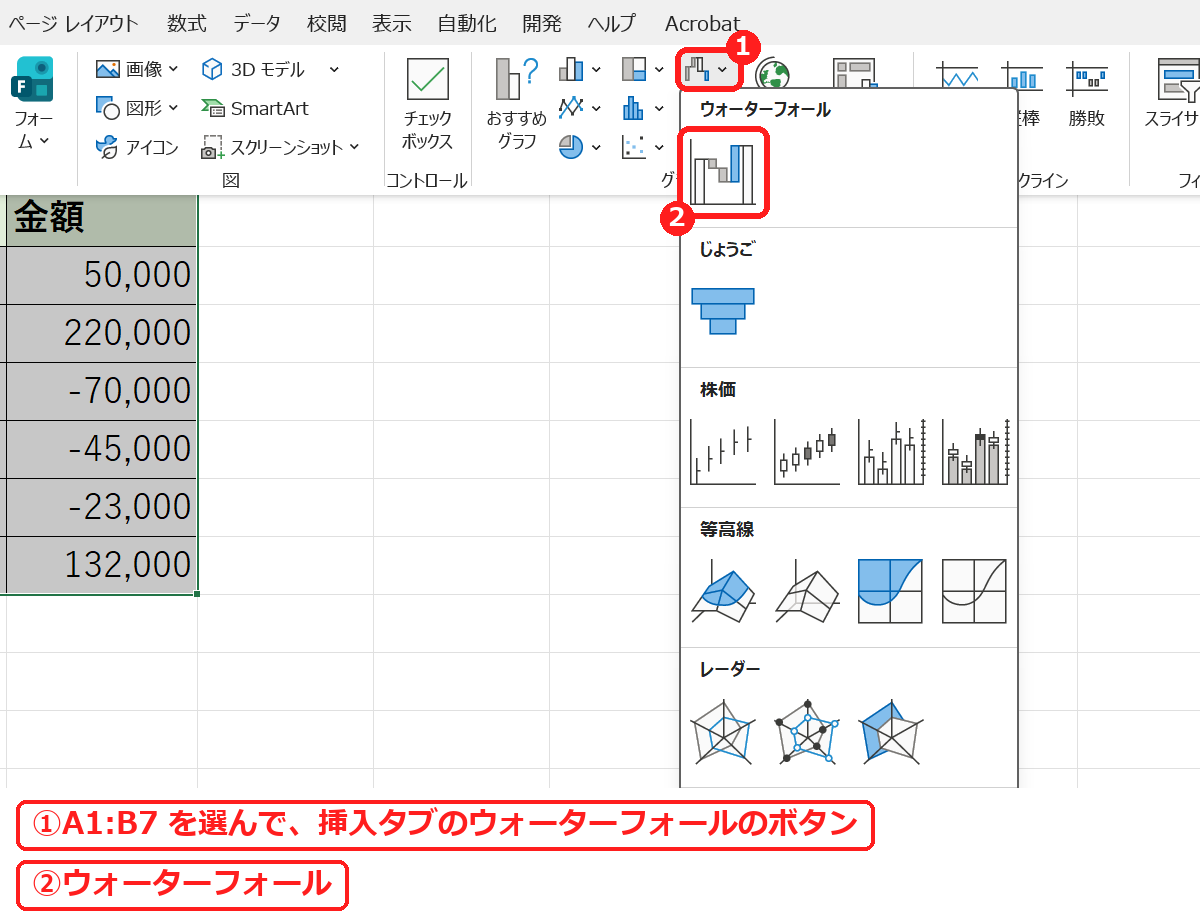
エクセルでウォーターフォール図(増えた分と減った分を、滝のようにつながる棒で表すグラフ)を作るには、表を選んで挿入タブのウォーターフォールのボタン →「ウォーターフォール」を選びます。最後の残高などは、棒を選んで右クリック →「合計として設定」にします。
この記事では、1 か月のお金の出入りでウォーターフォール図を作る手順を、実際の Excel の画面で説明します。Excel 2016 以降・Microsoft 365 で使えるグラフです。
練習用Excelファイル(無料ダウンロード)
この記事と同じ収支の表です。ウォーターフォール図の練習ができます。
Excelファイル(.xlsx)/登録不要/数式・練習データ入り
目次
ウォーターフォール図の見方
| 棒の色(はじめの設定) | 意味 |
|---|---|
| 青(増加) | プラスの数。前の棒の上から上へ積む |
| オレンジ(減少) | マイナスの数。前の棒の上から下へ減らす |
| 緑(合計) | 「合計として設定」した棒。0 から立つ |
1. ウォーターフォールを選ぶ
A1:B7 を選んで、挿入タブのウォーターフォールのボタン →「ウォーターフォール」を選びます。
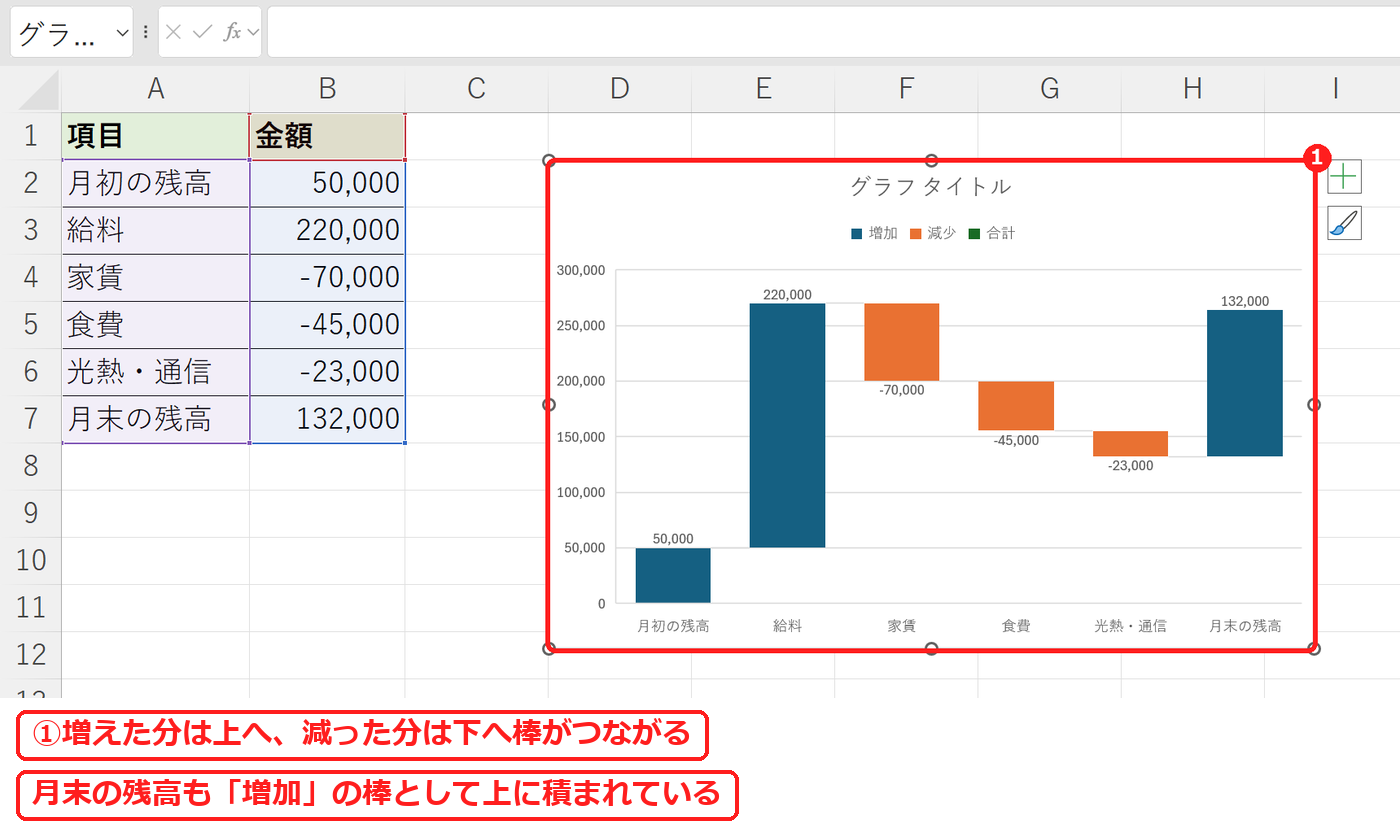
増えた分は上へ、減った分は下へ棒がつながるグラフができました。ただし、月末の残高も「増加」として、前の棒の上に積まれています。
2. 月末の残高を「合計として設定」
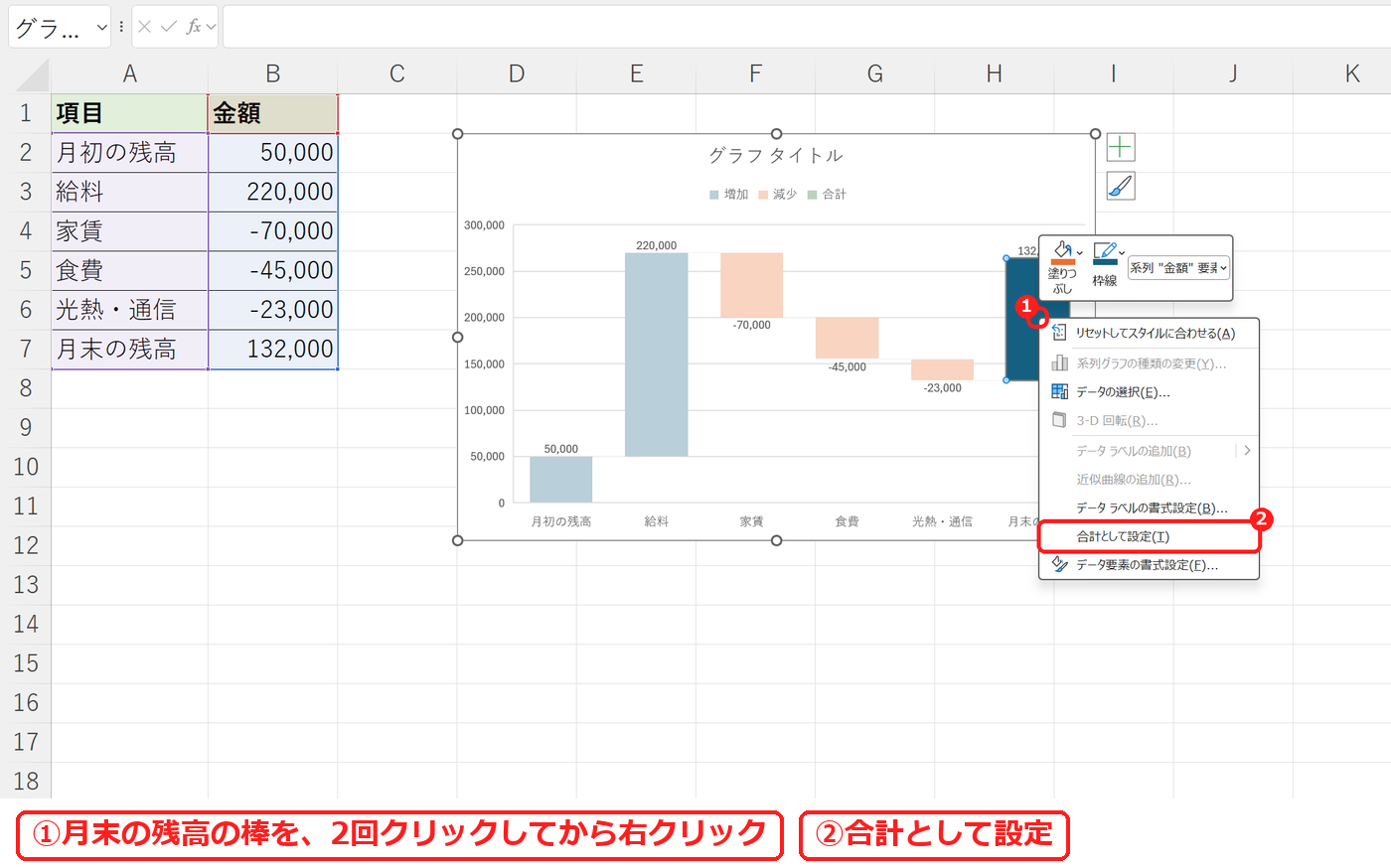
月末の残高の棒を1 回クリック、もう 1 回クリックして 1 本だけ選び、右クリックして「合計として設定」を選びます。
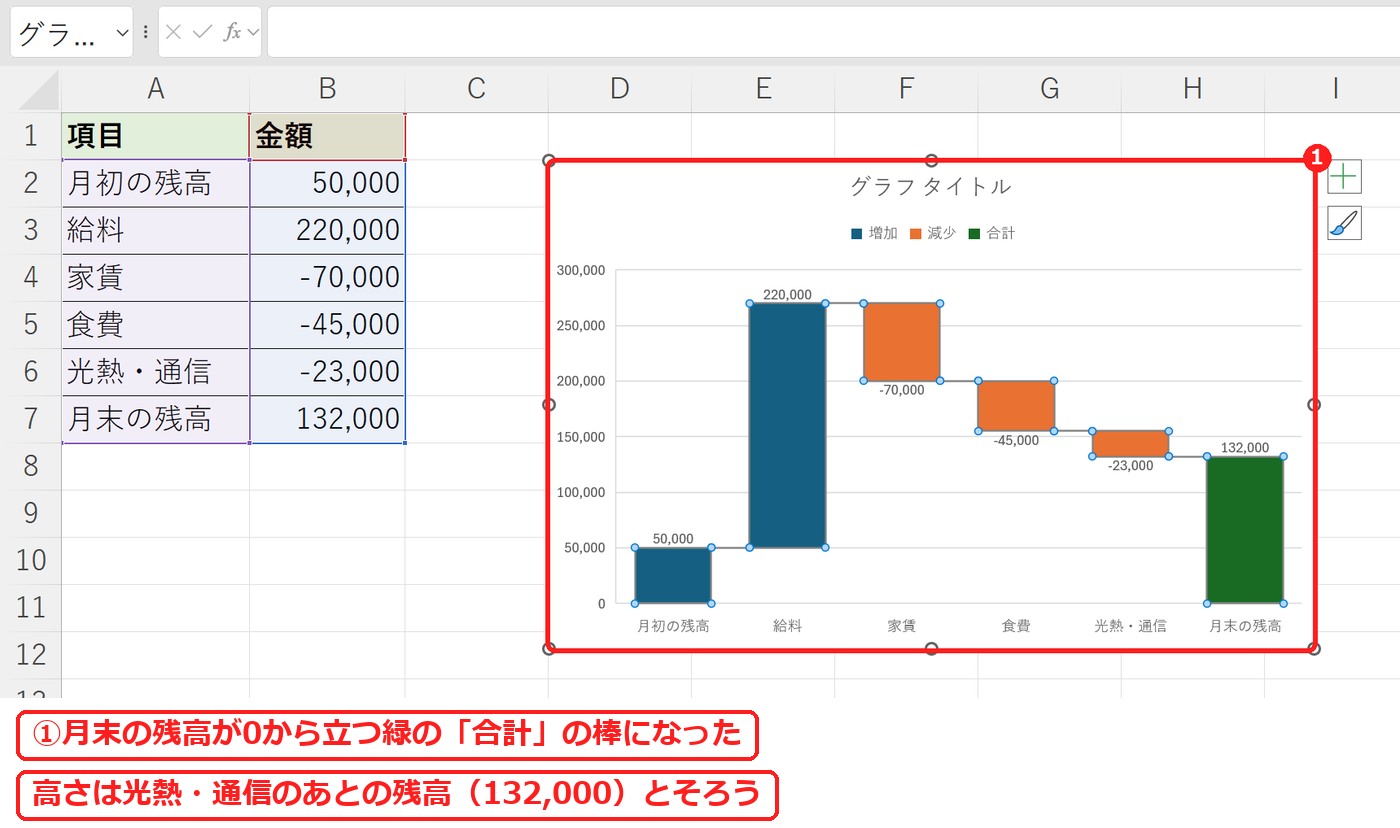
月末の残高が 0 から立つ緑の「合計」の棒になりました。高さは、光熱・通信を引いたあとの残高とそろいます。
【実機で検証】残高の計算
| 項目 | 金額 | その時点の残高 |
|---|---|---|
| 月初の残高 | 50,000 | 50,000 |
| 給料 | +220,000 | 270,000 |
| 家賃 | -70,000 | 200,000 |
| 食費 | -45,000 | 155,000 |
| 光熱・通信 | -23,000 | 132,000 |
| 月末の残高 | 132,000(合計) | 132,000 |
月末の残高の棒の高さ(132,000)は、増減を順に足し引きしたあとの残高と一致しました。
よくある質問
月初の残高も 0 から立たせたいです。
月初の残高はいちばん左なので、はじめから 0 から立っています。途中の小計を 0 から立たせたいときも、その棒で「合計として設定」を使います。
挿入タブにウォーターフォールのボタンがありません。
Excel 2013 以前にはありません。その場合は積み上げ縦棒グラフで、下の部分を透明にして作ります。
練習用Excelファイル(無料ダウンロード)
ウォーターフォール図の練習ができる表です。
Excelファイル(.xlsx)/登録不要/数式・練習データ入り









コメント