エクセルで、長い表の上のほうと下のほうを並べて見たいときは、表示タブの「分割」で画面を上下に分けます。分けたあとは、上と下を別々にスクロールできます。
この記事では、10 月 1 日から 11 月 9 日までの売上表で、画面を分割して 10 月はじめと 11 月の行を並べる手順を、実際の Excel の画面で説明します。
練習用Excelファイル(無料ダウンロード)
この記事と同じ 40 日分の売上表です。画面の分割を試せます。
Excelファイル(.xlsx)/登録不要/数式・練習データ入り
目次
分割とウィンドウ枠の固定のちがい
| 機能 | 動き | こんなときに |
|---|---|---|
| 分割 | 上と下をどちらもスクロールできる | 離れた行どうしを見比べたい |
| ウィンドウ枠の固定 | 上は止まったまま、下だけ動く | 見出しの行をいつも見せたい |
見出しの行を止めたいだけなら、ウィンドウ枠の固定が向いています。
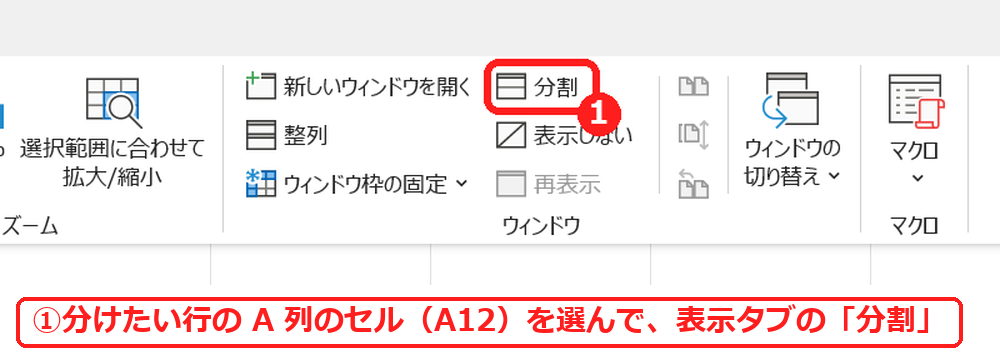
1. 分けたい行を選んで「分割」を押す
分けたい行の A 列のセル(ここでは A12)を選んで、表示タブの「分割」を押します。
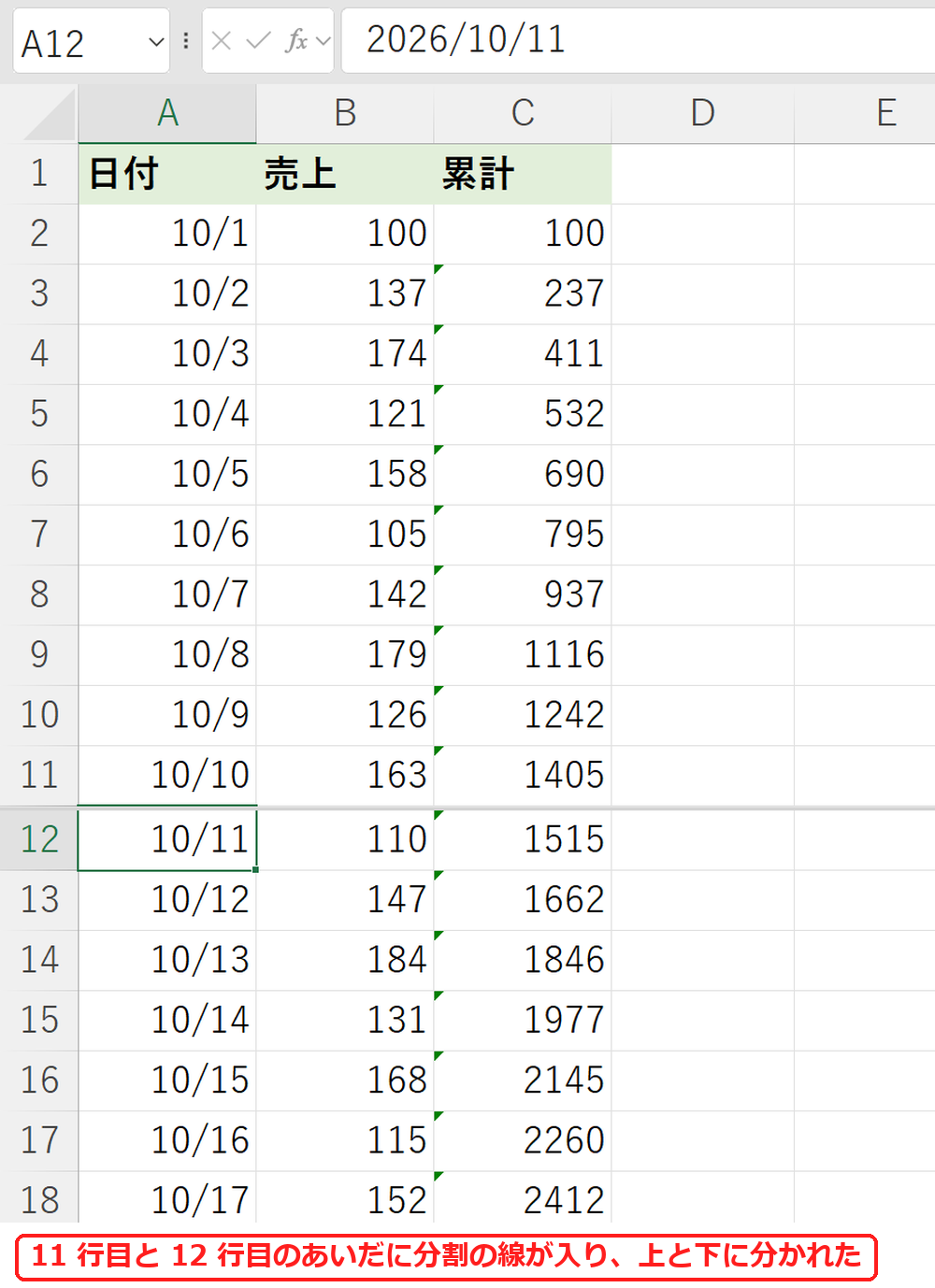
11 行目と 12 行目のあいだに分割の線が入り、画面が上と下に分かれました。選んだセルの上で分かれます。
2. 下だけスクロールして並べて見る
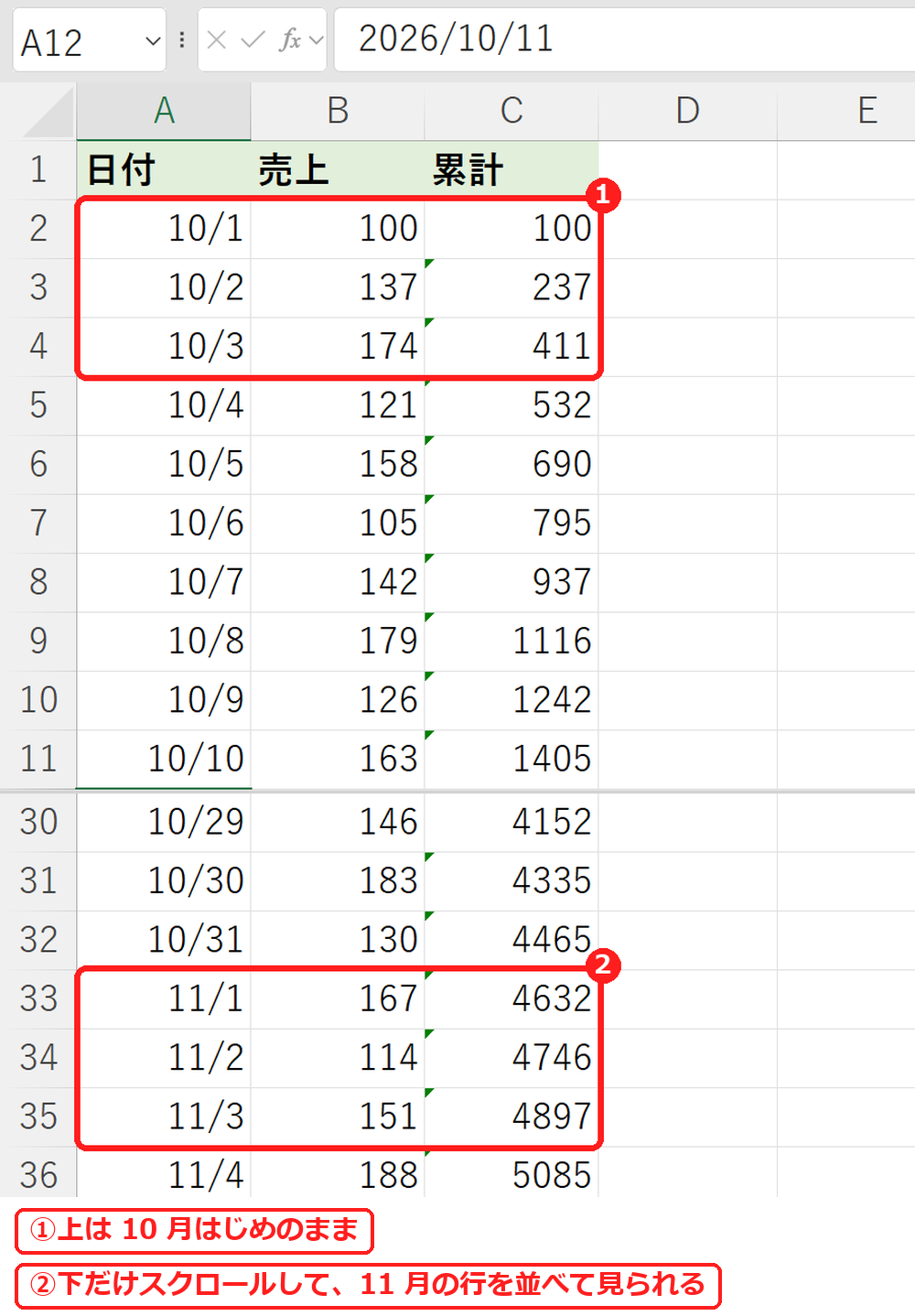
下の画面をスクロールすると、上は 10 月はじめのまま、下だけが動きます。10 月 1 日〜3 日と 11 月 1 日〜3 日を、同じ画面で見比べられました。
3. 分割をやめる
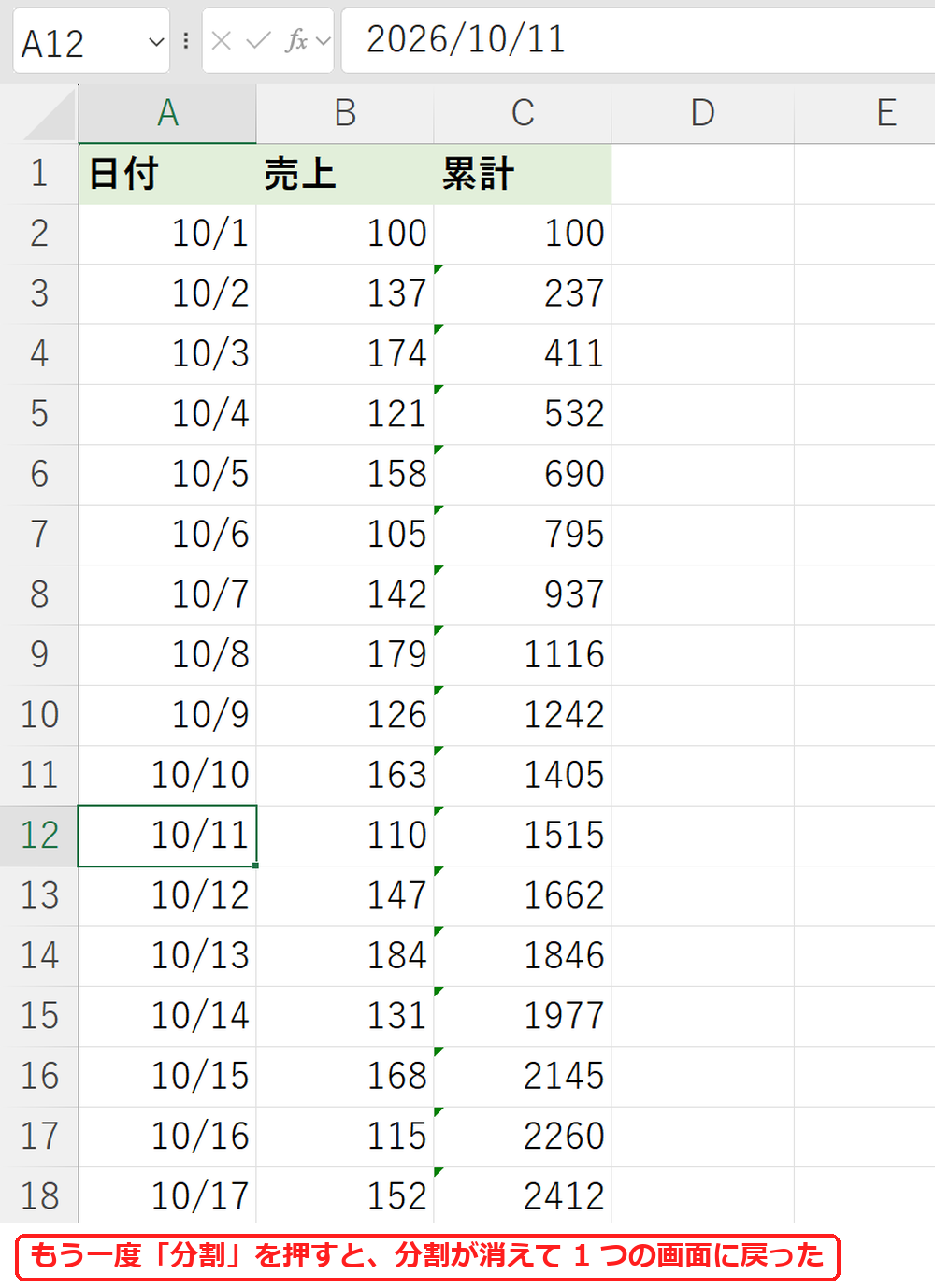
もう一度表示タブの「分割」を押すと、分割の線が消えて 1 つの画面に戻りました。
【実機で検証】選んだセルと分かれ方
| 選んだセル | 分かれ方 | 結果 |
|---|---|---|
| A12(A 列のセル) | 上下の 2 つ | 11 行目と 12 行目のあいだで分かれた |
分割中、上の画面は 1 行目から、下の画面は 30 行目からを表示していました。上と下は別の画面ではなく、同じシートを 2 か所から見ているだけです。
よくある質問
別のシートと並べて見たいです。
シートを並べて表示する方法をご覧ください。
画面を大きくして見たいです。
画面の拡大・縮小(ズーム)をご覧ください。
練習用Excelファイル(無料ダウンロード)
画面の分割を試せる売上表です。
Excelファイル(.xlsx)/登録不要/数式・練習データ入り