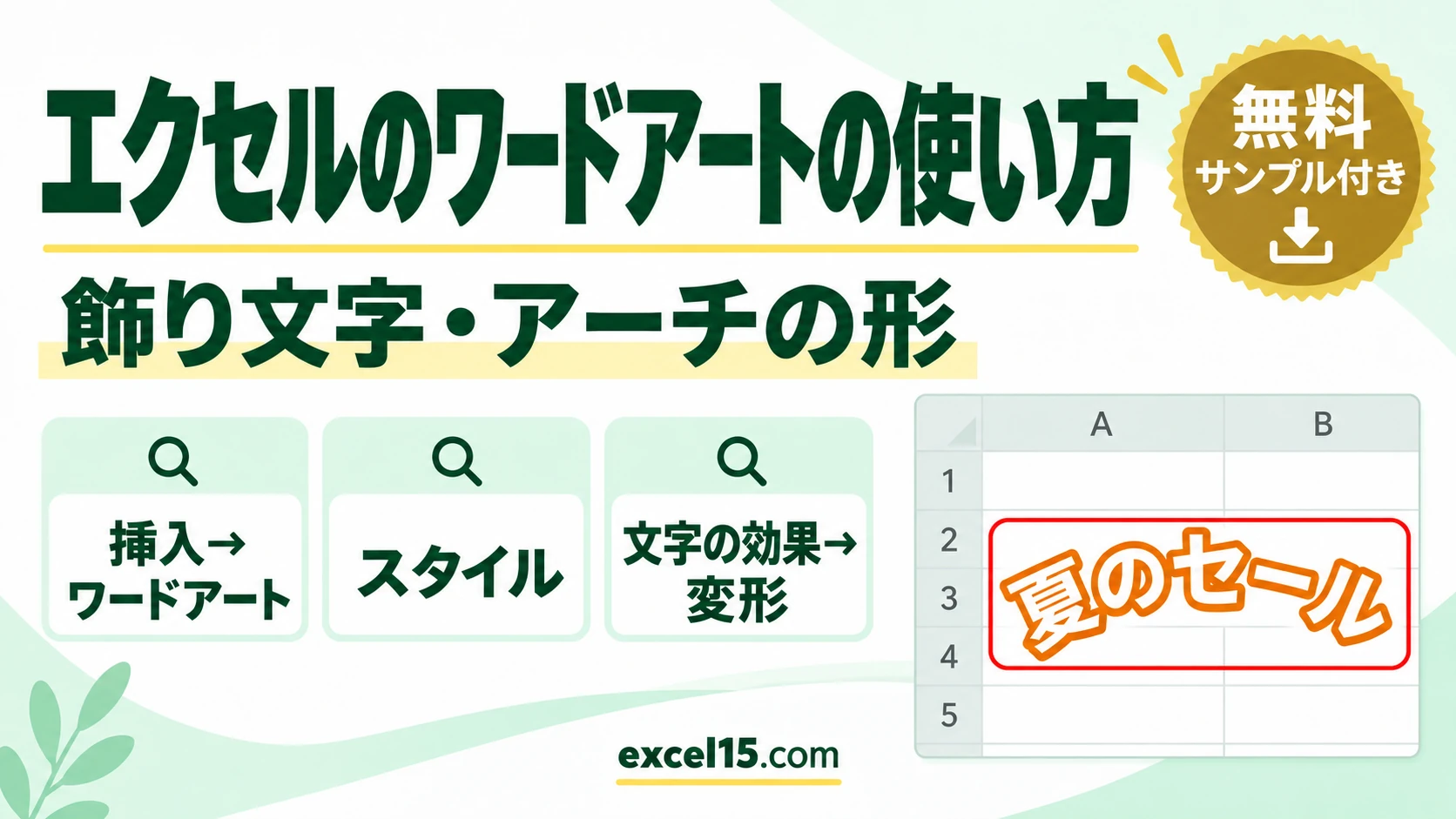
エクセルのワードアートは、色・輪郭・影などの飾りが付いた文字を、図形のように好きな場所に置ける機能です。挿入タブ →「ワードアート」でスタイルを選び、文字を入れるだけで、チラシや表紙の見出しが作れます。
この記事では、ワードアートの入れ方と、文字をアーチの形に曲げる方法を、実際の Excel の画面で説明します。
練習用Excelファイル(無料ダウンロード)
ワードアートを入れる練習用のファイルです(ワードアートはこの記事の手順で入れてください)。
Excelファイル(.xlsx)/登録不要/数式・練習データ入り
目次
ワードアートでできること
| やりたいこと | 操作 |
|---|---|
| 飾り文字を入れる | 挿入タブ →「ワードアート」→ スタイルを選ぶ |
| 文字を曲げる(アーチ・波など) | 図形の書式タブ →「文字の効果」→「変形」 |
| 色・輪郭を変える | 図形の書式タブ →「文字の塗りつぶし」「文字の輪郭」 |
1. ワードアートを入れる
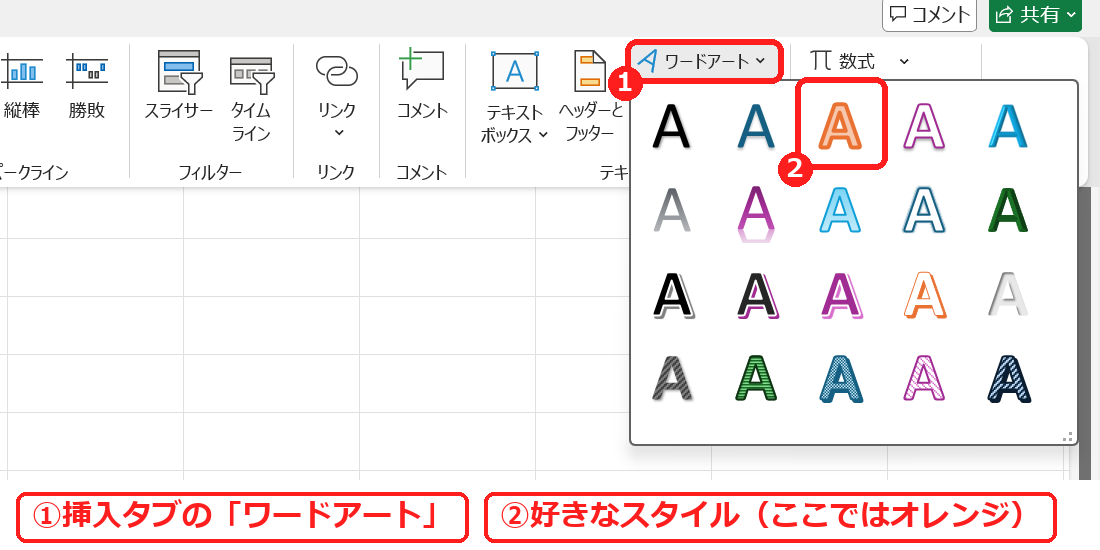
挿入タブの「ワードアート」を押すと、スタイルの一覧が出ます。ここでは 1 行目のオレンジのスタイルを選びました。
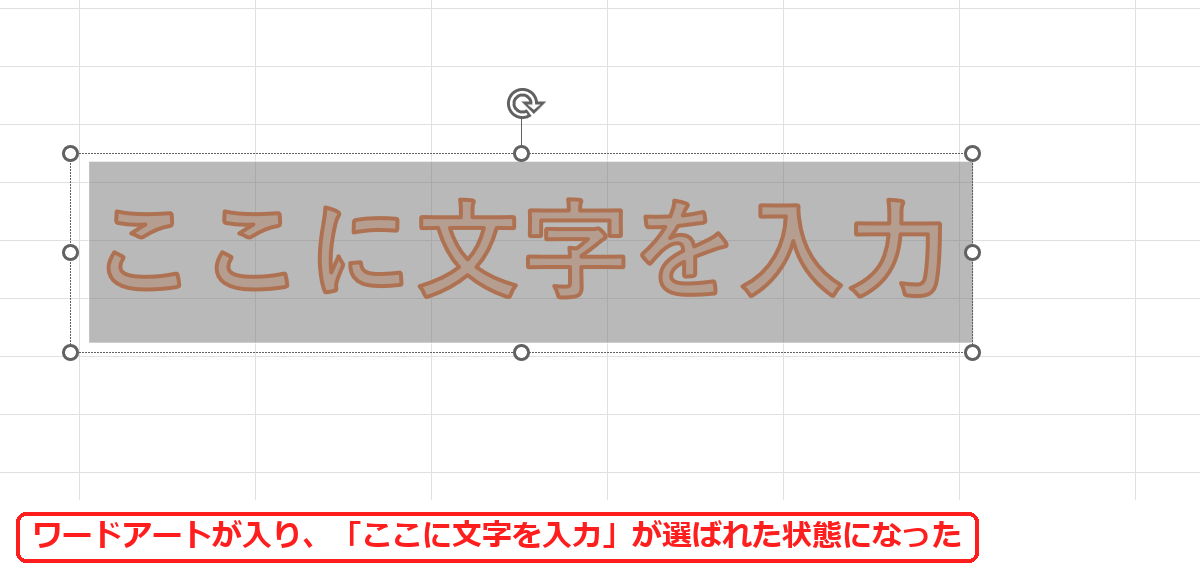
シートのまん中にワードアートが入り、「ここに文字を入力」が選ばれた状態になりました。
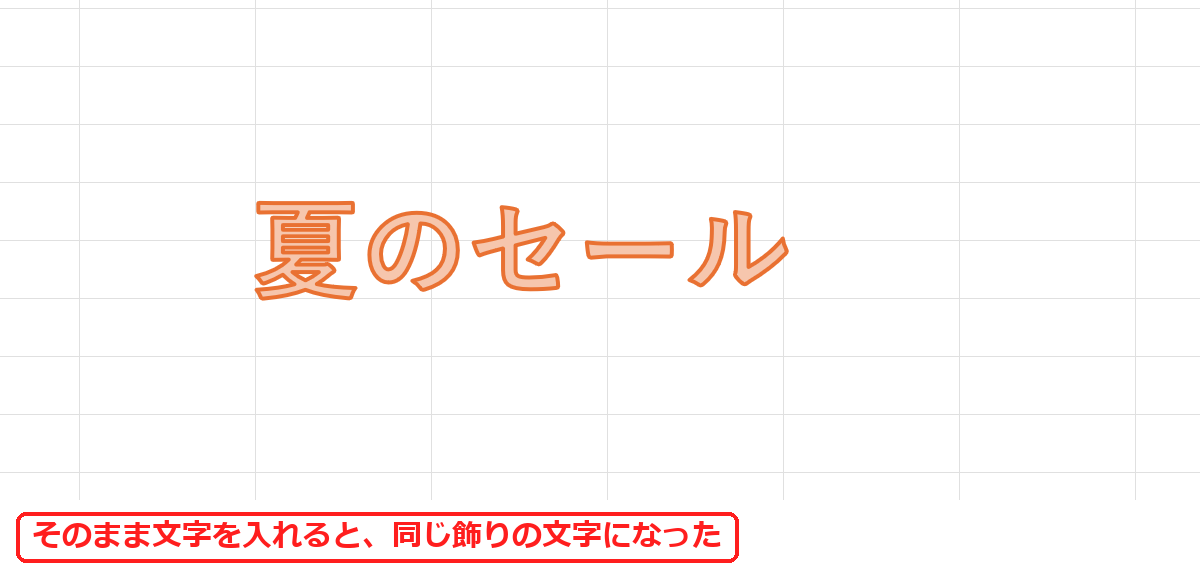
そのまま文字を入れると、選んだスタイルの飾り文字になりました。大きさは最初 54 ポイントです。
2. 文字をアーチの形に曲げる
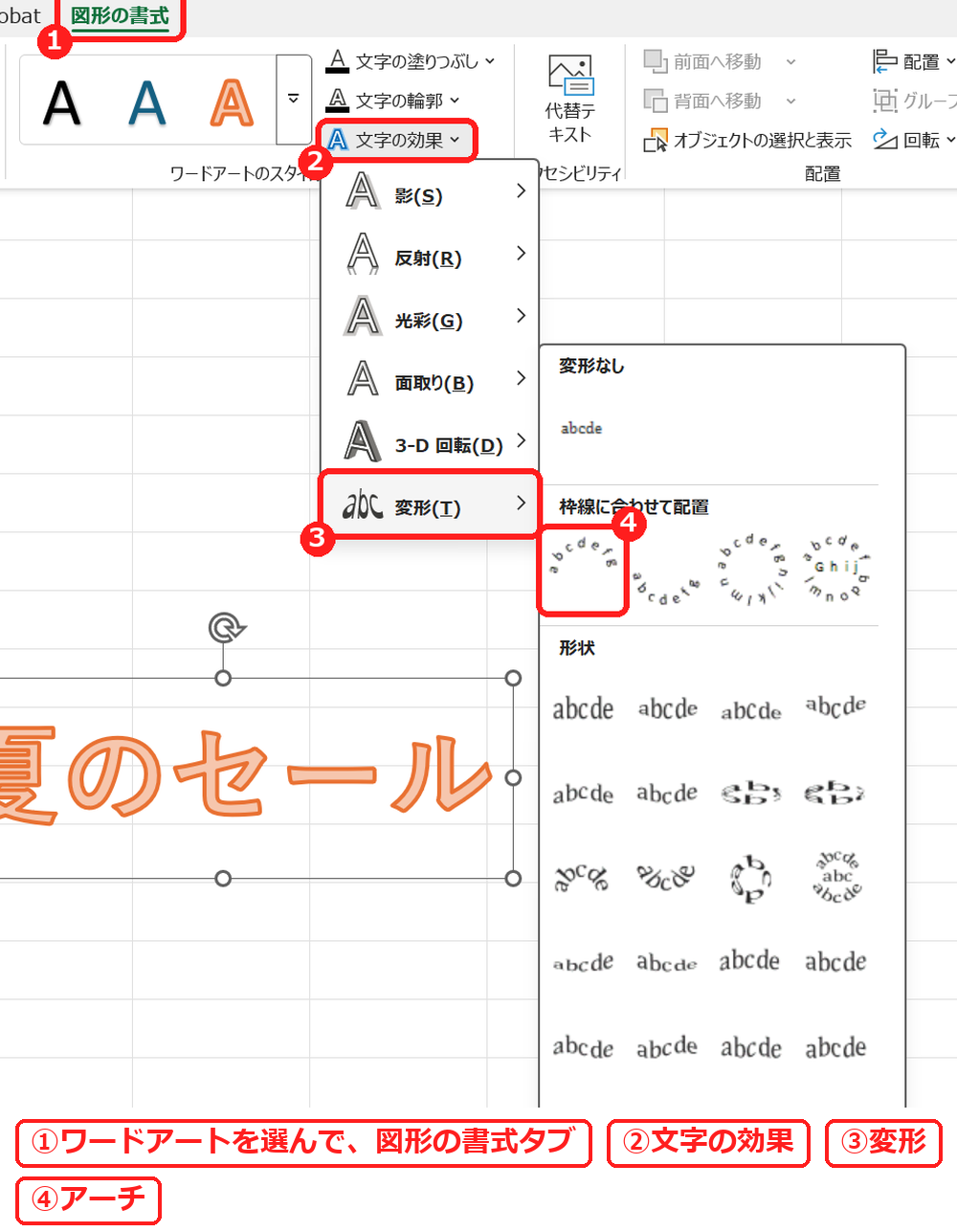
ワードアートを選んで、図形の書式タブ →「文字の効果」→「変形」を開き、「枠線に合わせて配置」の「アーチ」を選びます。
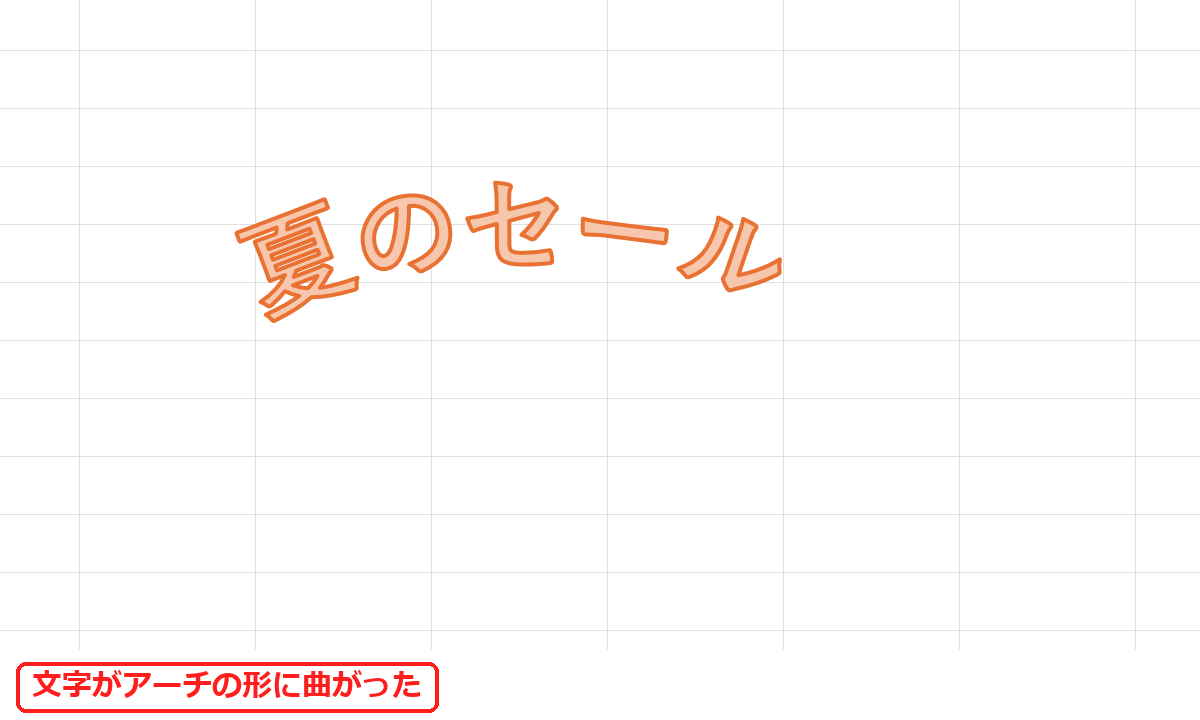
文字がアーチの形に曲がりました。「変形」の一覧には、ほかに波の形などもあります。
【実機で検証】入ったワードアートの中身
| 項目 | 値 |
|---|---|
| 入れた直後の文字 | 「ここに文字を入力」 |
| 文字の大きさ | 54 ポイント |
| 入れたもの | 図形(テキストの入った四角形)として入る |
よくある質問
ワードアートを消したいです。
ワードアートは図形の一つなので、消し方はテキストボックスを消す方法と同じです。
普通の文字の箱を置きたいです。
飾りのない文字はテキストボックスで置けます。
練習用Excelファイル(無料ダウンロード)
ワードアートの練習用のファイルです。
Excelファイル(.xlsx)/登録不要/数式・練習データ入り

コメント