エクセルのデータバーは、セルの中に数の大きさに合わせた棒を表示する機能です。範囲を選んでホームタブ →「条件付き書式」→「データ バー」で色を選ぶだけで、グラフを作らなくても大小がひと目でわかります。
この記事では、データバーの付け方、マイナスの数の表示、数を消して棒だけにする方法を、実際の Excel の画面で説明します。
練習用Excelファイル(無料ダウンロード)
この記事と同じ売上と前年比の表が入った練習ファイルです。データバーを付ける練習ができます。
Excelファイル(.xlsx)/登録不要/数式・練習データ入り
目次
データバーでできること
| やりたいこと | 操作 |
|---|---|
| セルの中に棒を出す | 条件付き書式 →「データ バー」で色を選ぶ |
| マイナスの数も表示する | そのまま付ける(左向きの赤い棒になる) |
| 数を消して棒だけにする | ルールの編集で「棒のみ表示」にチェック |
| データバーを消す | 条件付き書式 →「ルールのクリア」 |
1. データバーを付ける
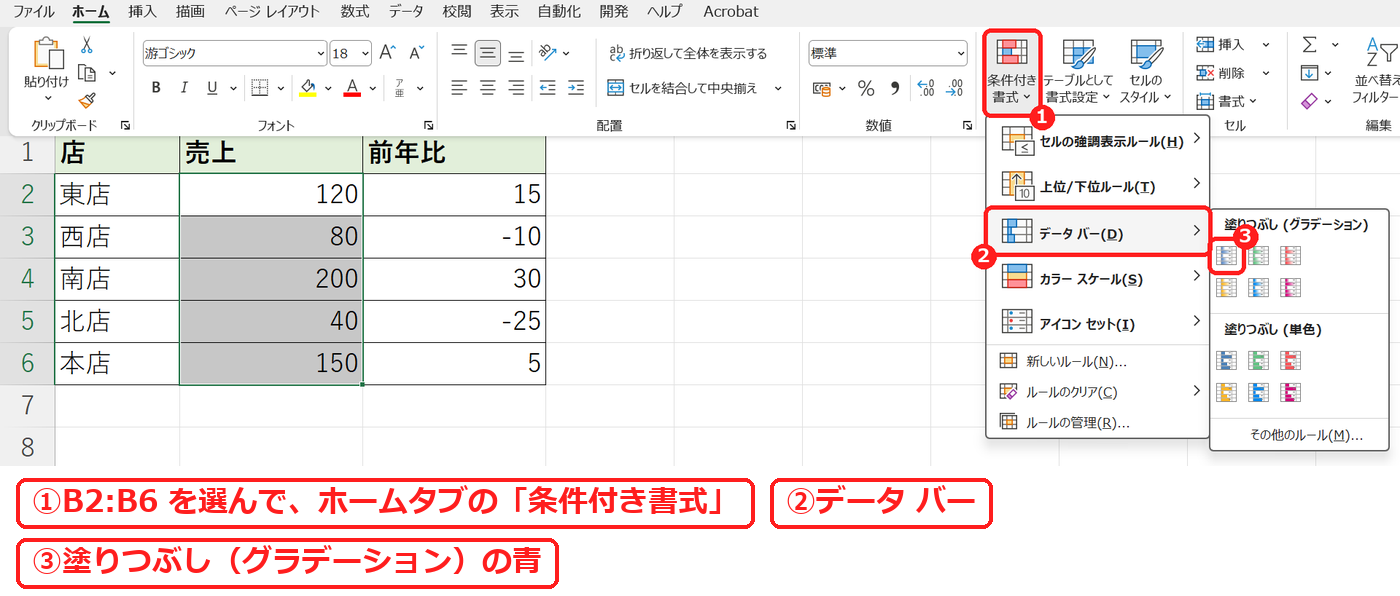
売上の B2:B6 を選び、ホームタブの「条件付き書式」→「データ バー」を開きます。「塗りつぶし(グラデーション)」と「塗りつぶし(単色)」から色を選びます。ここでは青のグラデーションを選びました。
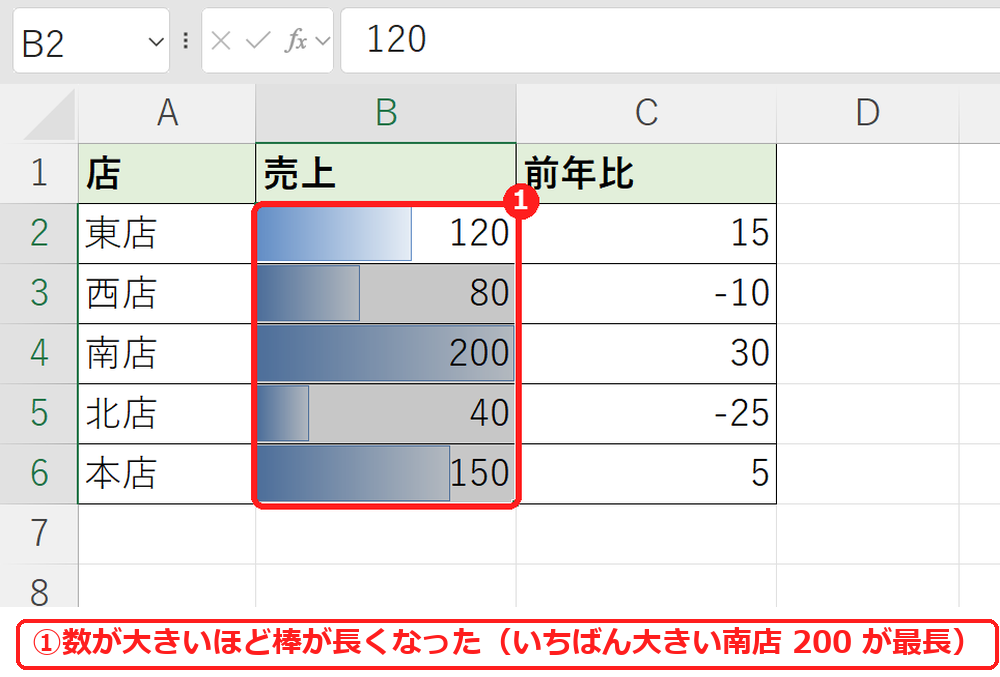
セルの中に棒が出ました。いちばん大きい南店の 200 がいちばん長く、小さい数ほど短くなります。
2. マイナスの数のデータバー
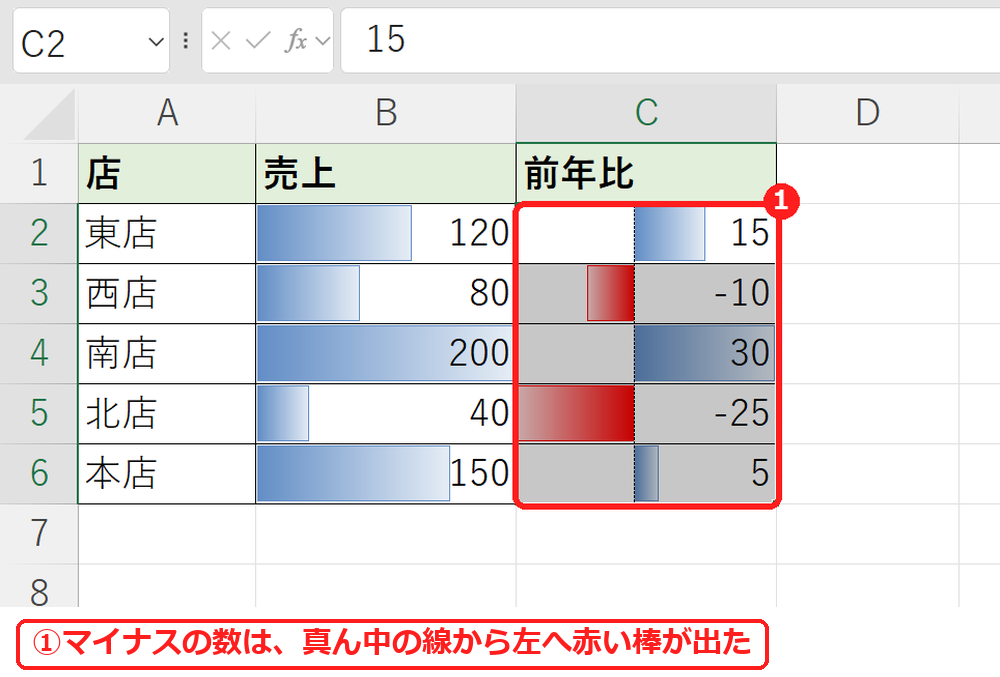
前年比の C2:C6 にも同じようにデータバーを付けました。マイナスの数は、セルの中ほどにできた線(軸)から左へ、赤い棒で表示されました。プラスの数は右へ青い棒です。
3. 数を消して棒だけ表示する
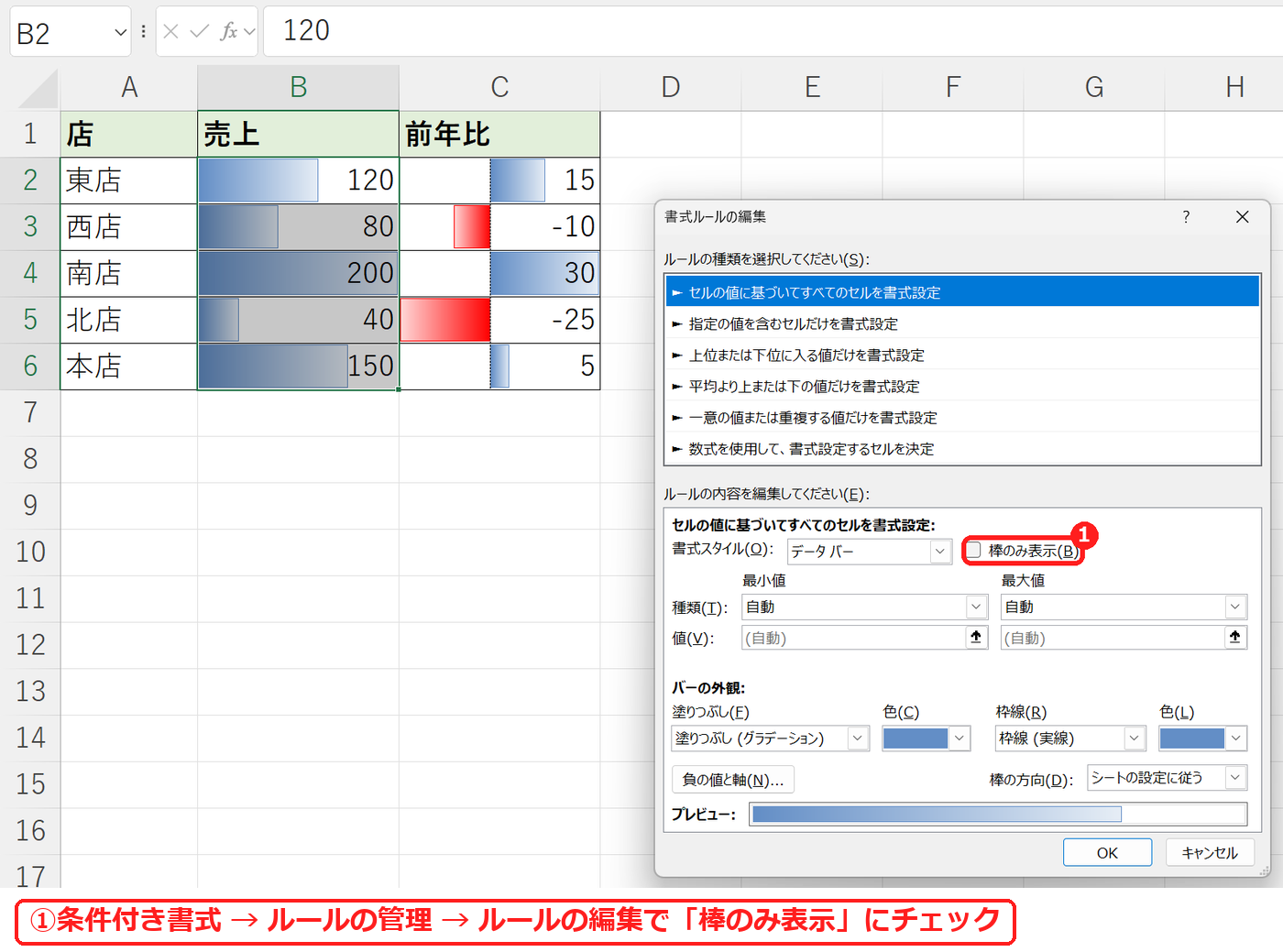
B2:B6 を選んで「条件付き書式」→「ルールの管理…」を開き、データバーのルールを選んで「ルールの編集…」を押します。「棒のみ表示」にチェックを付けて OK を押します。
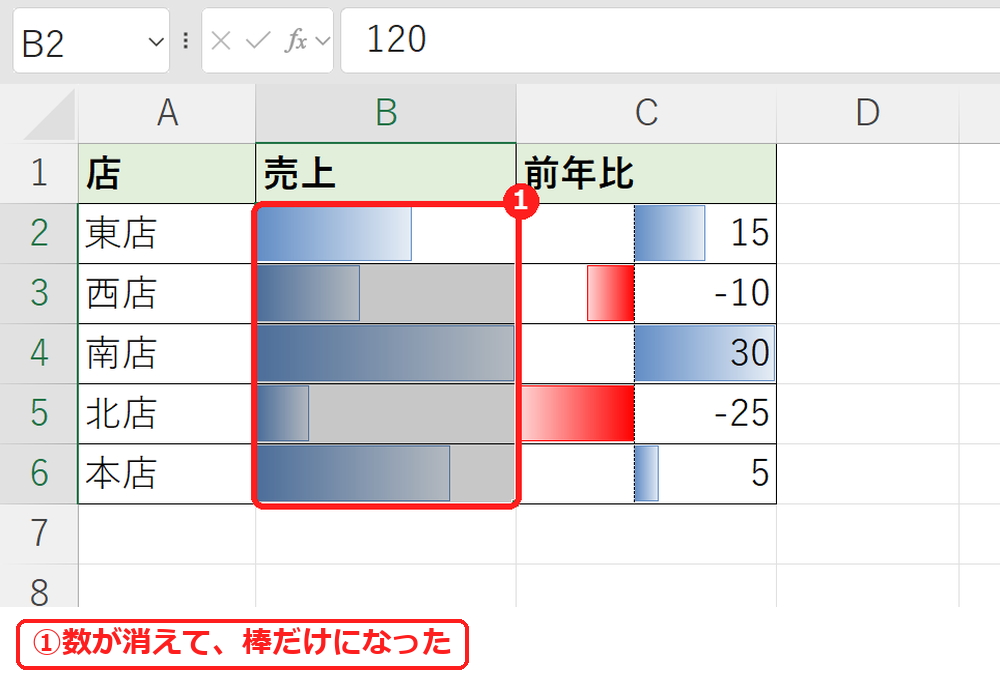
セルの数が見えなくなり、棒だけになりました。数はセルに残っていて、セルを選ぶと数式バーに 120 と表示されます。
よくある質問
データバーを消したいです。
範囲を選んで「条件付き書式」→「ルールのクリア」から消せます。条件付き書式の基本は条件付き書式の使い方をご覧ください。
ほかのセルにも同じデータバーを付けたいです。
書式のコピーで付けられます(条件付き書式をコピーする方法)。
セルの中に折れ線グラフを出したいです。
スパークラインを使います(スパークラインの使い方)。
練習用Excelファイル(無料ダウンロード)
データバーの練習ができるファイルです。
Excelファイル(.xlsx)/登録不要/数式・練習データ入り





コメント