エクセルで Enter を押したあとに移るセルの方向は、ファイル → オプション → 詳細設定 →「Enter キーを押したら、セルを移動する」の「方向」で変えられます。右へ入力していく表なら「右」にすると、Enter だけで横に進めます。
この記事では、Enter の移動方向を変える方法と、設定を変えずに横へ入力するコツ(Tab のあとの Enter)を、実際の Excel で確かめた結果で説明します。
Enter を押したあとの動き 一覧(実機)
| 操作 | 移るセル |
|---|---|
| Enter(はじめの設定) | 1 つ下 |
| 方向を「右」にして Enter | 1 つ右 |
| Tab で右へ進み、最後に Enter | 入れ始めた列の 1 つ下 |
| Shift + Enter | 1 つ上 |
| 「セルを移動する」をオフにして Enter | 動かない |
1. オプションで Enter の方向を変える
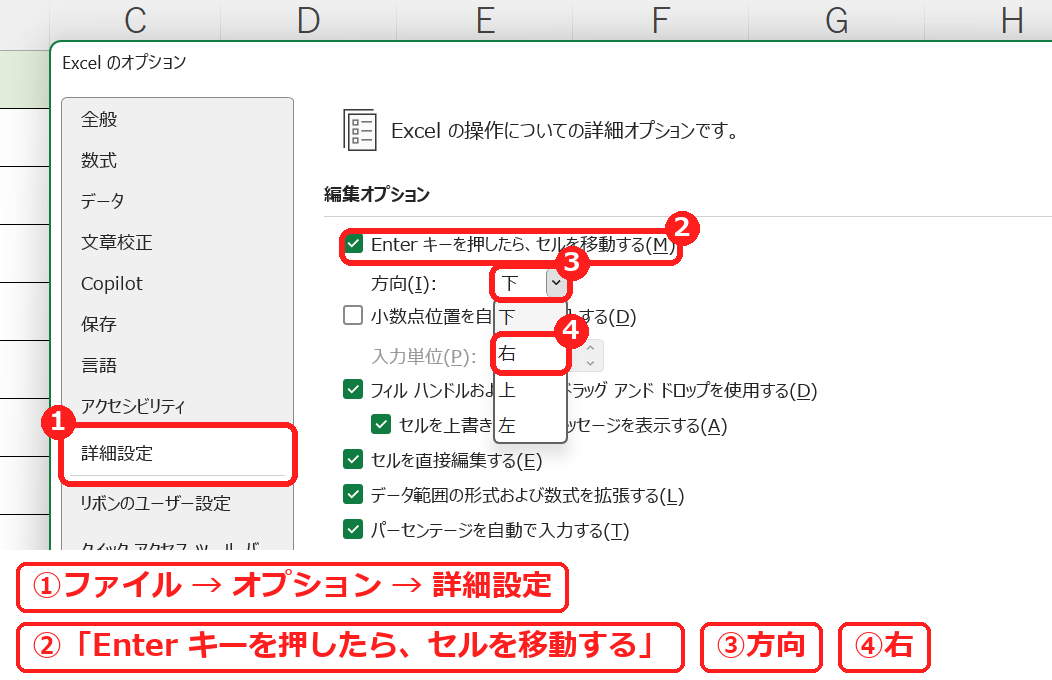
ファイル → オプション(Alt → F → T)→ 詳細設定を開きます。いちばん上の「Enter キーを押したら、セルを移動する」の方向で、下・右・上・左から選びます。ここでは「右」を選んで OK を押します。
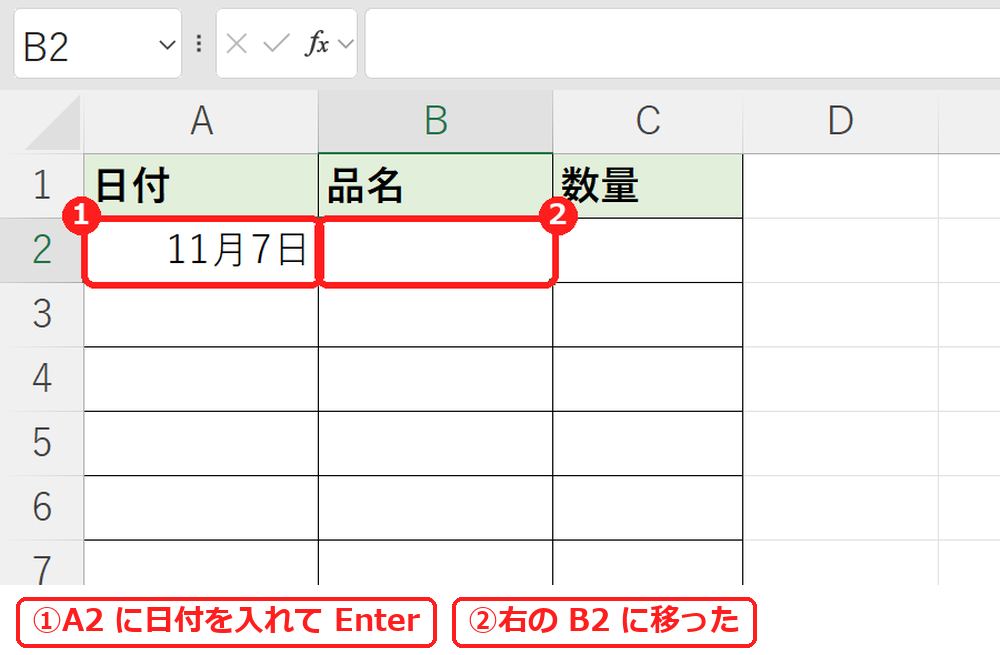
A2 に日付を入れて Enter を押すと、右の B2 に移りました。
この設定は Excel 全体の設定で、実機でも新しく作った別のブックで Enter を押すと右へ移りました。元に戻すときは方向を「下」にします。Enter を押してもセルを動かしたくないときは、「Enter キーを押したら、セルを移動する」のチェックを外します(実機でも A6 のまま動きませんでした)。
2. 設定を変えずに横へ入力する(Tab → Enter)
1 行ずつ横に入力するなら、設定はそのままで Tab を使うと便利です。Tab で右のセルへ進みながら入れて、行の最後で Enter を押すと、入れ始めた A 列の 1 つ下(A4)に戻りました。
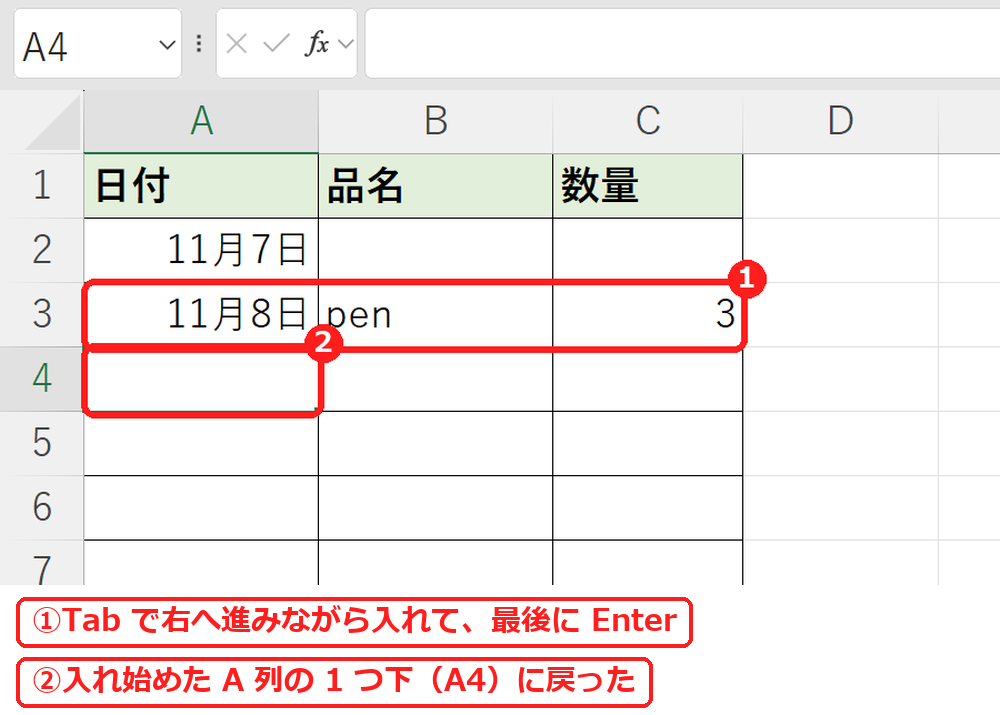
次の行もそのまま A 列から入れられるので、表への入力が速くなります。Shift + Enter を押すと 1 つ上(A4 → A3)に戻りました。
よくある質問
Enter を押すと右に進んでしまいます。
方向が「右」になっています。上の手順で「下」に戻してください。
Enter を押してもセルが動きません。
「Enter キーを押したら、セルを移動する」のチェックが外れています。チェックを付けると下へ動くようになります。矢印キーでも動かないときはセルが選択できない・移動できないときの直し方をご覧ください。
選んだ範囲の中だけで Enter で動かしたいです。
先に入力する範囲を選んでから入れると、Enter で範囲の中だけを順に移ります。実機で C3:D4 を選んで入れると、C3 → C4 → D3 → D4 と進み、最後まで行くと C3 に戻りました(範囲の外の C5 には出ない)。





コメント