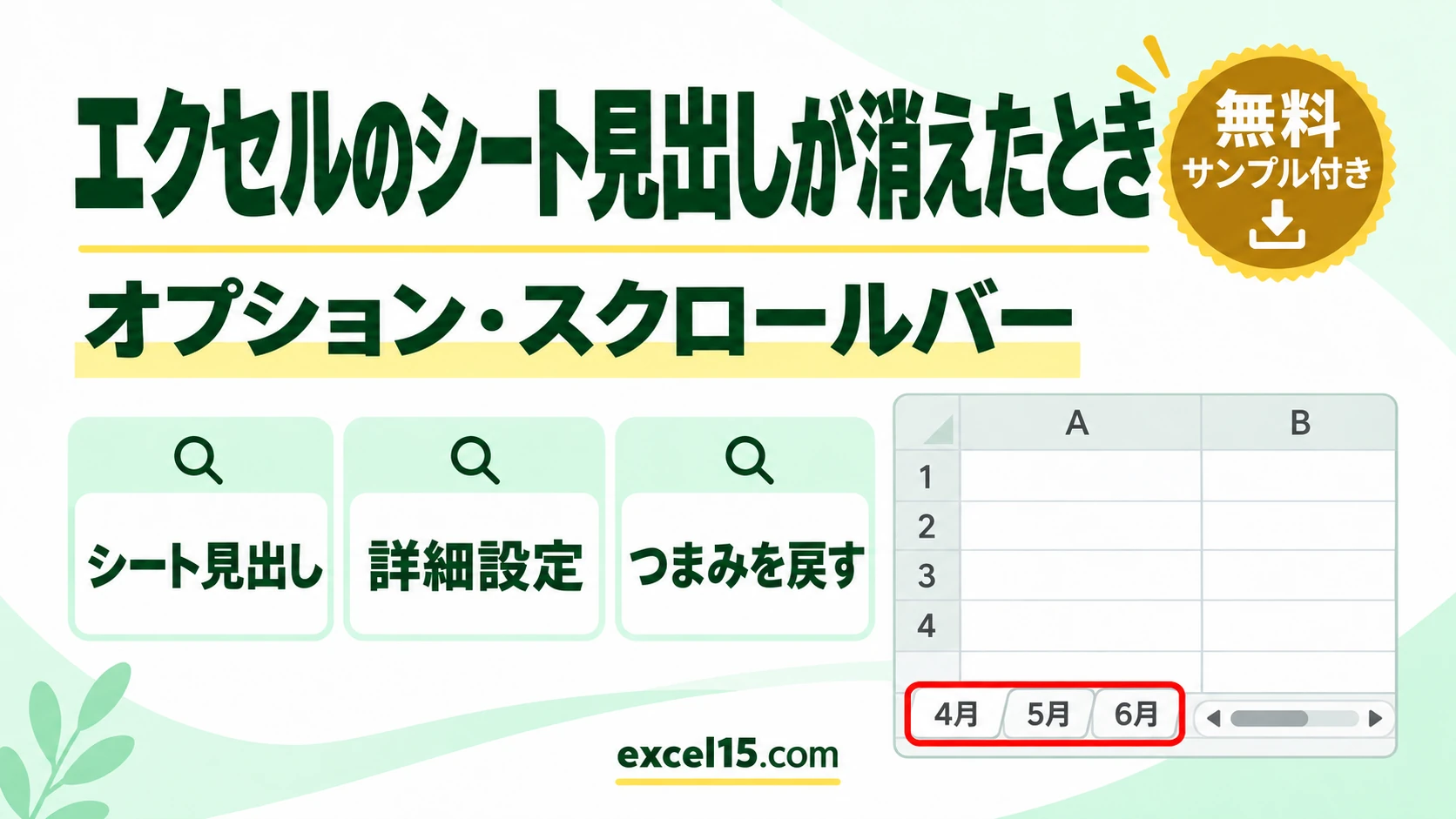
エクセルの画面の下にあるシート見出し(シートのタブ)が消えたときは、原因はおもに 2 つです。オプションで「シート見出しを表示する」がオフになっているか、横のスクロールバーが広がって見出しを隠しているかです。
この記事では、それぞれの直し方を、実際の Excel の画面で説明します。どちらの状態でも、シートそのものは消えていません。
練習用Excelファイル(無料ダウンロード)
4 月・5 月・6 月の 3 つのシートが入った練習ファイルです。シート見出しを消したり戻したりして試せます。
Excelファイル(.xlsx)/登録不要/数式・練習データ入り
目次
シート見出しが消える原因と直し方 一覧
| 画面の様子 | 原因 | 直し方 |
|---|---|---|
| 見出しの場所に何もない | 「シート見出しを表示する」がオフ | ファイル → オプション → 詳細設定でチェック |
| 横のスクロールバーが左はしまである | スクロールバーで隠れている | 左はしの「⋮」を右へドラッグ |
| いくつかのシートだけ出ない | シートが非表示になっている | 見出しを右クリック →「再表示」 |
1. 「シート見出しを表示する」をオンにする
下の画面では、シート見出し(4 月・5 月・6 月)が出ていません。

ファイル → オプション(Alt → F → T)→ 詳細設定を開き、下のほうの「次のブックで作業するときの表示設定」にある「シート見出しを表示する」にチェックを付けて OK を押します。
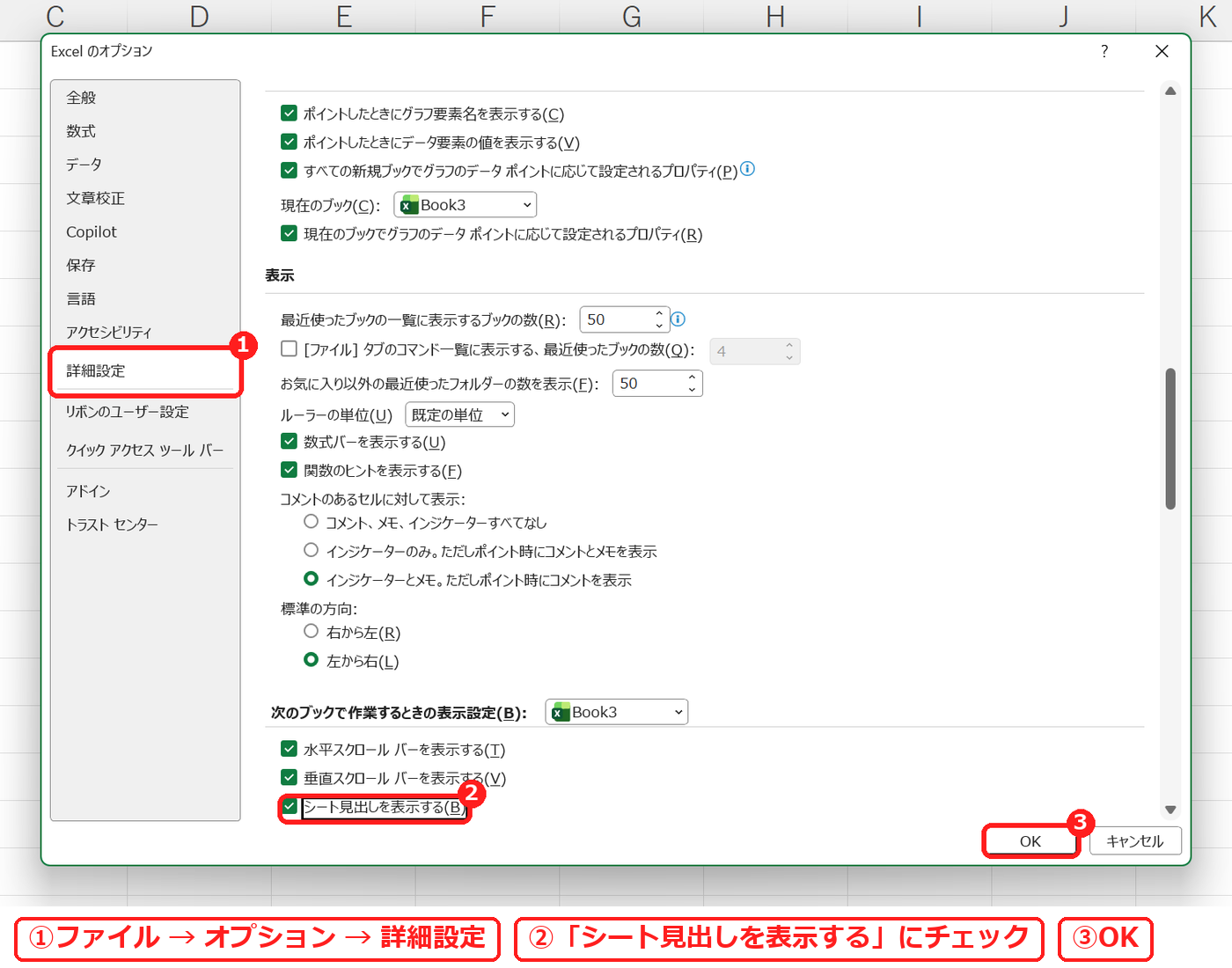
シート見出しが出ました。この設定は「次のブックで作業するときの表示設定」でブックを選んで決めるので、ブックごとの設定です。

2. スクロールバーに隠れているときは「⋮」をドラッグ
オプションのチェックが付いているのに見出しが出ないときは、横のスクロールバーが左はしまで広がって、見出しを隠しています。スクロールバーの左はしにある「⋮」を右へドラッグします。

ドラッグすると、シート見出しが出てきました。「⋮」の位置で、見出しとスクロールバーの幅の分け方が変わります。

【実機で検証】見出しが消えていてもシートはある
どちらの状態でも、シートは消えていません。見出しが出ていないあいだも Ctrl + PageDown・Ctrl + PageUp でシートを切り替えられます(シートを切り替えるショートカット)。
よくある質問
一部のシートだけ見出しがありません。
シートが非表示になっています。どれかの見出しを右クリックして「再表示」を選びます(シートを非表示・再表示する方法)。
見出しがたくさんあって探しにくいです。
見出しに色を付けると見分けやすくなります(シート見出しの色を変える方法)。
リボンや数式バーも消えています。
リボンを表示する方法・数式バーが表示されないときの直し方をご覧ください。
練習用Excelファイル(無料ダウンロード)
シート見出しを消したり戻したりして試せる練習ファイルです。
Excelファイル(.xlsx)/登録不要/数式・練習データ入り


コメント