エクセルの画面の表示倍率(ズーム)を変えるいちばん手軽な方法は、Ctrl キーを押しながらマウスのホイールを回すことです。画面右下のズームのつまみや、表示タブの「ズーム」でも変えられます。
この記事では、表示倍率を変える方法を、実際の Excel の画面で説明します。ホイール 1 回で何 % 変わるか、どこまで大きくできるか、倍率は保存されるか・印刷に影響するかも確かめました。
表示倍率を変える方法 一覧
| 方法 | 操作 | 実機で確かめた変わり方 |
|---|---|---|
| マウス | Ctrl + ホイール | 奥へ 1 回で 15% 大きく |
| キーボード | Ctrl + Alt + − | 1 回で 15% 小さく |
| 画面右下 | ズームのつまみ | つまみの位置で変わる |
| 表示タブ | 「ズーム」で倍率を選ぶ・入れる | 10〜400% |
| 表示タブ | 「選択範囲に合わせて拡大/縮小」 | 選んだ範囲が画面いっぱいに |
| 表示タブ | 「100%」 | 100% に戻る |
1. 画面右下のズームで変える
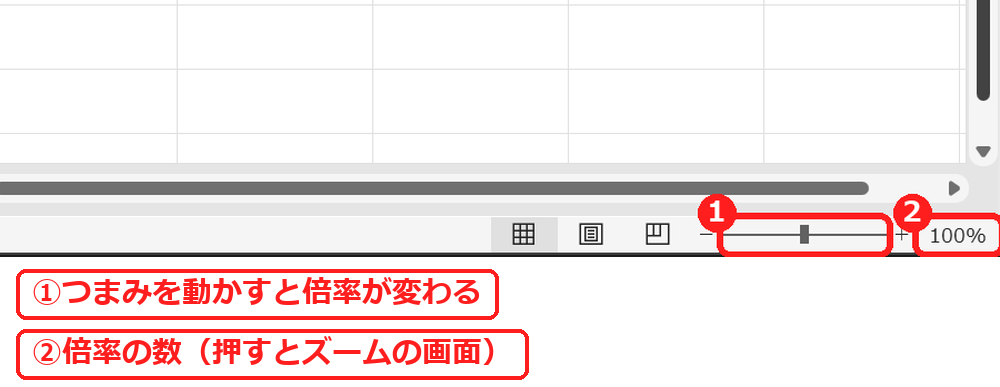
画面の右下に、ズームのつまみと今の倍率が出ています。つまみをドラッグすると倍率が変わります。倍率の数(100%)を押すと、次の「ズーム」の画面が開きます。
2. Ctrl + マウスのホイールで変える
Ctrl を押しながらマウスのホイールを奥へ回すと大きくなります。実機では、奥へ 2 回で 100% → 130%(1 回で 15%)になりました。
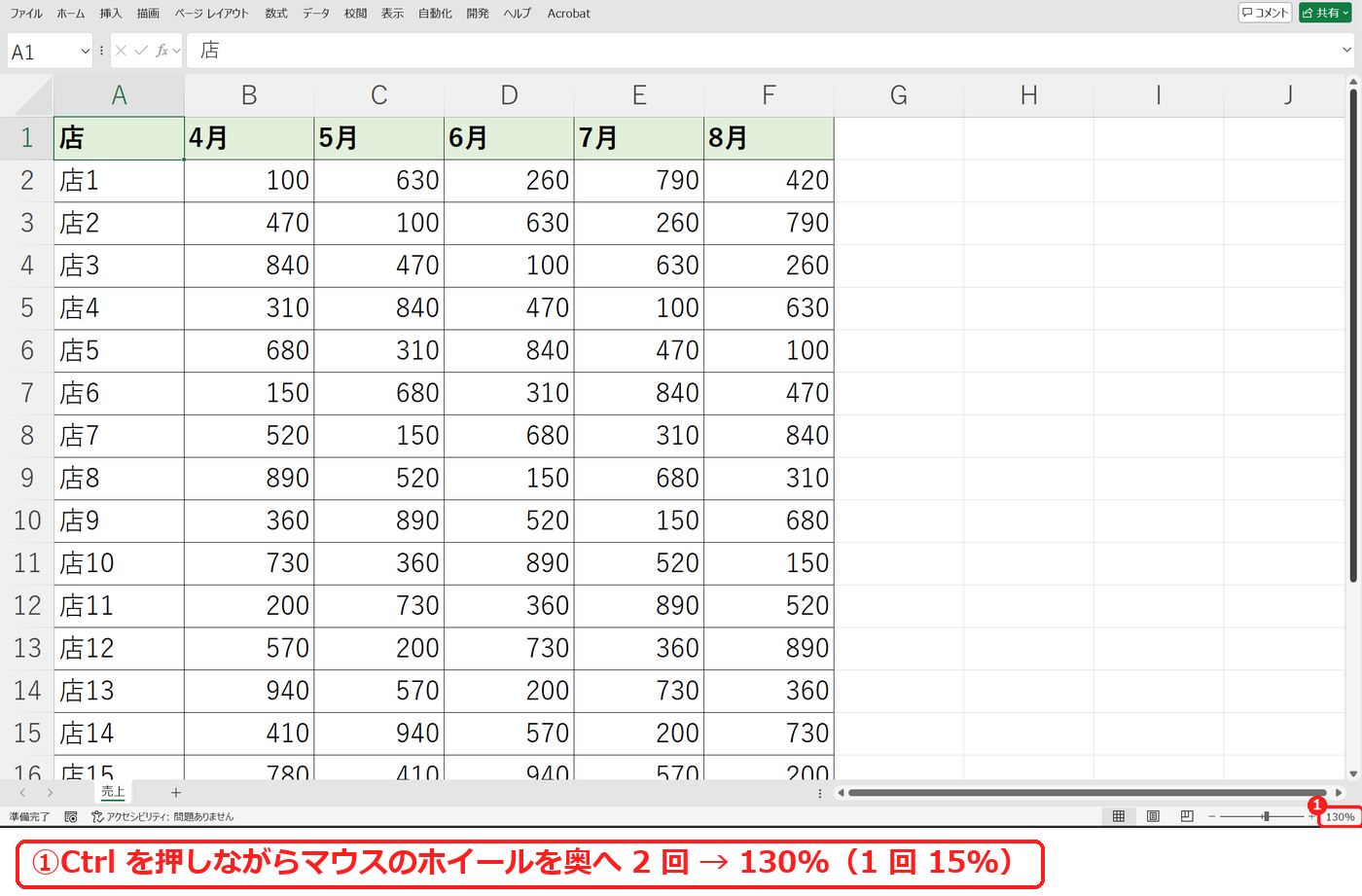
キーボードだけで小さくするときは Ctrl + Alt + − です。押すたびに 15% ずつ小さくなりました。
3. 表示タブの「ズーム」で倍率を決める
表示タブには、ズーム・100%・選択範囲に合わせて拡大/縮小の 3 つのボタンがあります。

「ズーム」を押すと、200%・100%・75%・50%・25% から選んだり、「指定」で数を入れたりできます。
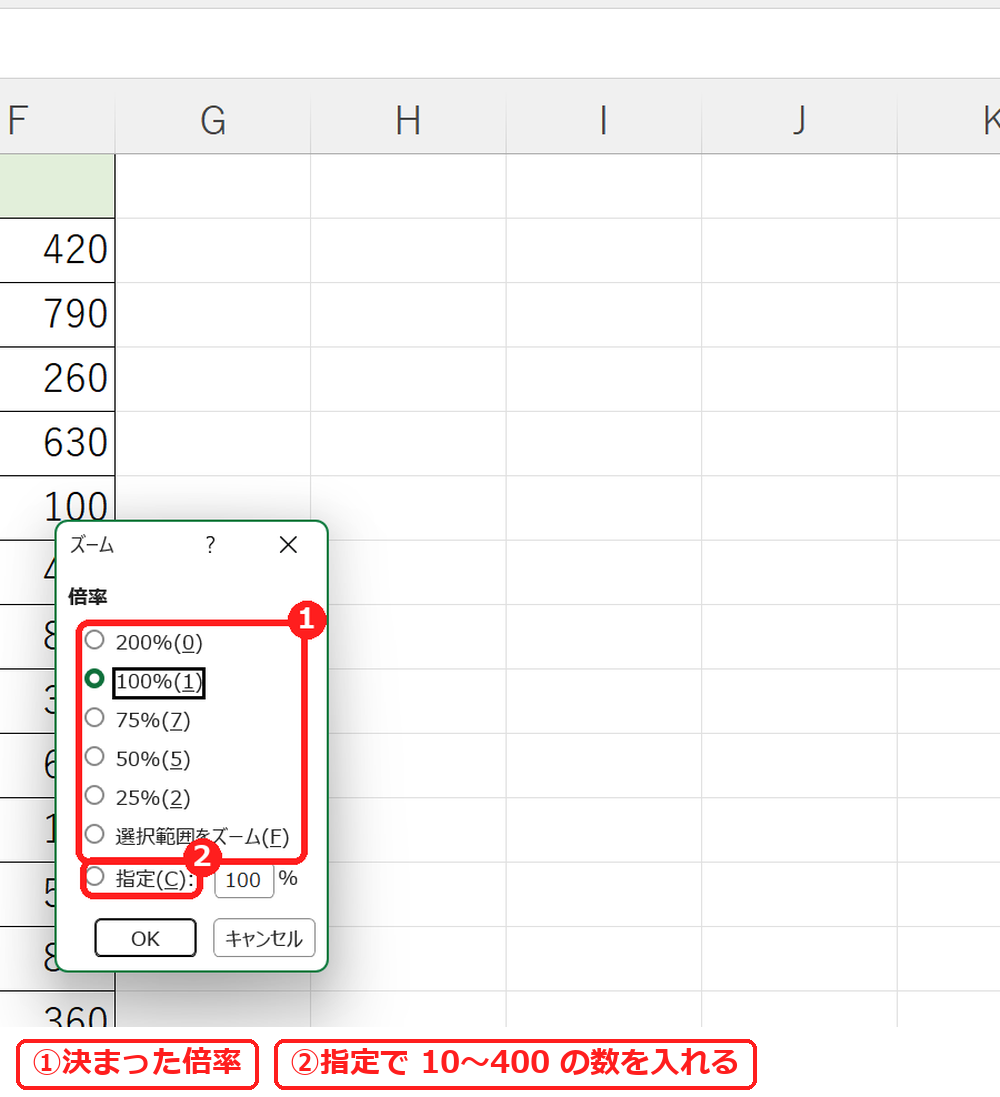
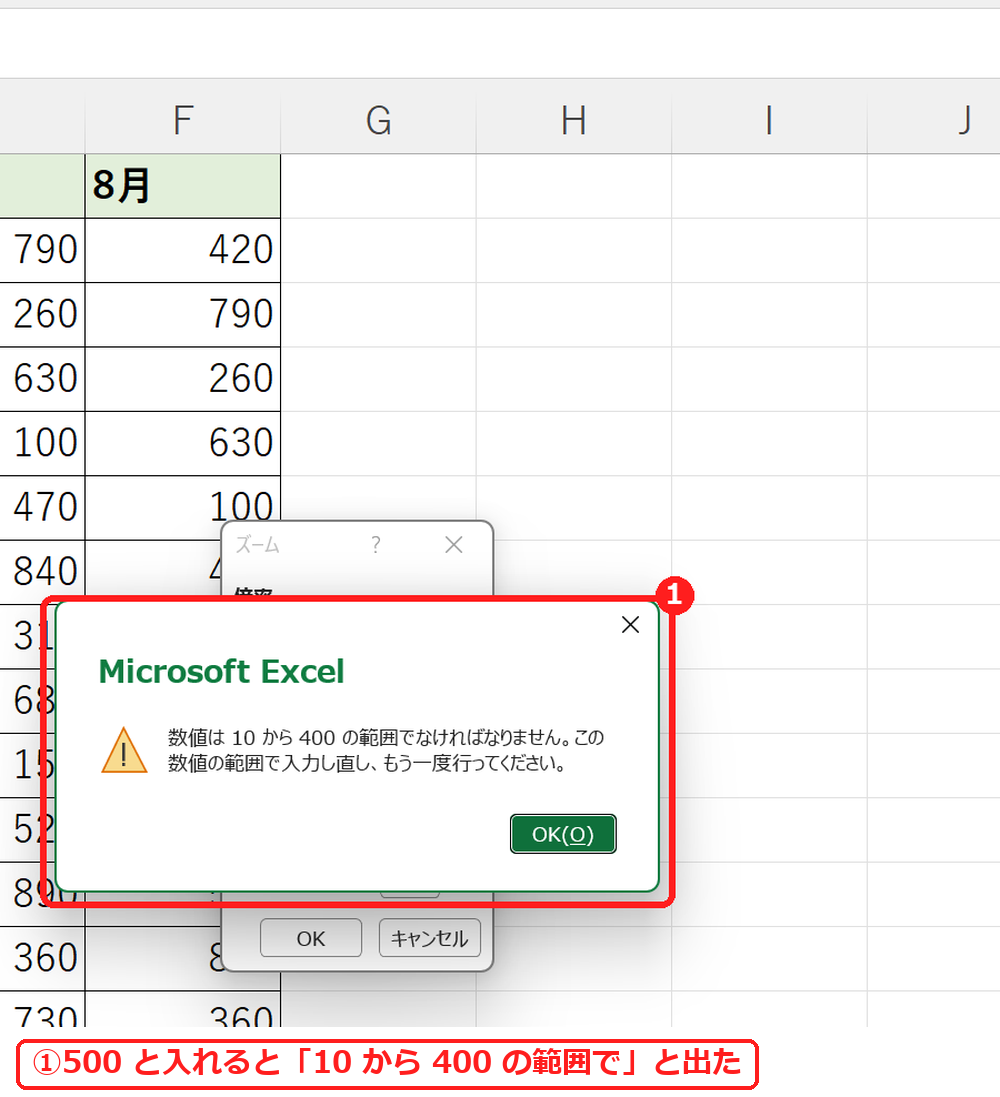
指定に 500 と入れて OK を押すと、「数値は 10 から 400 の範囲でなければなりません。」と出ました。表示倍率は 10%〜400% の間で変えられます。
選んだ範囲を画面いっぱいに表示する
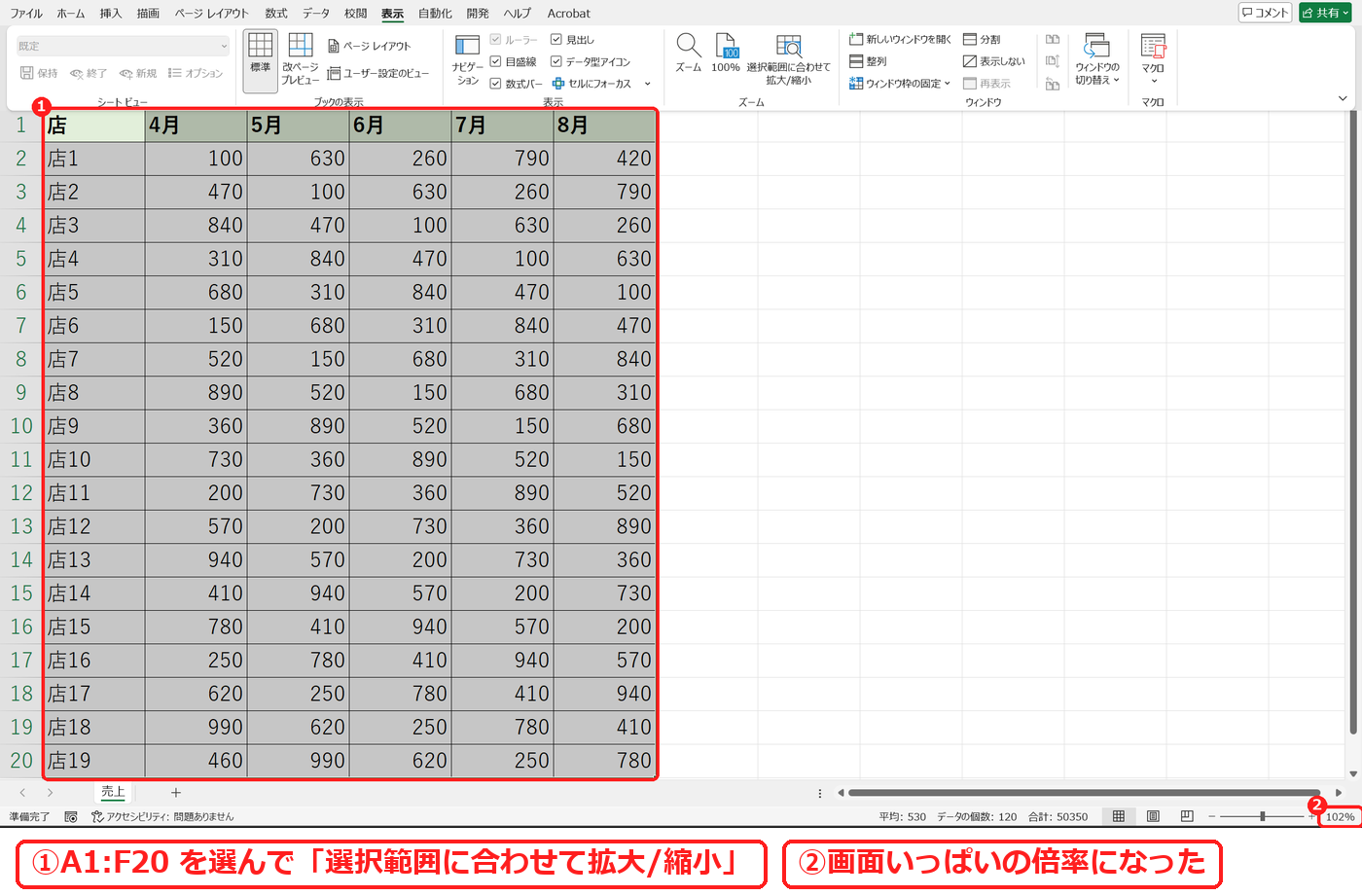
見たい範囲(ここでは A1:F20)を選んで「選択範囲に合わせて拡大/縮小」を押すと、その範囲がちょうど画面に収まる倍率になります。
【実機で検証】倍率はシートごと・保存される・印刷は変わらない
| 試したこと | 結果 |
|---|---|
| Sheet1 を 150% にして Sheet2 を見る | Sheet2 は 100% のまま(シートごと) |
| Sheet1 に戻る | 150% のまま |
| 150% のまま保存して開き直す | 150% で開いた |
| 画面の倍率を 150% にしたときの印刷の倍率 | 100% のまま(印刷は別の設定) |
画面の倍率は印刷には関係しません。印刷を大きくしたいときは印刷を拡大する方法、1 枚に収めたいときは印刷を1枚に収める方法をご覧ください。
よくある質問
ホイールを回すと倍率ではなく画面が動きます。
Ctrl を押しながら回してください。押さずに回すと上下にスクロールします。
ほかの人に渡すとき、倍率はどうなりますか?
保存したときの倍率で開きます。見やすい倍率にしてから保存するとよいでしょう。
文字そのものを大きくしたいです。
表示倍率は見た目だけです。文字の大きさを変えるときは、ホームタブのフォント サイズで変えます。

コメント