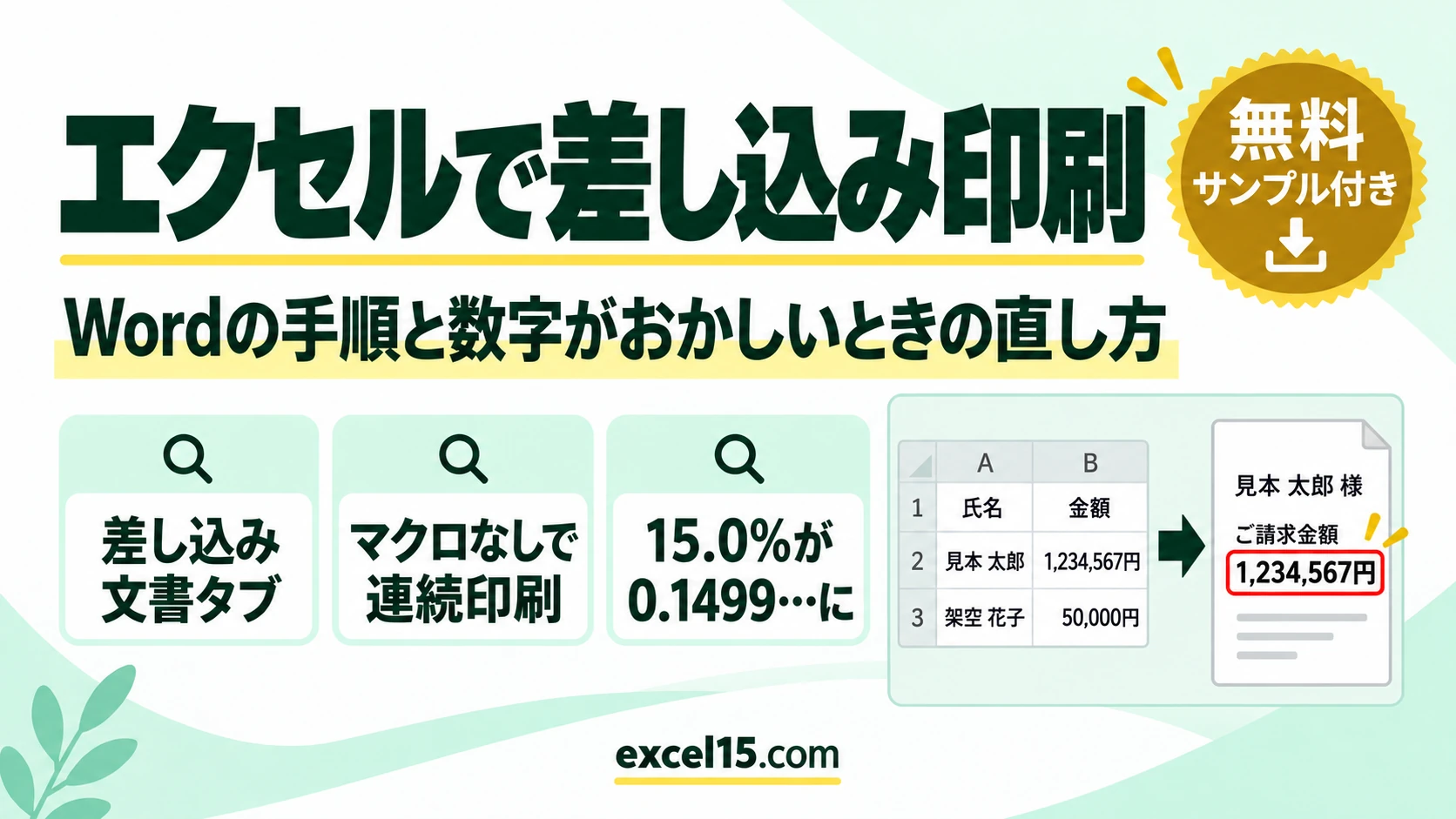
エクセルのデータを Word に差し込んで印刷するには、Word の「差し込み文書」タブで、エクセルのファイルを宛先に選び、見出しの項目を文書に入れます。人数分の文書を、マクロを使わずに作れます。
ただし、エクセルで「15.0%」と見えている値が、Word では「0.14999999999999999」になることがあります。この記事では、手順と、数字や日付がおかしいときの直し方を、Excel と Word の実際の画面で説明します。
準備:エクセルでリストを作る
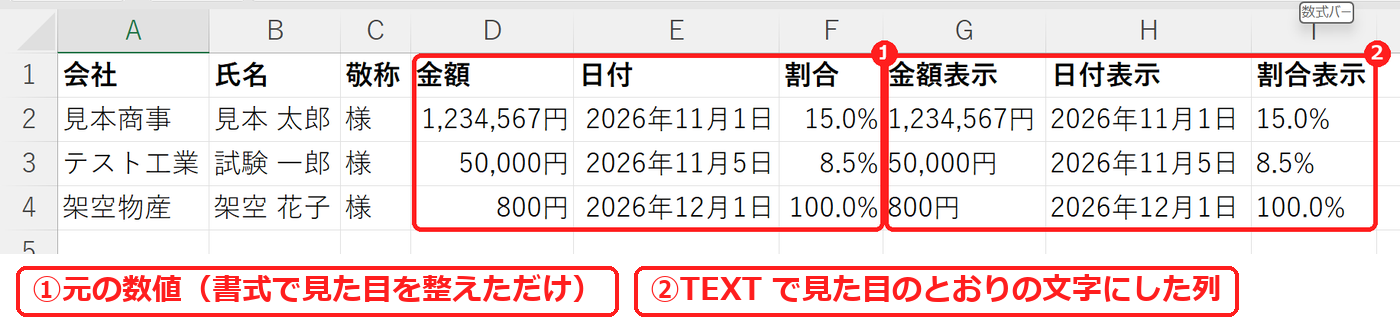
1 行目に見出し、2 行目から 1 件 1 行で入力して保存します。金額・日付・割合は、TEXT 関数で文字にした列も作っておきます(理由は後で説明します)。
Wordで差し込み印刷をする手順
1. 差し込み印刷を始める
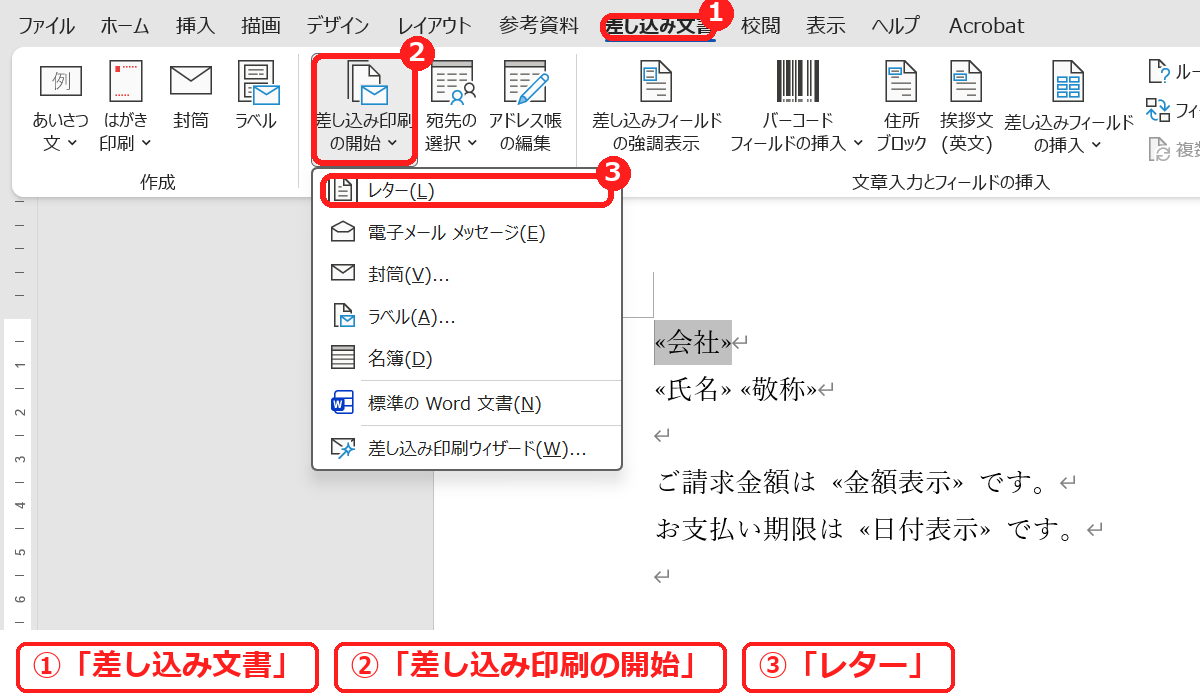
Word で文書を開き、「差し込み文書」タブの「差し込み印刷の開始」から「レター」を選びます。
2. エクセルのファイルを選ぶ
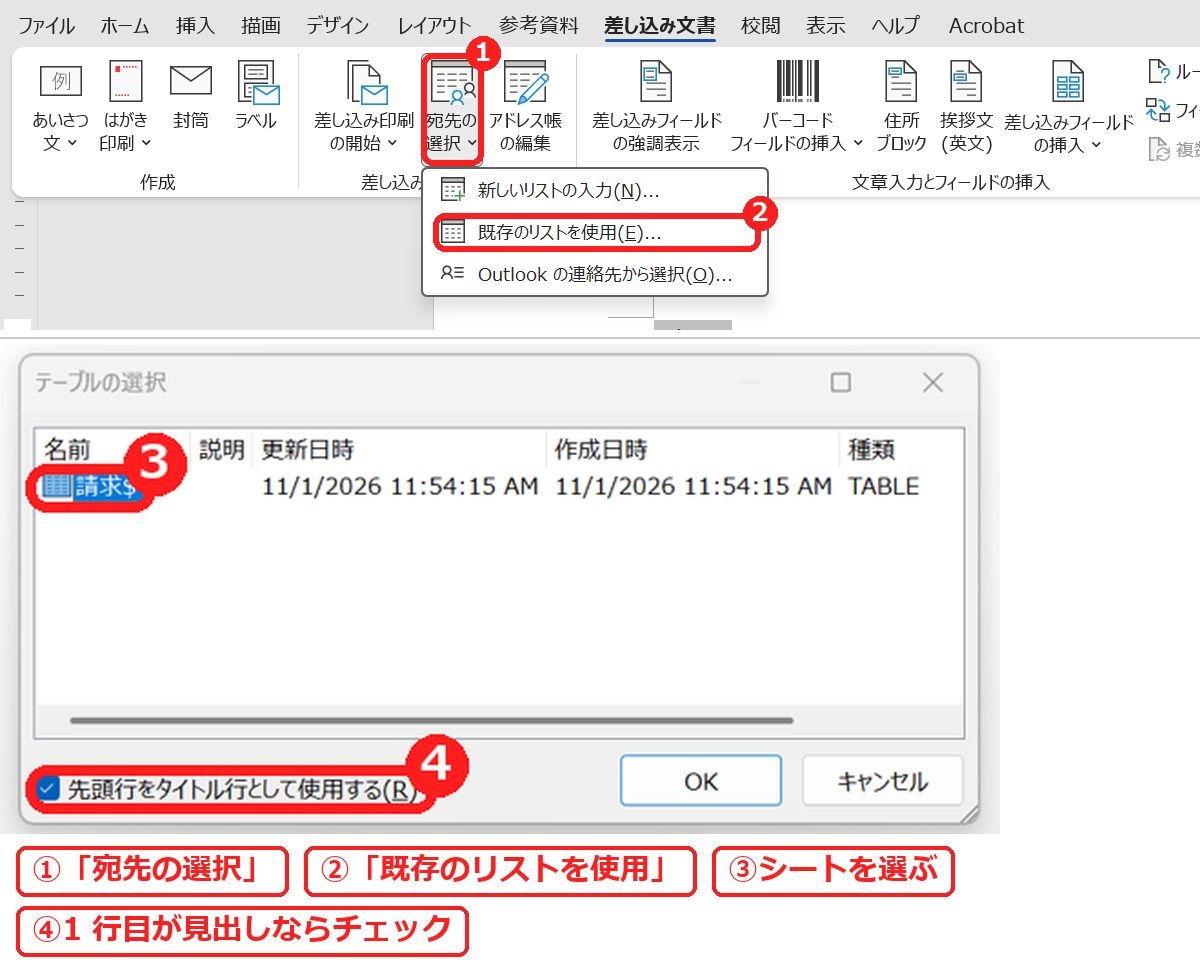
- 「宛先の選択」→「既存のリストを使用」を押します。
- エクセルのファイルを選んで「開く」を押します。
- シートを選び、「先頭行をタイトル行として使用する」にチェックが入っていることを確かめて「OK」を押します。
3. 項目を文書に入れる
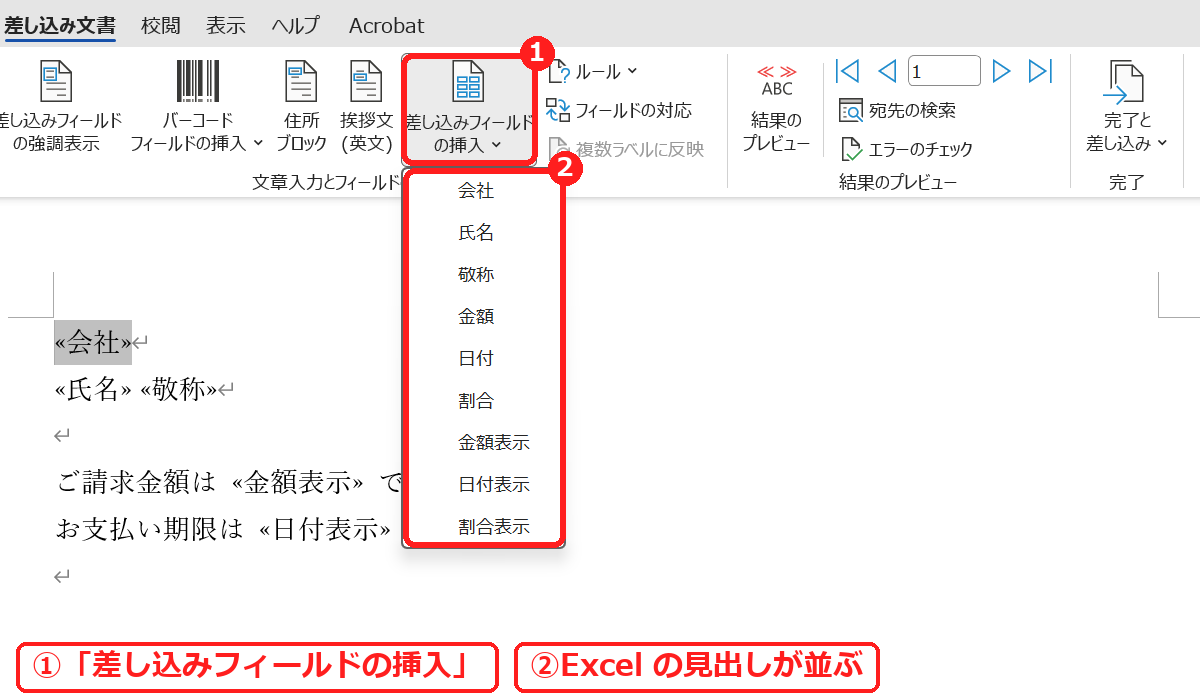
文字を入れたい場所をクリックし、「差し込みフィールドの挿入」から項目を選びます。エクセルの見出しが並んでいます。文書には «氏名» のように表示されます。
4. 結果を確かめる
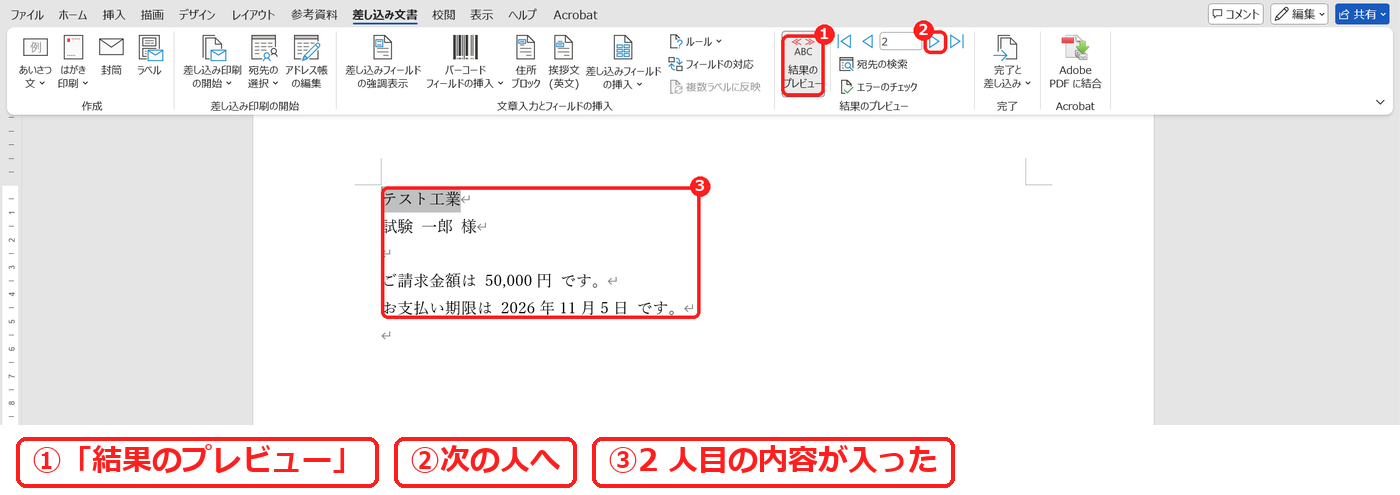
「結果のプレビュー」を押すと、«氏名» の部分が実際の値に変わります。▶ で次の人に切り替えます。
5. 印刷する
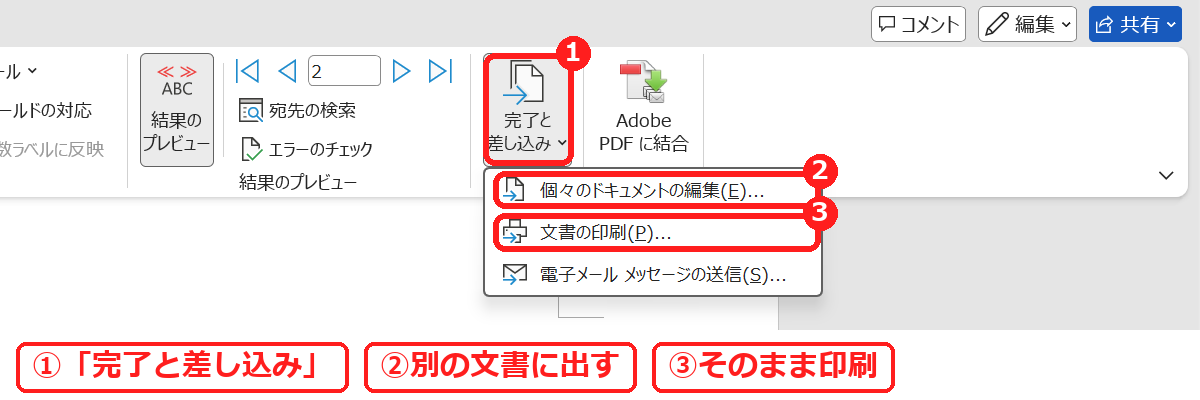
「完了と差し込み」を押します。そのまま印刷するなら「文書の印刷」、人数分の文書を確認してから印刷するなら「個々のドキュメントの編集」を選びます。
試したところ、3 件のリストから 3 人分の文書ができました。
【実機で検証】数字や日付がおかしくなる
差し込みでは、エクセルの表示形式は引き継がれず、セルの元の値が入ります。同じ表で、そのままの列と TEXT の列を比べました。
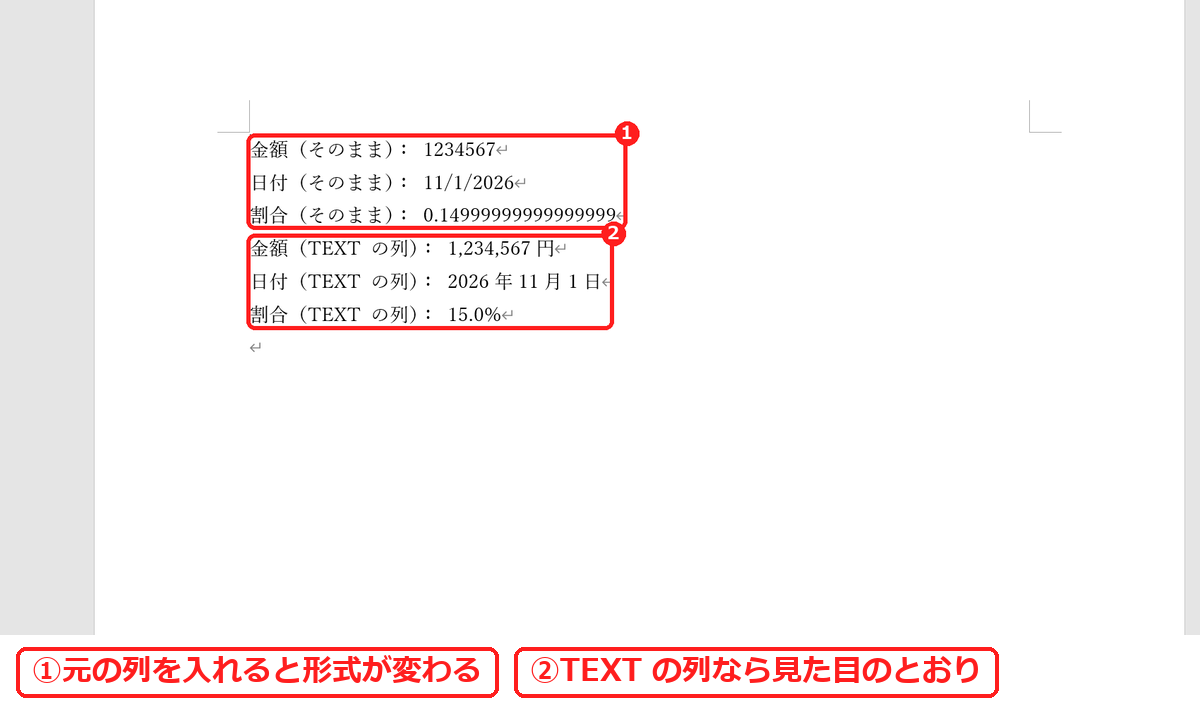
| エクセルの見た目 | そのまま差し込む | TEXT の列 |
|---|---|---|
| 1,234,567円 | 1234567 | 1,234,567円 |
| 2026年11月1日 | 11/1/2026 | 2026年11月1日 |
| 15.0% | 0.14999999999999999 | 15.0% |
| 8.5% | 8.5000000000000006E-2 | 8.5% |
エクセルに TEXT の列を足すと、見た目のとおりに入りました。使った式は次のとおりです。
| 項目 | 式 |
|---|---|
| 金額 | =TEXT(D2,”#,##0″)&”円” |
| 日付 | =TEXT(E2,”yyyy年m月d日”) |
| 割合 | =TEXT(F2,”0.0%”) |
Word の書式指定は割合で間違える
Word の項目に書式を指定する方法も試しました。金額と日付は整いましたが、割合の 0.15 に \# “0.0%” を指定すると「0.1%」になりました。100 倍されず、記号だけが付きます。また、\# “#,##0” では 800 の前に空白が入りました。TEXT の列を使うほうが確実です。
【実機で検証】リストで気をつけること
| リストの状態 | 結果 | 対処 |
|---|---|---|
| 行を非表示にした | 非表示の行も差し込まれた(3 件のまま) | 差し込む行だけのシートを作る |
| 表の上にタイトル行がある | 項目名が「請求先一覧」「F2」「F3」になった | 1 行目を見出しにする |
| 空のセル | 何も入らない | - |
| 文字にした郵便番号 0012345 | 先頭の 0 も残った | - |
| エクセルでファイルを開いたまま | 差し込めた | - |
保存した文書を開くと出るメッセージ
差し込みの設定を保存した文書を開くと、「次の SQL コマンドが実行されます」と出ました。
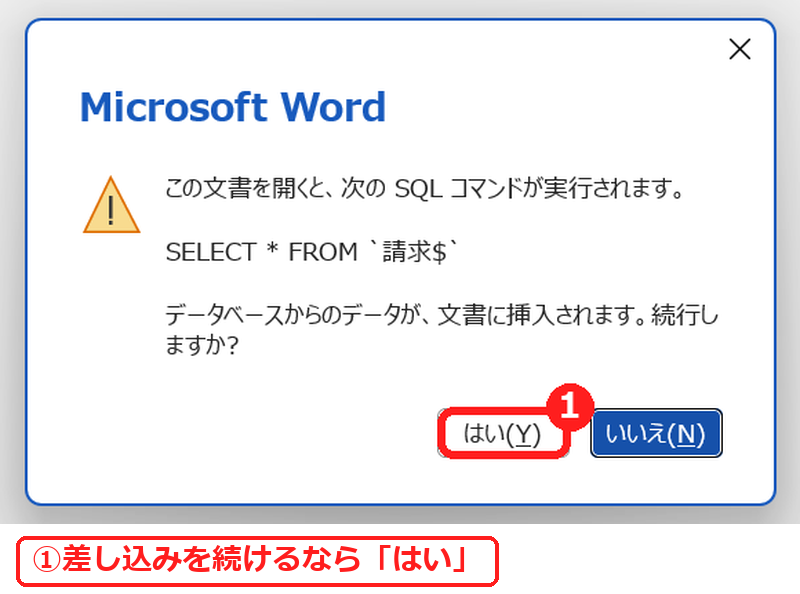
メッセージのとおり、「はい」はリストのデータを読み込む操作です。自分で作った文書でなければ、作った人に確かめてから押します。試しに「いいえ」を押すと、リストとのつながりが外れました。
よくある質問
マクロを使わずに連続で印刷できますか?
できます。この記事の差し込み印刷は、マクロを使いません。
年賀状の宛名に使えますか?
はがきの宛名は、Word の専用の機能を使います。年賀状の宛名を印刷する方法で説明しています。
割合が 0.14999… になるのはなぜ?
エクセルの表示形式が引き継がれず、内部の値がそのまま入るためです。TEXT の列を差し込みます。
あわせて読みたい:印刷とWordの関連記事
エクセルをワードにしたいときは、エクセルをワードに変換する方法もあわせてご覧ください。

コメント