エクセルのマクロとは、自分の操作を記録しておいて、ボタンやショートカットキー1つで同じ操作を繰り返せる機能です。プログラムを書かなくても、「マクロの記録」で作れます。
この記事では、マクロの作り方と実行のしかた、保存のしかた、「コンテンツの有効化」の意味、ダウンロードしたファイルのブロックを解除する方法を、実際の Excel の画面で説明します。
エクセルのマクロの作り方(記録)
例として、表の見出しを「太字・灰色の塗りつぶし・中央揃え」にする操作を記録します。
- 「表示」タブの「マクロ」を押します。
- 「マクロの記録」を押します。
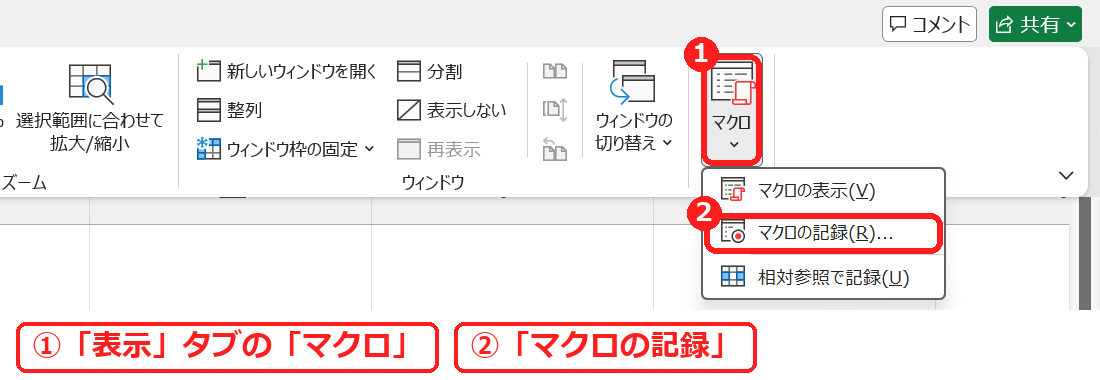
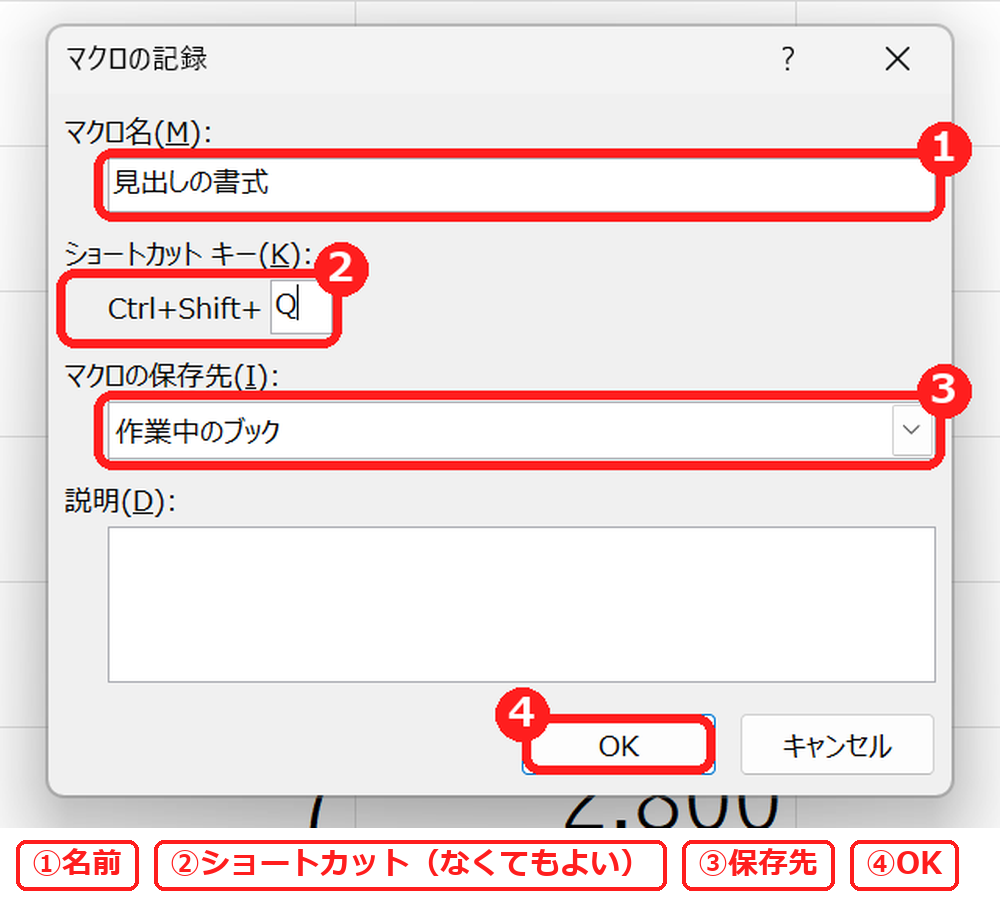
- 「マクロ名」に名前を入れます(ここでは「見出しの書式」)。
- ショートカットキーを使うときは、欄に文字を入れます。Shift を押しながら Q を押すと「Ctrl+Shift+Q」になりました。
- 「マクロの保存先」は「作業中のブック」のままにします。
- 「OK」を押すと、記録が始まります。
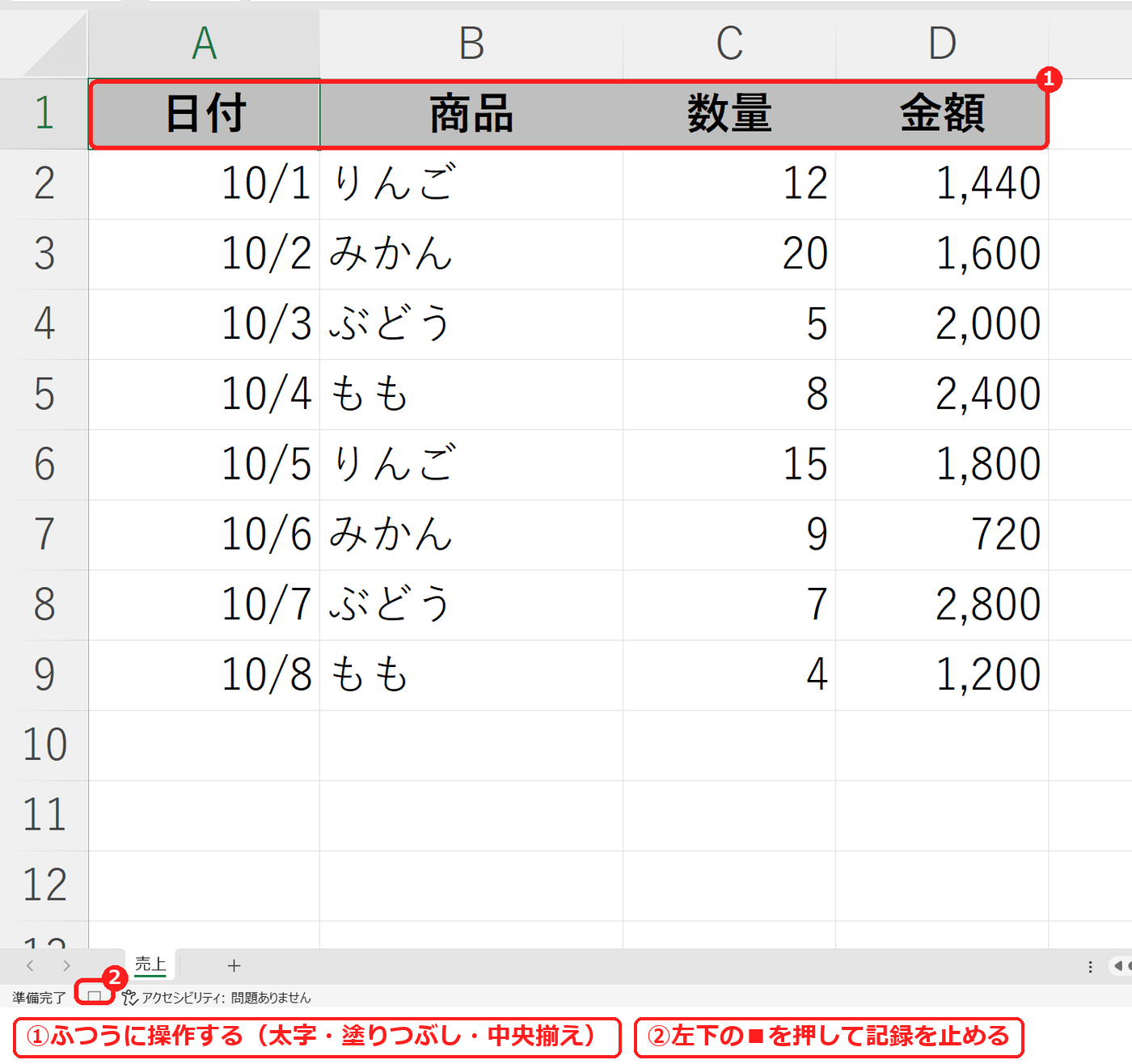
あとは、ふつうに操作します(①)。A1 に移動して A1:D1 を選び、太字・塗りつぶし・中央揃えにしました。終わったら、画面の左下の■を押して記録を止めます(②)。
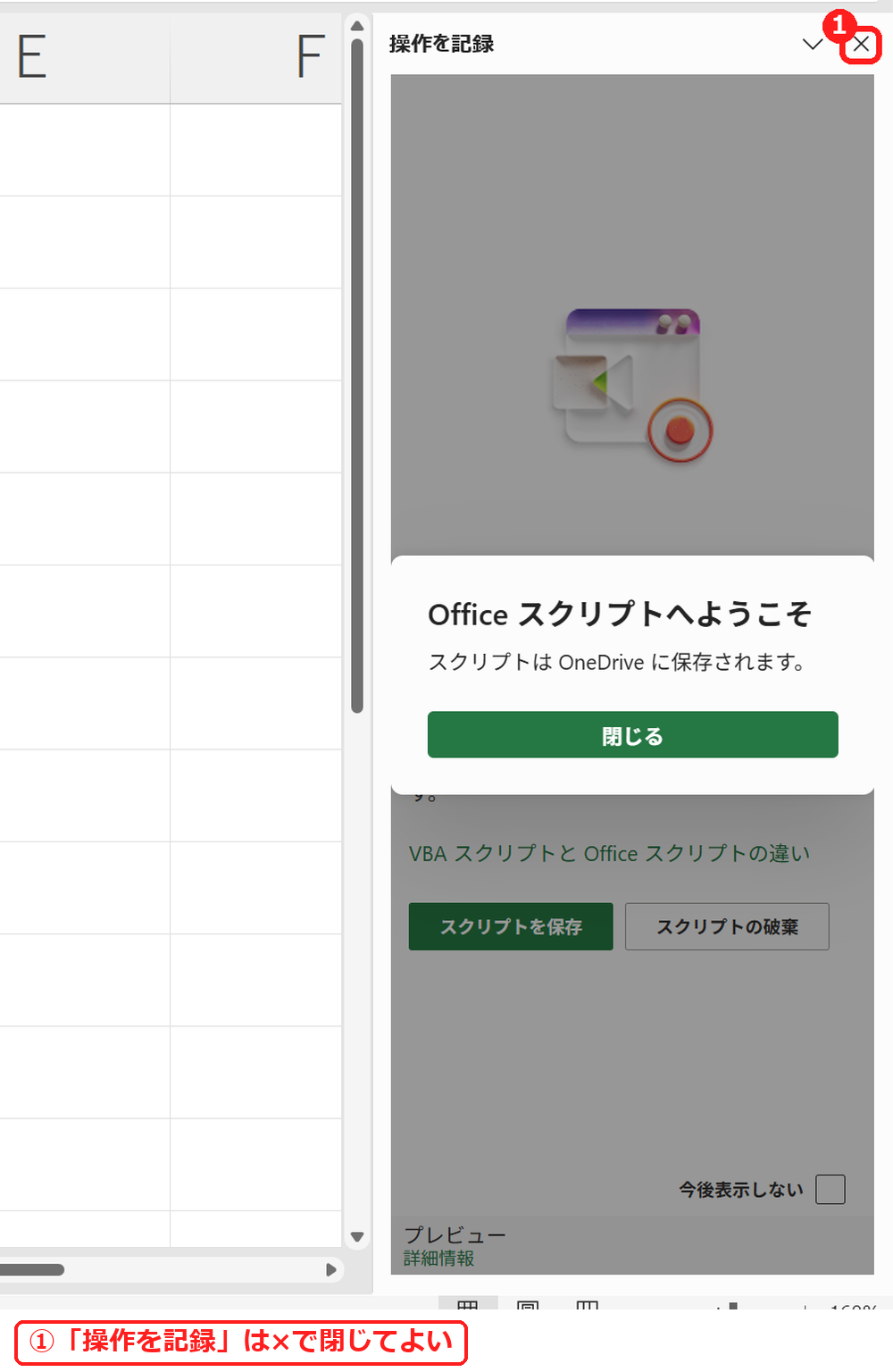
この PC では記録を止めると、画面の右に「操作を記録」(Office スクリプトの案内)が出ました。マクロの記録はもう終わっているので、×で閉じました。閉じても、マクロは実行できました。
マクロを実行する方法
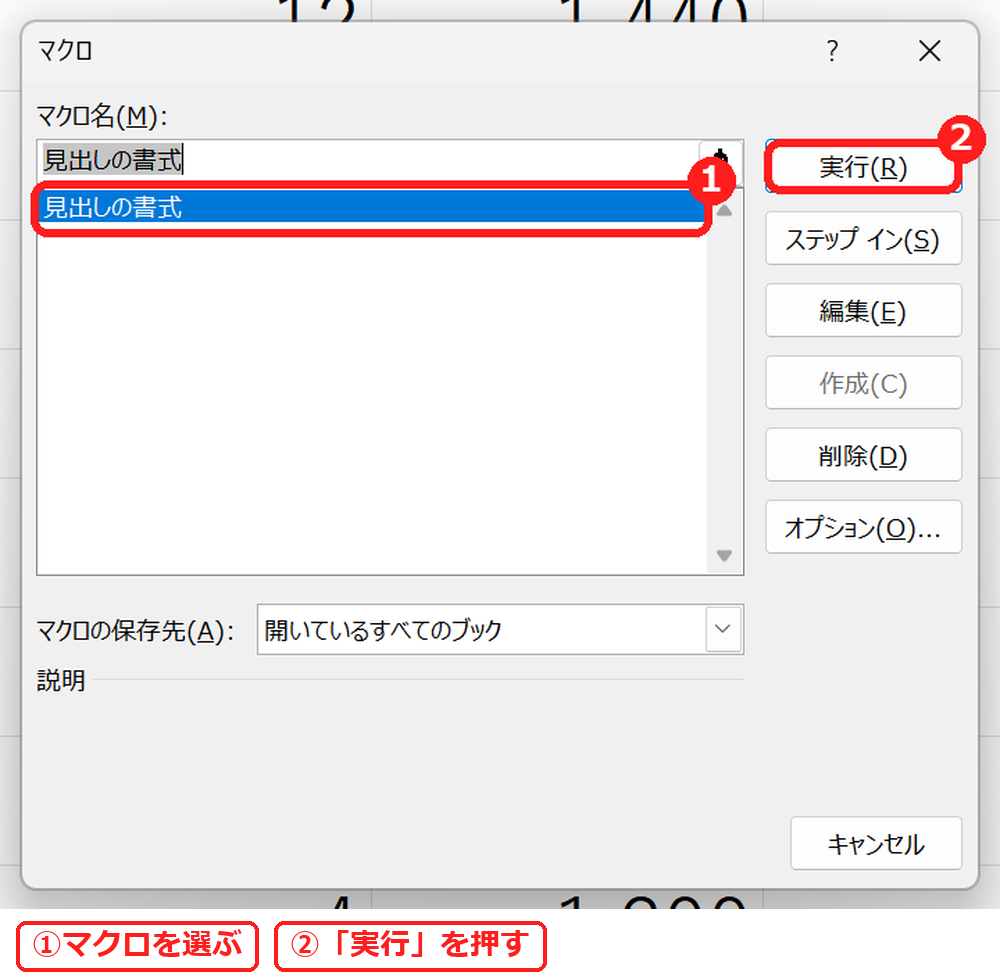
Alt+F8 を押すと、マクロの一覧が出ます。マクロを選んで「実行」を押します。
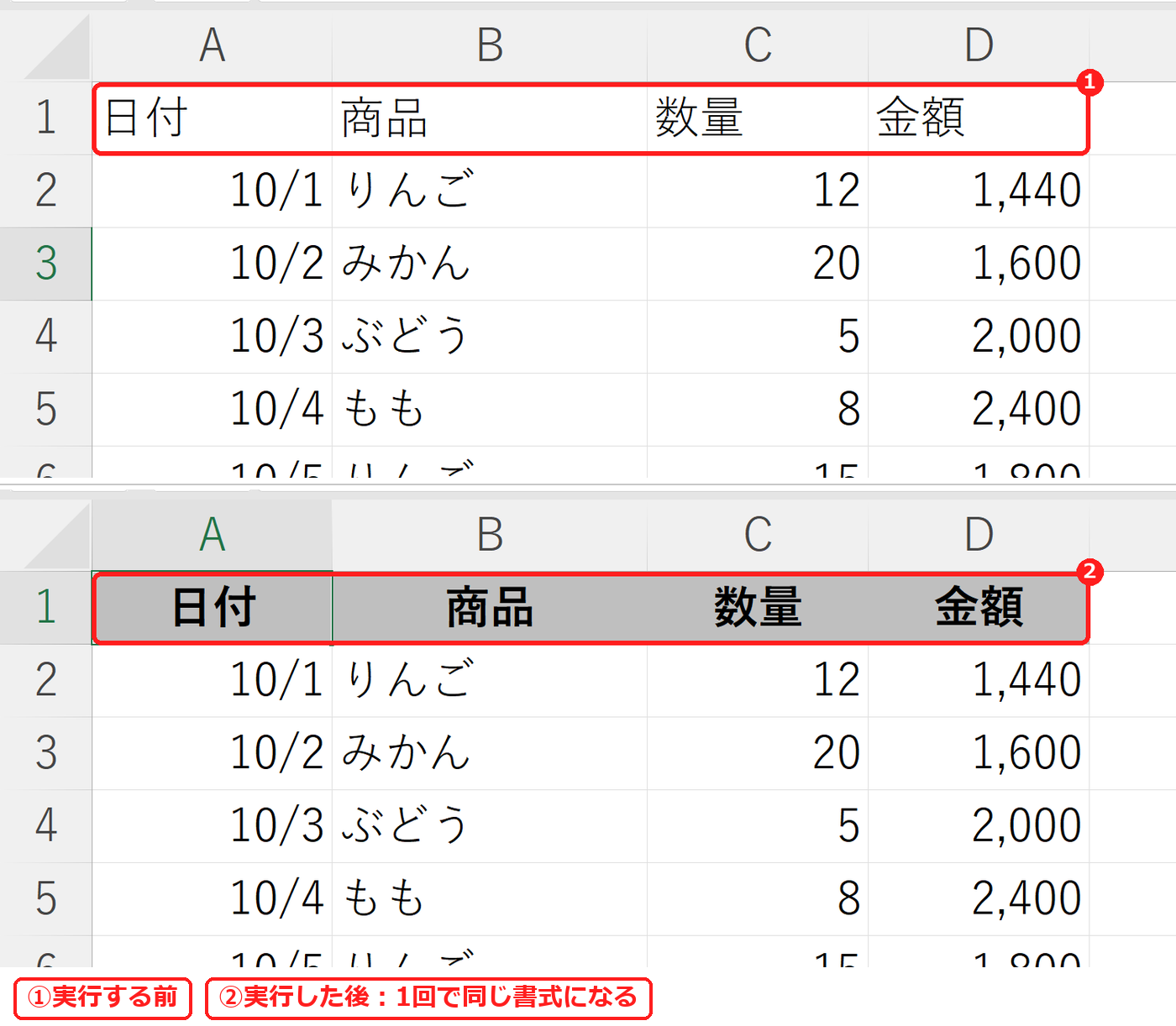
書式を消した表で実行すると、記録した操作が 1 回でそのまま再現されました。記録のときに設定したショートカットキー(Ctrl+Shift+Q)でも同じように動きました。
マクロを実行したあとは、Ctrl+Z を押しても元に戻りませんでした。大事なデータで試すときは、先に保存しておきます(元に戻す方法も参照)。
記録された中身を見る
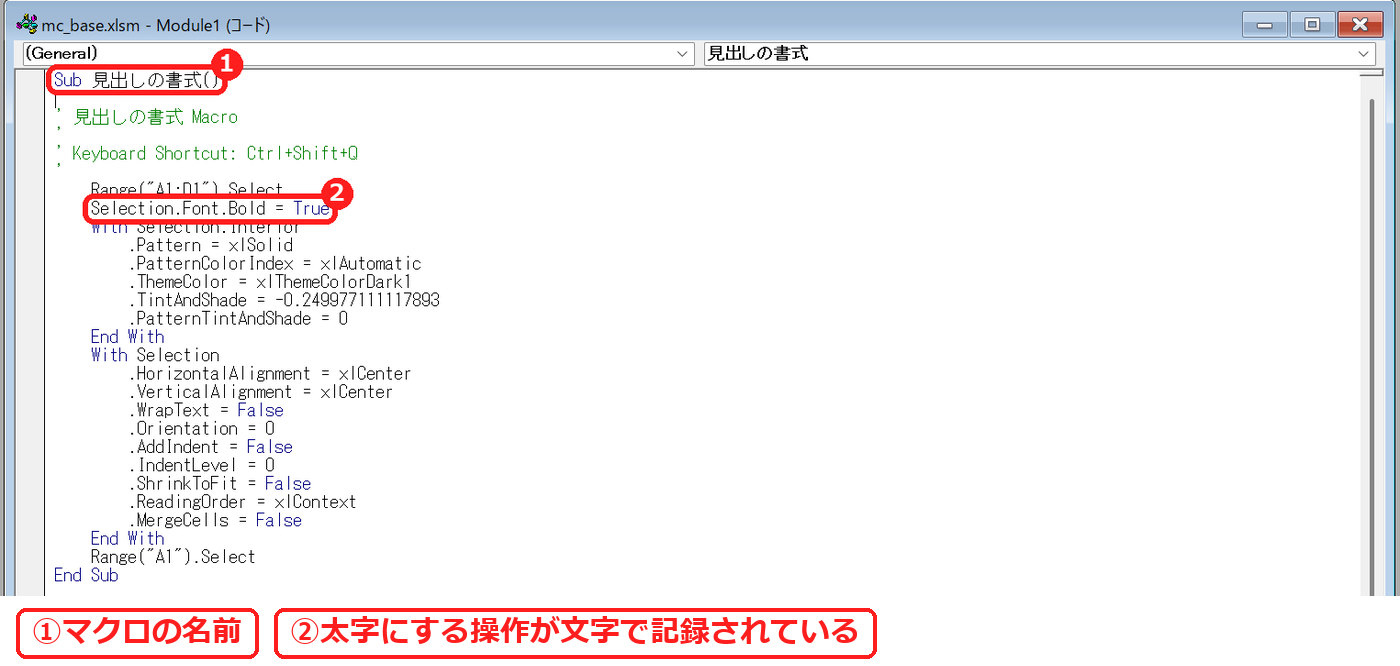
マクロの一覧で「編集」を押すと、記録された中身が開きます。操作が VBA という言葉で書かれています。例えば「Selection.Font.Bold = True」が太字にする操作です。記録で作るだけなら、ここを書き換える必要はありません。
マクロを保存する(.xlsm)
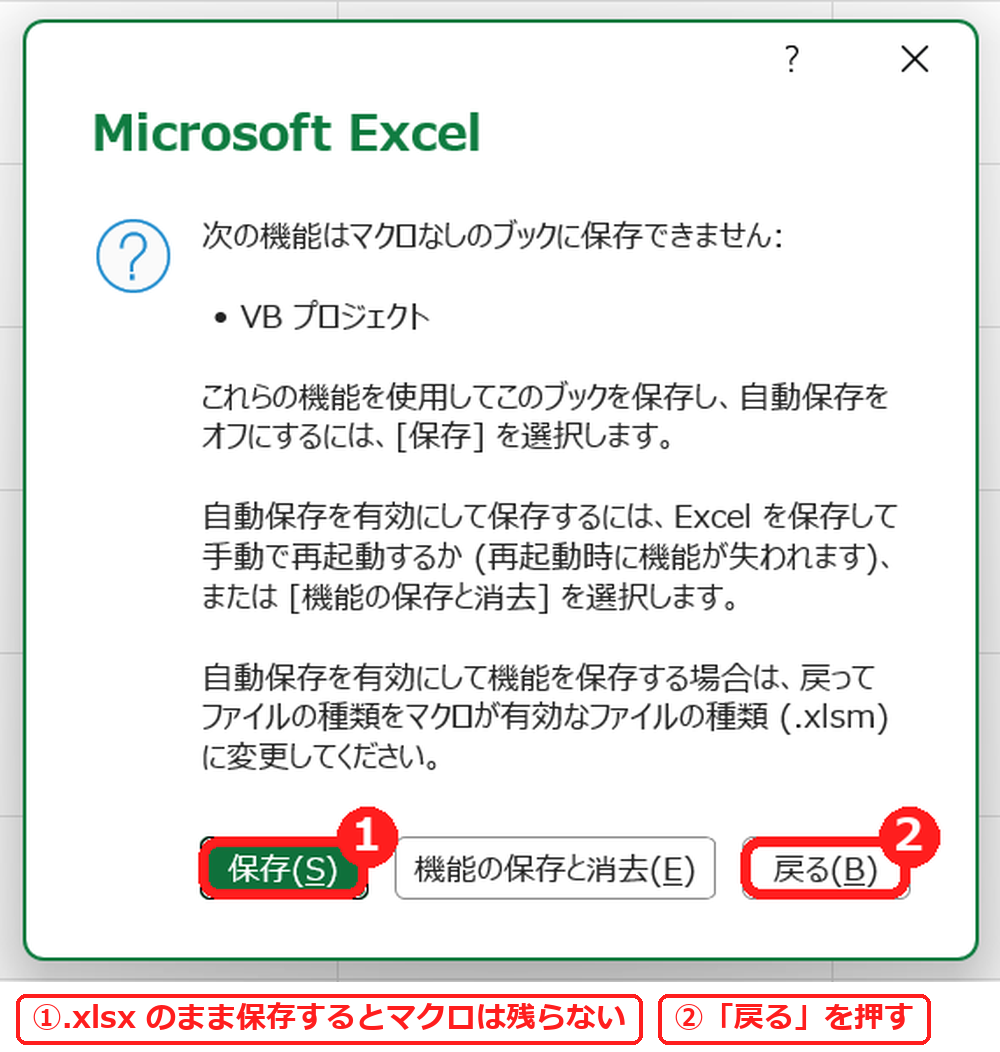
いつもの .xlsx のファイルのまま上書き保存しようとすると、「次の機能はマクロなしのブックには保存できません」と出ます。ここで「戻る」を押します。.xlsx のまま保存し直したファイルを確かめると、マクロは残っていませんでした。
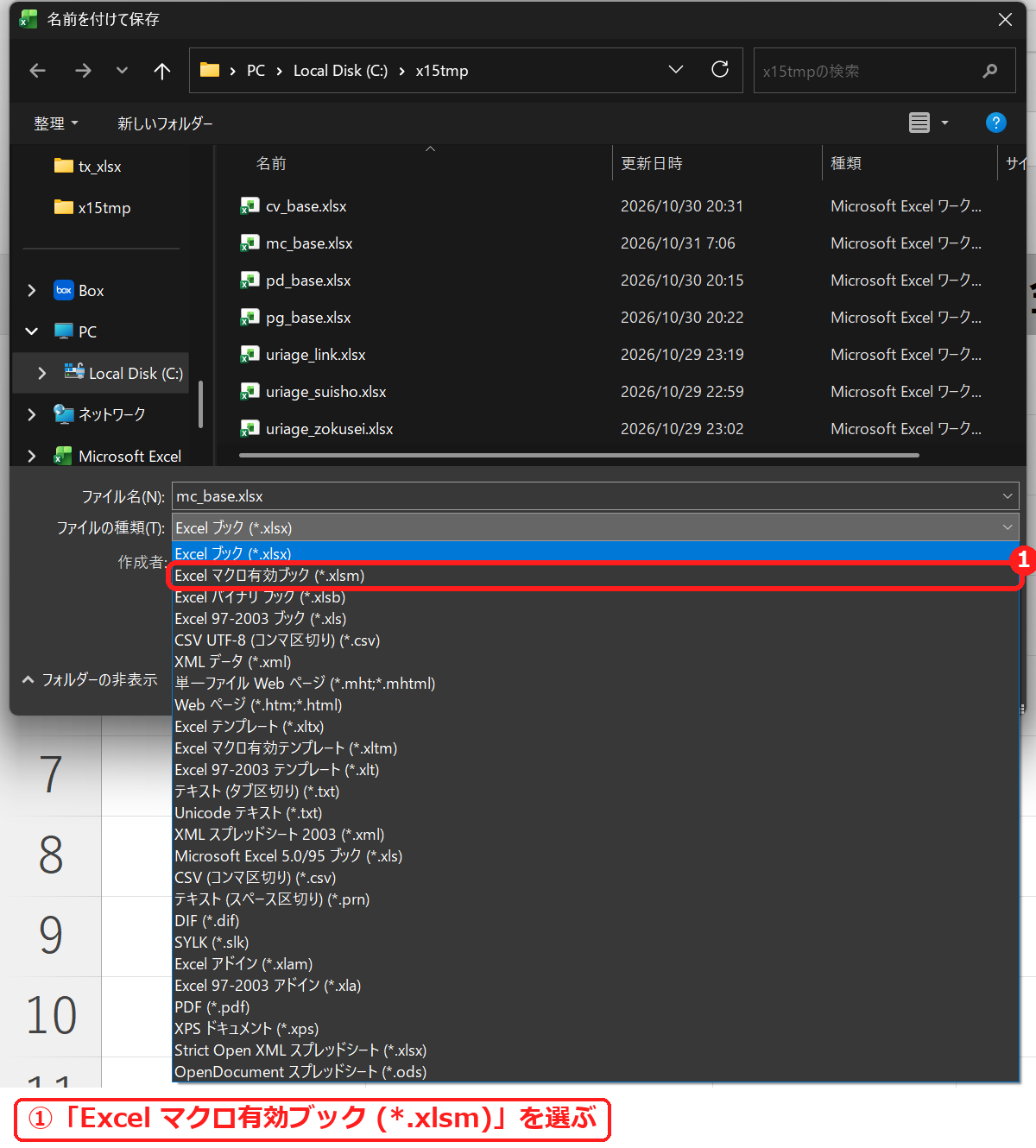
「名前を付けて保存」の画面が開くので、「ファイルの種類」を「Excel マクロ有効ブック (*.xlsm)」にして保存します。保存の操作は名前を付けて保存も参照してください。
マクロを有効にする(コンテンツの有効化)
マクロの入ったファイルを開くと、上に「セキュリティの警告 マクロが無効にされました。」と黄色い帯が出ます。この状態では、ショートカットキーを押してもマクロは動きませんでした。「コンテンツの有効化」を押すと動きました。
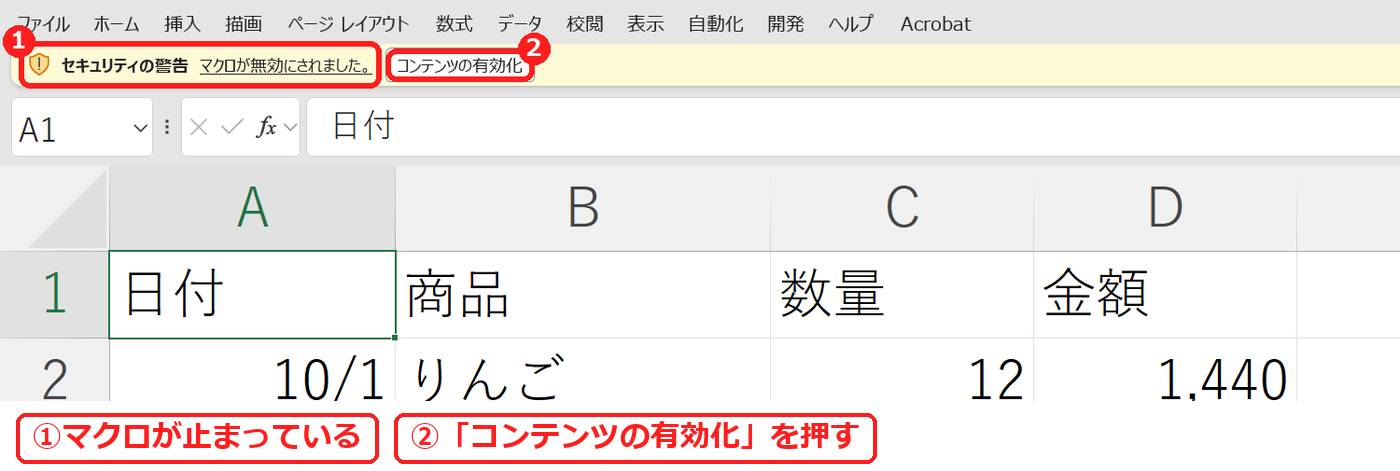
一度有効にしたファイルを開き直すと、帯は出ませんでした。
自分で作ったファイルや、作った人がわかるファイルだけ有効にしてください。Excel の設定画面にも、マクロを有効にすると「危険なコードが実行される可能性があります」と書かれています。
ブロックされたマクロを解除する方法
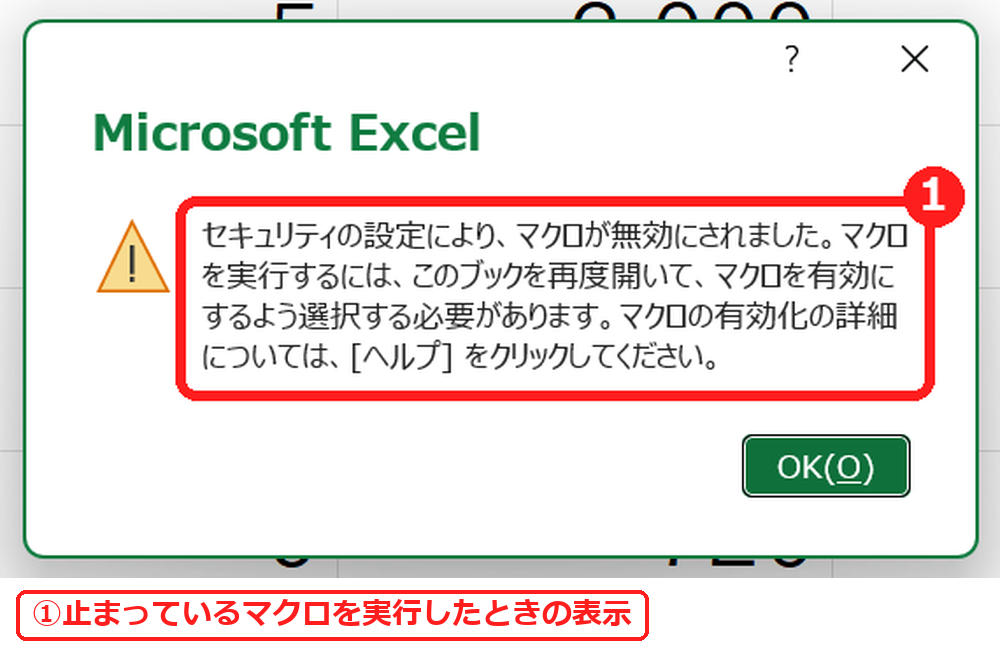
インターネットから取得したファイルと同じ印の付いたファイルを開くと、赤い帯で「セキュリティ リスク このファイルのソースが信頼できないため、Microsoft によりマクロの実行がブロックされました。」と出ました。「コンテンツの有効化」のボタンはありません。
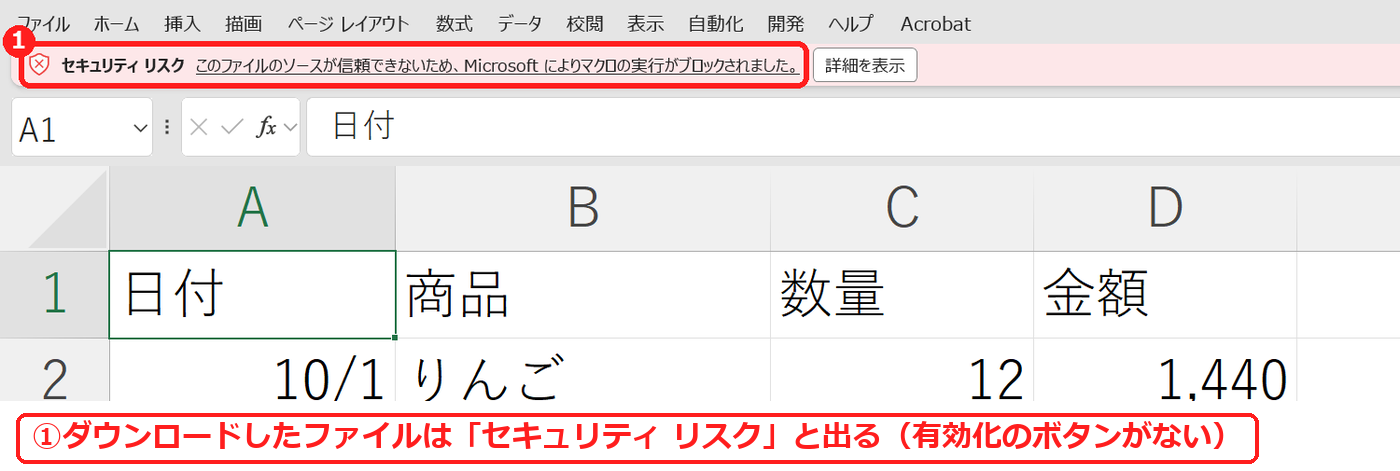
この状態で実行すると、次の表示が出て動きませんでした。
信頼できるファイルなら、次の手順で解除します。
- Excel でそのファイルを閉じます。
- エクスプローラーでファイルのプロパティを開きます。
- 「全般」の下の「許可する」にチェックを入れます。
- 「OK」を押します。
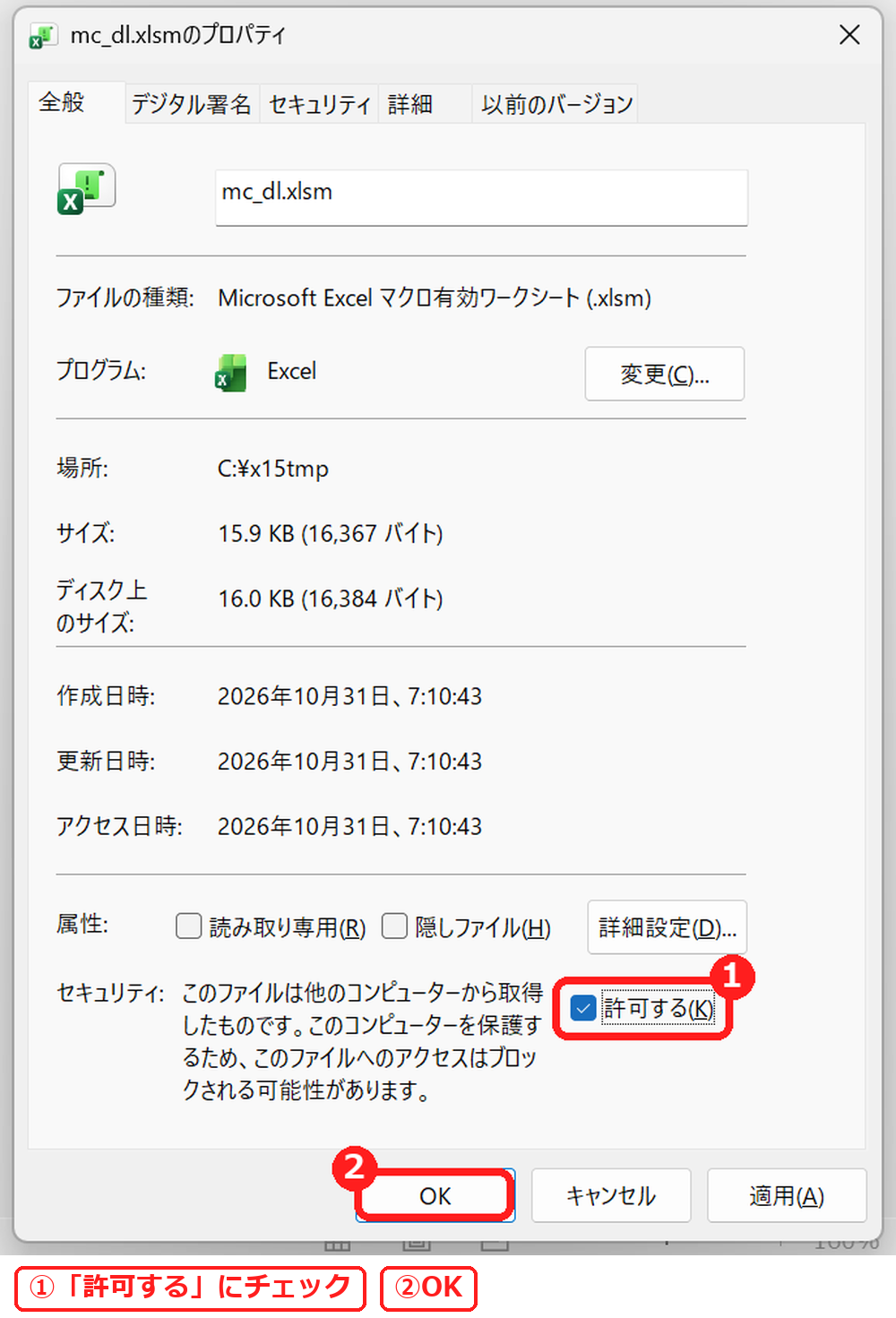
開き直すと赤い帯は消え、黄色い帯(コンテンツの有効化)に変わりました。
マクロの設定を確かめる(トラストセンター)
帯が出ないときは設定を確かめます。「ファイル」タブの「オプション」→「トラスト センター」→「トラスト センターの設定」→「マクロの設定」です。
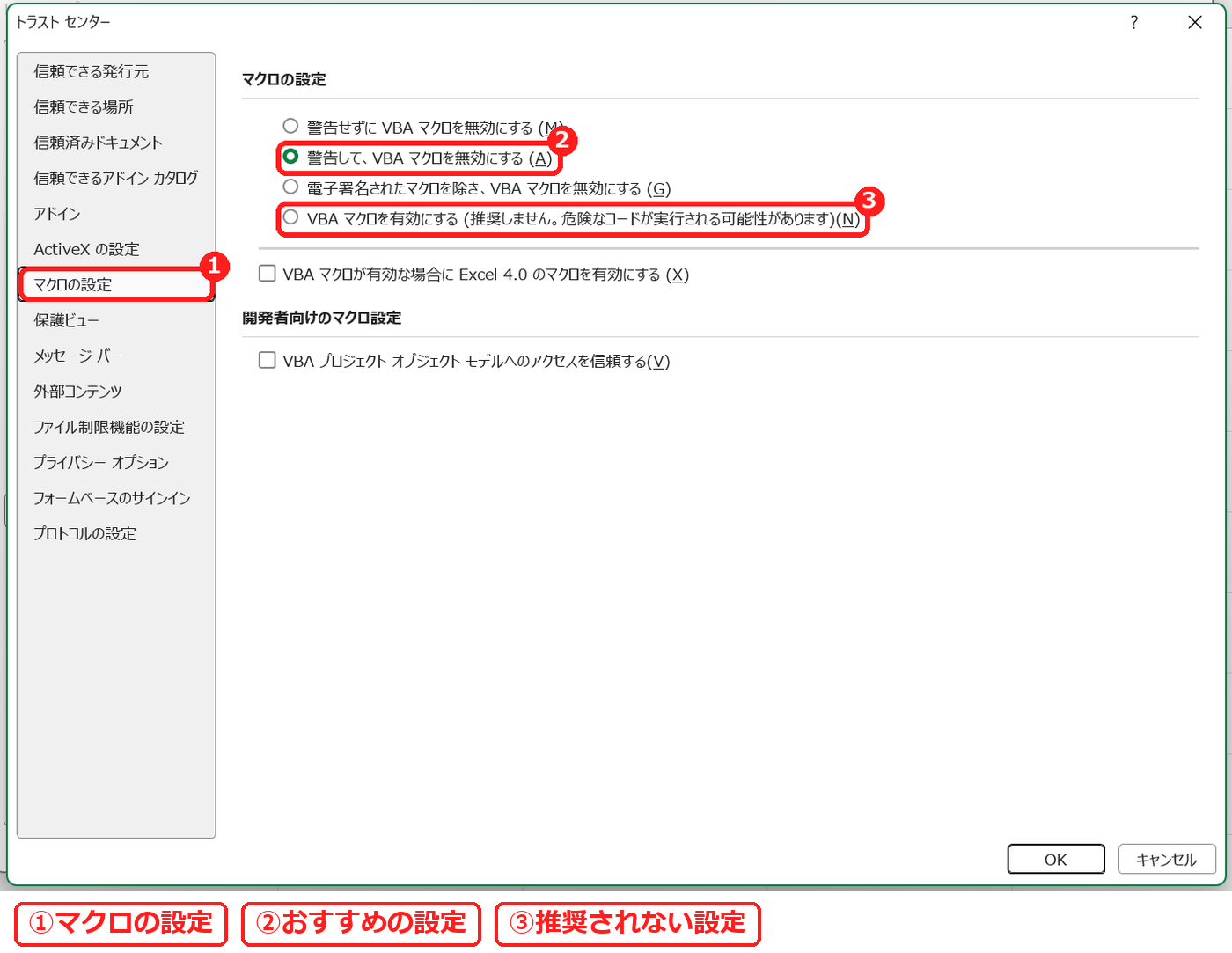
| 設定 | 試した結果 |
|---|---|
| 警告して、VBA マクロを無効にする(②) | 黄色い帯が出て、自分で有効にするか選べる(おすすめ) |
| VBA マクロを有効にする(③) | 黄色い帯が出ない。画面にも「推奨しません」とある |
マクロが動かないとき
| 症状 | 考えられる原因 | 対処 |
|---|---|---|
| 黄色い帯が出ている | マクロが無効のまま | 信頼できるファイルなら「コンテンツの有効化」を押す。 |
| 赤い帯が出て有効にできない | ファイルがブロックされている | プロパティで「許可する」にチェックを入れる。 |
| 開き直すとマクロがない | .xlsx で保存した | .xlsm で保存する。 |
| 「セキュリティの設定により…」と出る | マクロが無効のまま実行した | 帯の手順で有効にしてから実行する。 |
よくある質問
マクロは元に戻せる?
この記事のマクロでは、実行後に Ctrl+Z を押しても戻りませんでした。実行前に保存しておくと安心です。
同じ操作を1回だけ繰り返すなら?
直前の操作を繰り返すだけなら、F4 キーでもできます。マクロは複数の操作をまとめて繰り返すときに使います。
保護ビューの「編集を有効にする」と同じ?
別の表示です。保護ビューの解除で説明しています。
あわせて読みたい:関連記事
ファイルが開かないときは、エクセルが開かない原因と直し方もあわせてご覧ください。
月ごとのファイルをまとめる作業を自動にするなら、パワークエリの使い方もあわせてご覧ください。

コメント