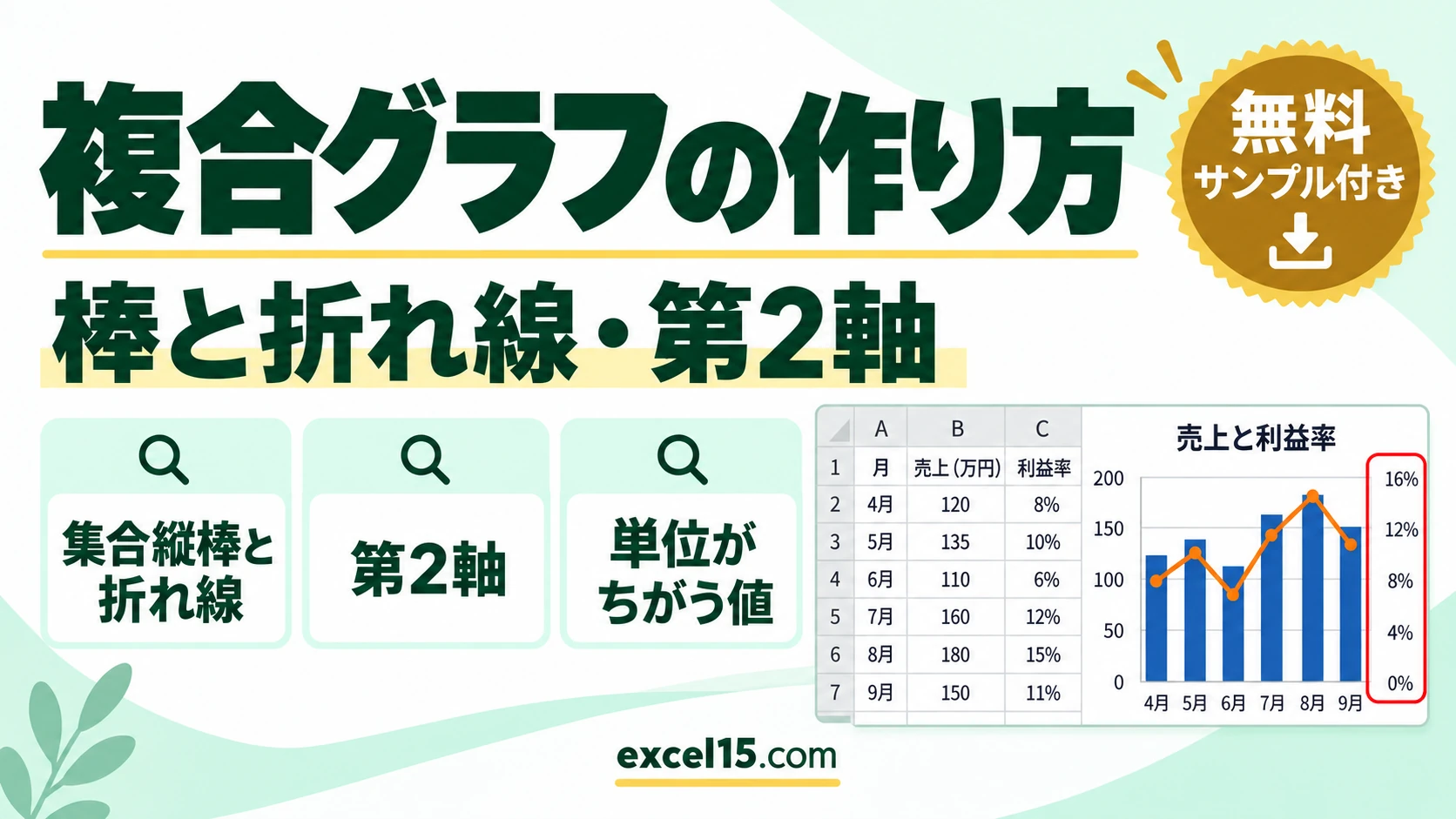
エクセルで棒グラフと折れ線グラフを1つにまとめた複合グラフを作るには、データを選んで「挿入」タブの「複合グラフの挿入」→「集合縦棒 – 第 2 軸の折れ線」を選びます。売上(万円)と利益率(%)のように、単位や大きさがちがう2つの値を1つのグラフで見られます。
この記事では、月ごとの売上と利益率を例に、複合グラフの作り方と、第 2 軸を使わないと折れ線がつぶれてしまう理由を、実際の Excel の画面で説明します。
練習用Excelファイル(無料ダウンロード)
6か月分の売上と利益率と、第 2 軸の複合グラフが入っています。
Excelファイル(.xlsx)/登録不要/数式・練習データ入り
目次
複合グラフの作り方
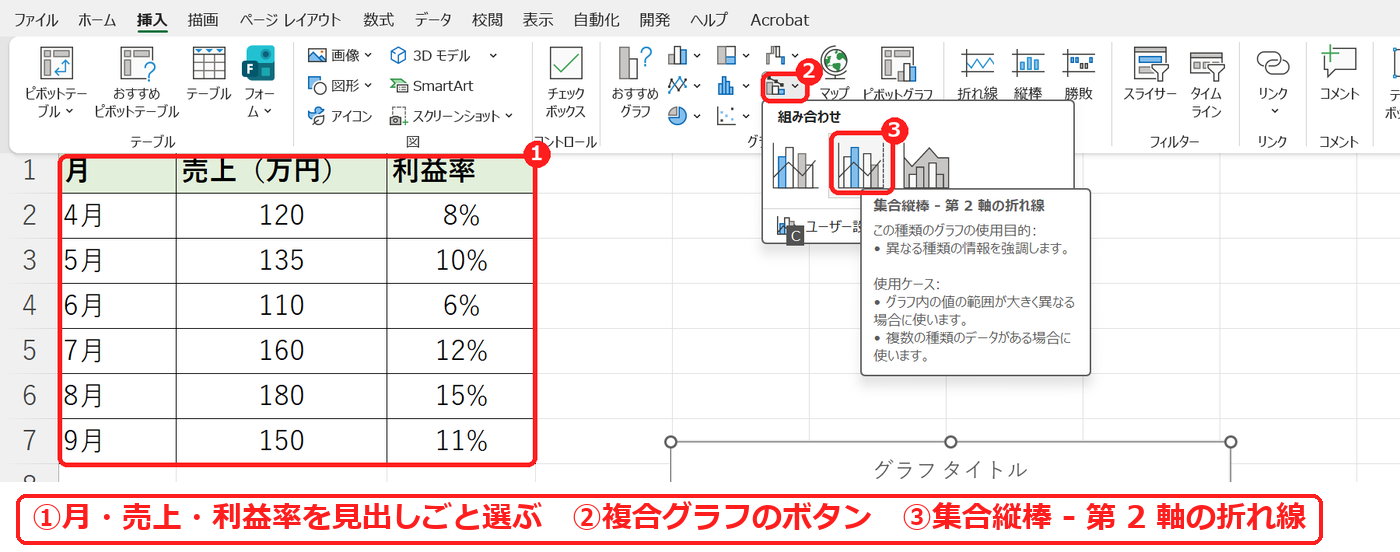
- 月・売上・利益率の3列を、見出しを含めて選びます(A1:C7)。
- 「挿入」タブの「複合グラフの挿入」(棒と折れ線が重なった絵のボタン)をクリックします。
- 「組み合わせ」の2つ目「集合縦棒 – 第 2 軸の折れ線」を選びます。
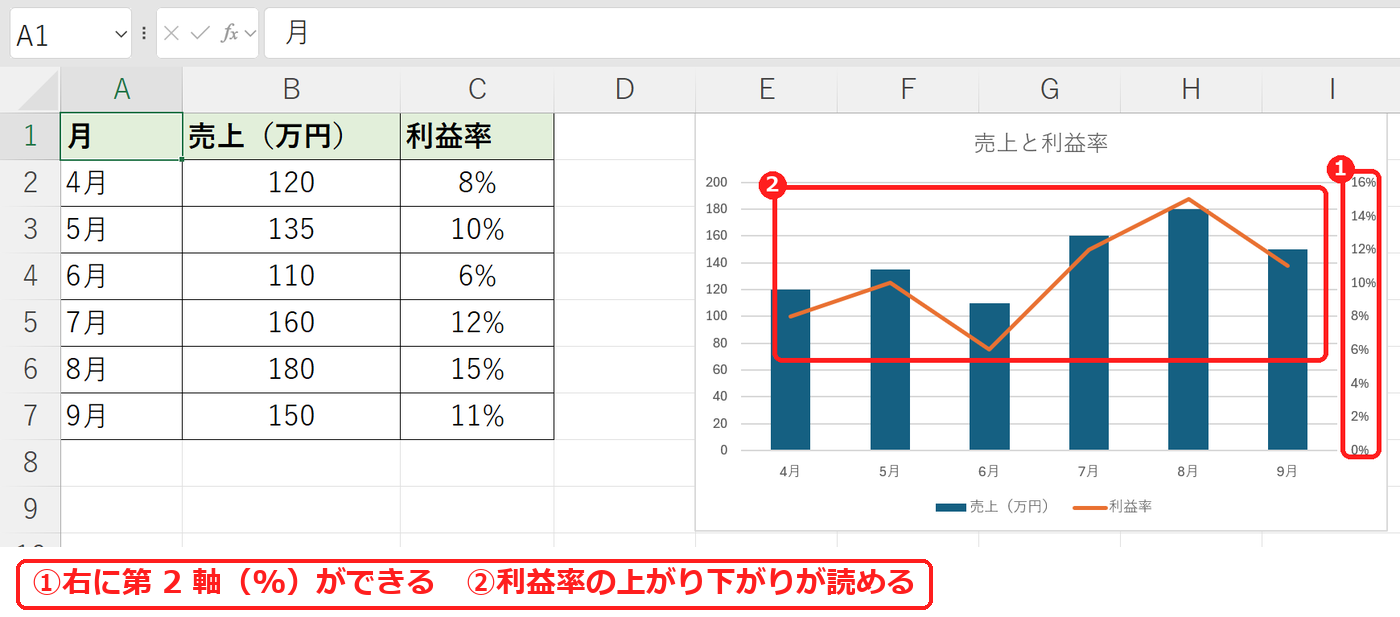
売上が縦棒、利益率が折れ線になり、右側に利益率用の目盛り(第 2 軸、0〜16%)ができました(①)。利益率は 6 月に 6% まで下がり、8 月に 15% まで上がっていることが読み取れます(②)。
第 2 軸を使わないと折れ線がつぶれる
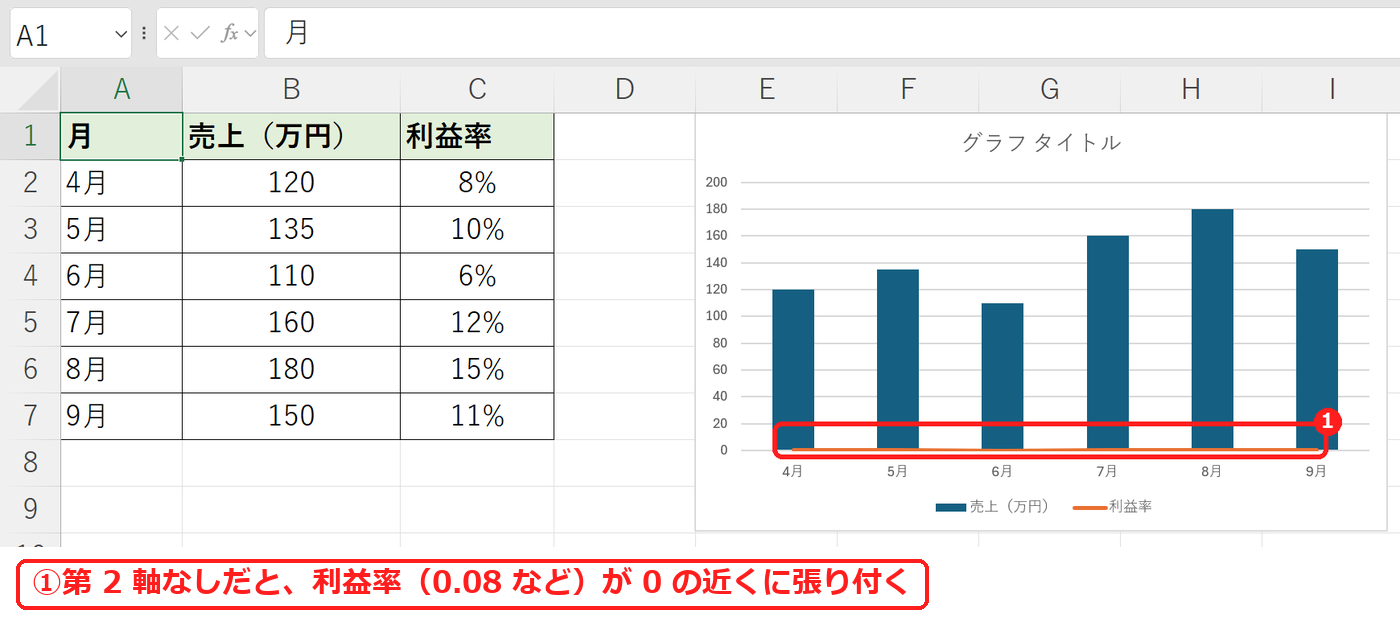
同じメニューの1つ目「集合縦棒 – 折れ線」を選ぶと、売上と利益率が同じ左の目盛り(0〜200)で描かれます。利益率は 0.06〜0.15 という小さな数なので、折れ線が 0 の近くに張り付いて、上がり下がりが見えませんでした(①)。大きさのちがう値を一緒に描くときは、第 2 軸を使います。
作ったグラフを後から複合グラフにする
すでにある縦棒グラフを複合グラフにするときは、グラフを右クリックして「グラフの種類の変更」(系列を右クリックしたときは「系列グラフの種類の変更」)を開き、「組み合わせ」で、折れ線にしたい系列の種類を「折れ線」などにして「第 2 軸」にチェックを入れます。画面の流れはパレート図の作り方の「その他を右端にする」で紹介しています。
複合グラフがうまくいかないときの確認表
| 症状 | 考えられる原因 | 対処 |
|---|---|---|
| 折れ線が 0 の近くに張り付く | 第 2 軸を使っていない | 「集合縦棒 – 第 2 軸の折れ線」を選ぶか、系列の「第 2 軸」にチェック。 |
| 作った縦棒グラフを複合にしたい | グラフの種類が縦棒のまま | 「グラフの種類の変更」→「組み合わせ」で系列ごとに種類と第 2 軸を選ぶ。 |
よくある質問
棒と折れ線を入れ替えたいときは?
「グラフの種類の変更」の「組み合わせ」で、系列ごとにグラフの種類を選び直します。
練習用Excelファイル(無料ダウンロード)
この記事の複合グラフが入った練習用のファイルです。
Excelファイル(.xlsx)/登録不要/数式・練習データ入り




コメント