
エクセルでパレート図を作るには、項目と件数の2列を選び、「挿入」タブの「統計グラフの挿入」→「パレート図」を選びます。件数の多い順に並んだ棒グラフと、累積比率(%)の折れ線が自動で作られます。
この記事では、不良の種類別の件数を例に、パレート図の作り方と読み方、累積比率を表で計算する方法、「その他」を右端に置いたパレート図の作り方まで、実際の Excel の画面で説明します。
パレート図とは
パレート図は、項目を多い順に並べた棒グラフと、上から足していった割合(累積比率)の折れ線を組み合わせたグラフです。「上位のいくつかの項目で全体のほとんどを占めている」ことがひと目でわかるので、品質管理で不良の原因を絞り込むときや、売上の多い商品を見つける ABC 分析に使われます。
パレート図の作り方
- 項目(不良の種類)と件数の2列を、見出しを含めて選びます。並べ替えておく必要はありません。
- 「挿入」タブの「統計グラフの挿入」をクリックし、「ヒストグラム」の右側の「パレート図」を選びます。
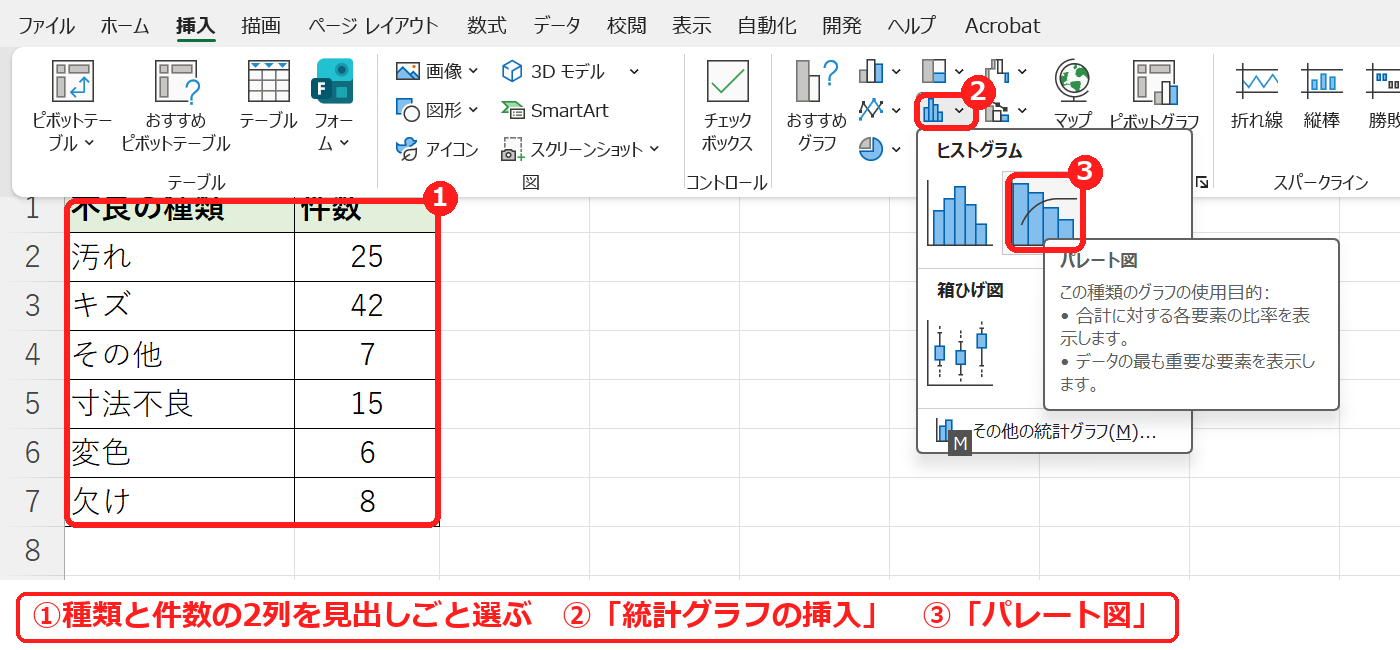
パレート図ができます。
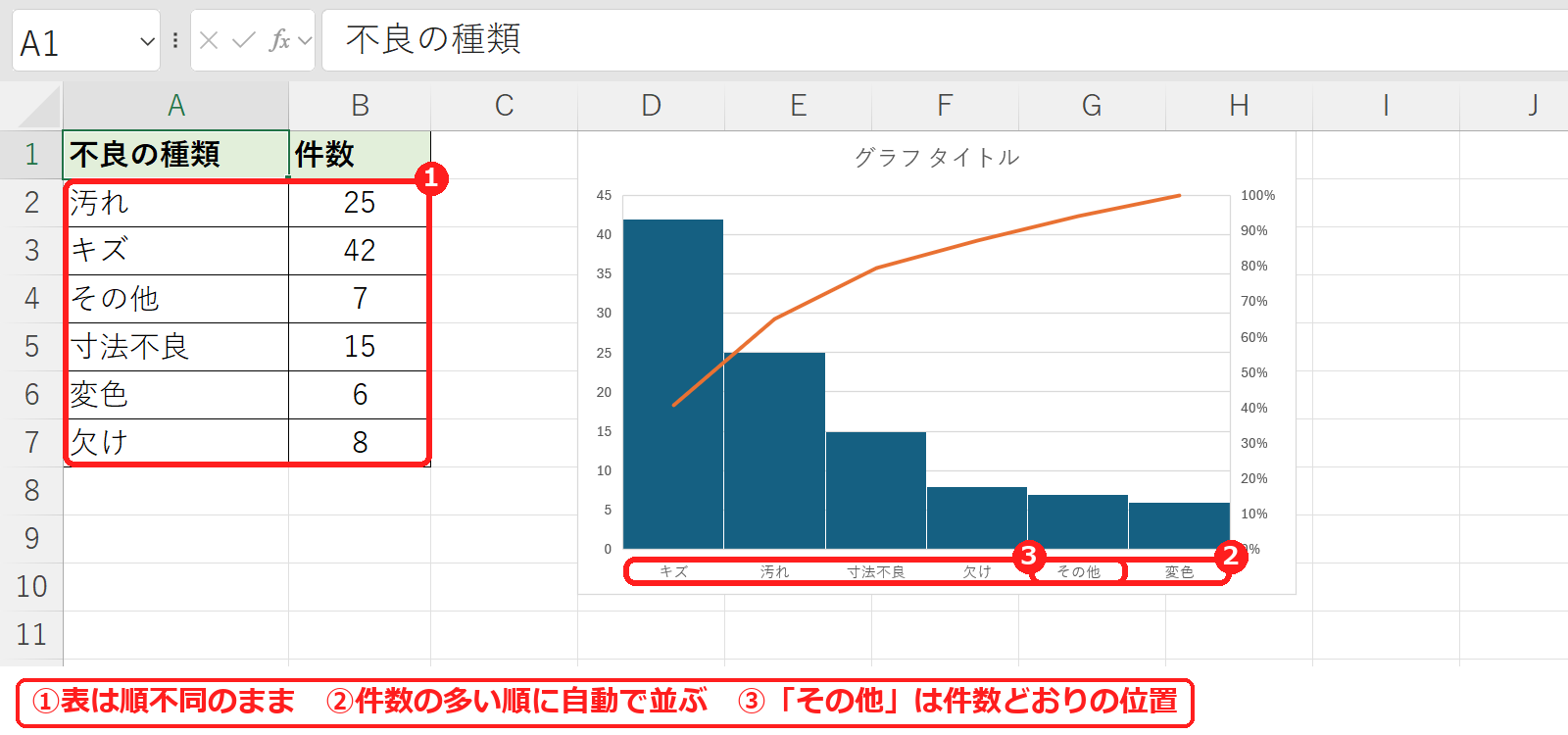
表は順不同のままですが、グラフはキズ・汚れ・寸法不良…と件数の多い順に自動で並びました(②)。オレンジの折れ線が累積比率で、右の軸(0〜100%)で読みます。一方、「その他」(7 件)は件数どおり 5 番目に入り、右端にはなりませんでした(③)。
パレート図の読み方と累積比率の計算
累積比率は、多い順に件数を足していった「累計」を、全体の合計で割った割合です。表で計算すると、どの項目までで何%になるかが数字でわかります。
=C2/SUM($B$2:$B$7)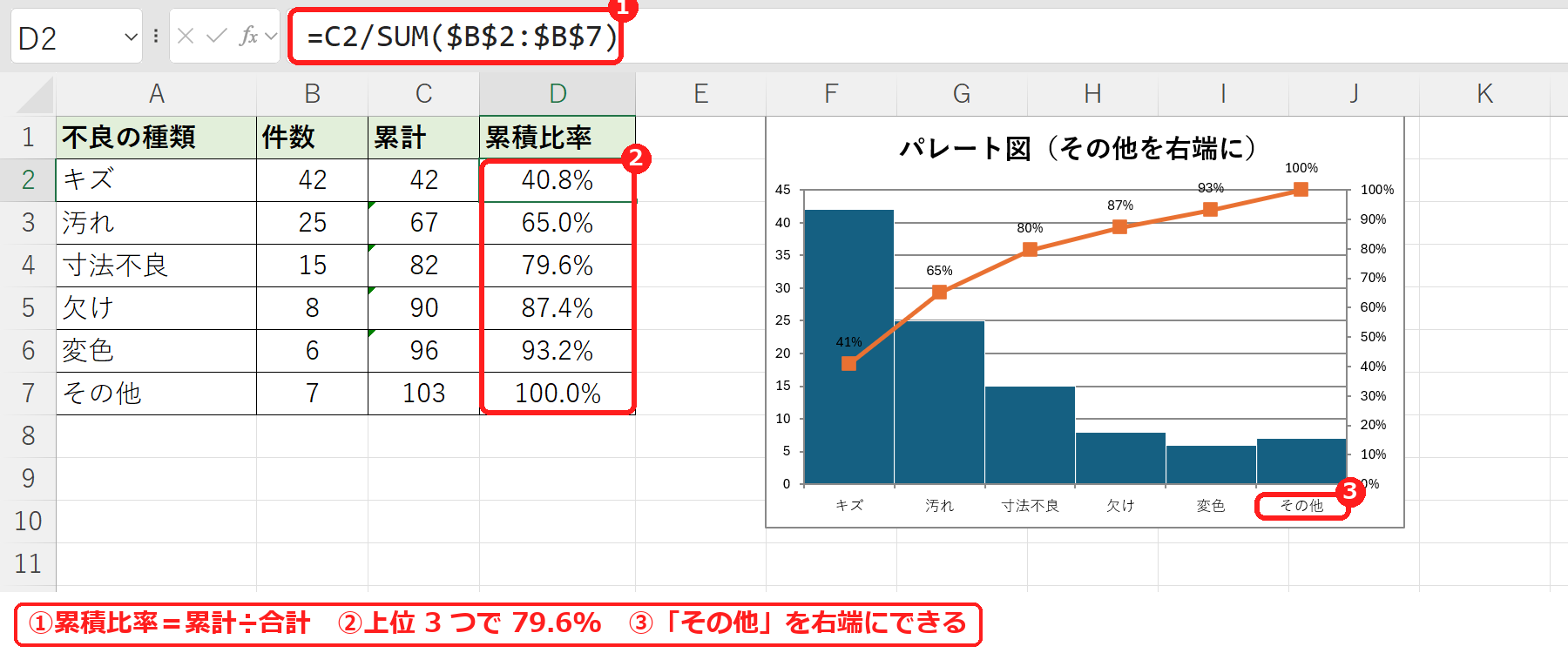
累計は =SUM($B$2:B2) を下へコピーして求めます(累計を出す方法)。キズだけで 40.8%、汚れまでで 65.0%、寸法不良までの上位 3 つで 79.6% と、全体の約 8 割を占めていました(②)。この 3 つの対策を優先すれば、不良の大半を減らせる、と読み取れます。
「その他」を右端にしたパレート図の作り方
「その他」を右端に置きたいときや、累積比率の数字をグラフに表示したいときは、上の表のように自分で並べた表と累積比率の列を作り、縦棒グラフと折れ線グラフを組み合わせます。
- 表を多い順に並べ、「その他」だけ最後の行に置きます。
- 項目と件数の列(A1:B7)を選び、Ctrl キーを押しながら累積比率の列(D1:D7)も選んで、「挿入」タブから縦棒グラフ(集合縦棒)を作ります。
- グラフの棒を右クリックし、「系列グラフの種類の変更」を選びます。
- 「組み合わせ」で、累積比率を「マーカー付き折れ線」にし、「第 2 軸」にチェックを入れます。
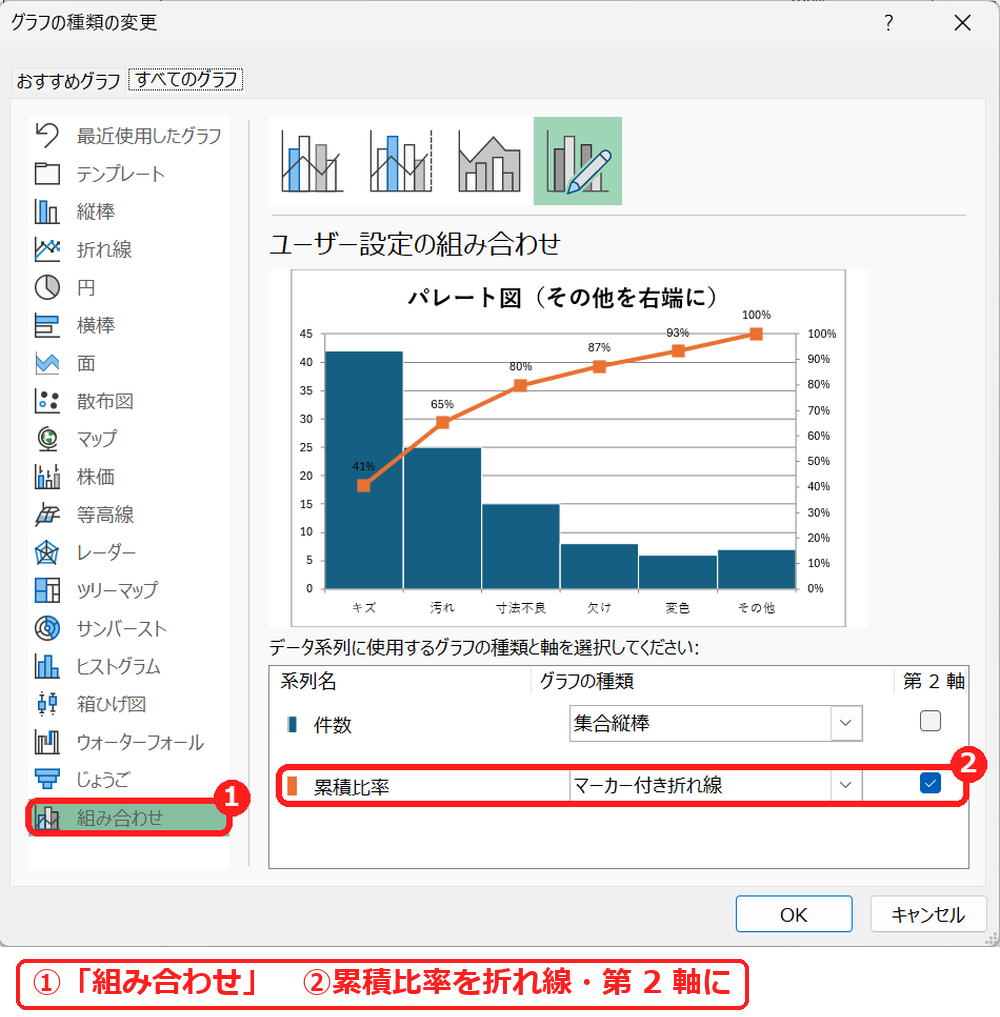
右の軸(第 2 軸)が累積比率になり、「その他」が右端に並んだパレート図になりました。棒の間をあけたくないときは、棒の「要素の間隔」を 0% にします。
パレート図がうまくいかないときの確認表
| 症状 | 考えられる原因 | 対処 |
|---|---|---|
| 「パレート図」が無い | Excel 2013 以前 | Excel 2016 以降で作るか、表と組み合わせグラフで作る。 |
| 「その他」が右端にならない | パレート図は件数の多い順に自動で並べる | 自分で並べた表から組み合わせグラフで作る。 |
| 累積比率の数字を確かめたい | グラフからは細かい値が読みにくい | 累計÷合計の列を作って確かめる。 |
| 折れ線が左の軸の目盛りで描かれる | 累積比率が第 2 軸になっていない | 「系列グラフの種類の変更」で「第 2 軸」にチェックを入れる。 |
| 累計が下の行でずれる | SUM の始まりを $ で固定していない | =SUM($B$2:B2) のように始まりだけ固定する。 |
よくある質問
パレート図とヒストグラムの違いは?
ヒストグラムは「点数」のような数値を区間に分けて個数を数えるグラフ、パレート図は「不良の種類」のような項目を多い順に並べて累積比率を見るグラフです。統計グラフのメニューでは、どちらも「ヒストグラム」の欄にあります(ヒストグラムの作り方)。
ABC 分析にも使える?
使えます。売上の多い商品から並べて累積比率を出し、たとえば 70% までを A、90% までを B、残りを C のように分けます。分ける作業は IF 関数で累積比率を判定するとできます(割合(構成比)を求める方法)。
表の並べ替えはどうする?
件数の列のセルを選んで「データ」タブの降順(大きい順)で並べ替えます(並べ替えのやり方)。
あわせて読みたい:グラフ・割合の関連記事
棒と折れ線を1つのグラフにまとめたいときは、複合グラフを作る方法もあわせてご覧ください。









コメント