
エクセルのシートを非表示にするには、シート見出し(下のタブ)を右クリックして「非表示」を選びます。元に戻すときは、どれかのシート見出しを右クリックして「再表示」を選び、表示したいシートを選んで「OK」を押します。
「再表示」が灰色で押せない、一覧に出てこないシートがある、というときは、ブックの保護や特別な非表示の設定が原因です。この記事では、非表示・再表示の手順と、再表示できないときの原因を、実際に試した結果で説明します。
シートを非表示にする
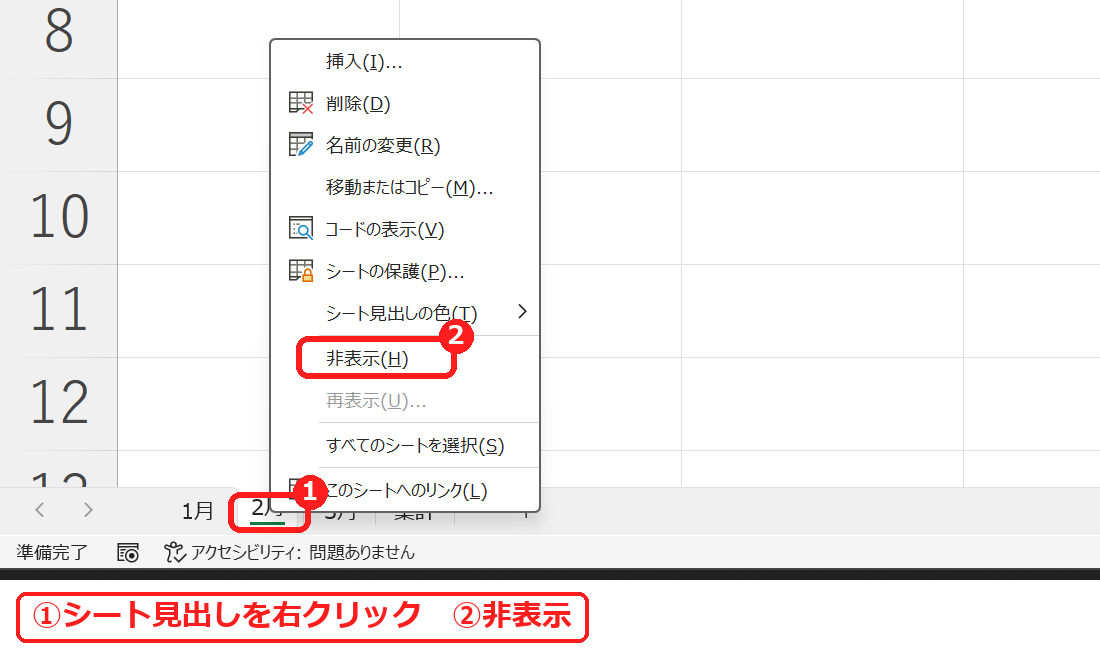
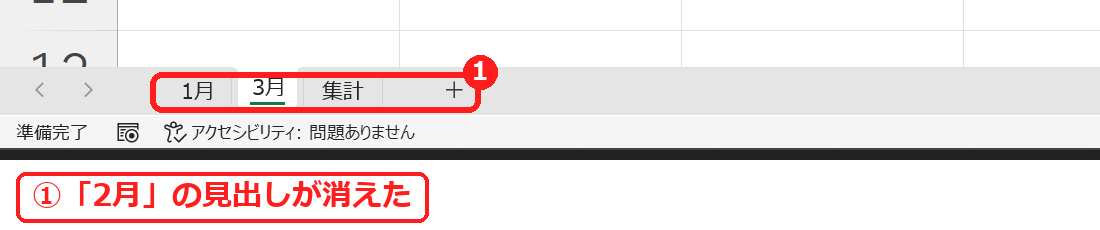
複数のシートをまとめて隠すときは、Ctrl キーを押しながらシート見出しをクリックして選んでから「非表示」を選びます。ただし、すべてのシートを隠すことはできず、最低1枚は表示されている必要があります。
非表示にしたシートを再表示する
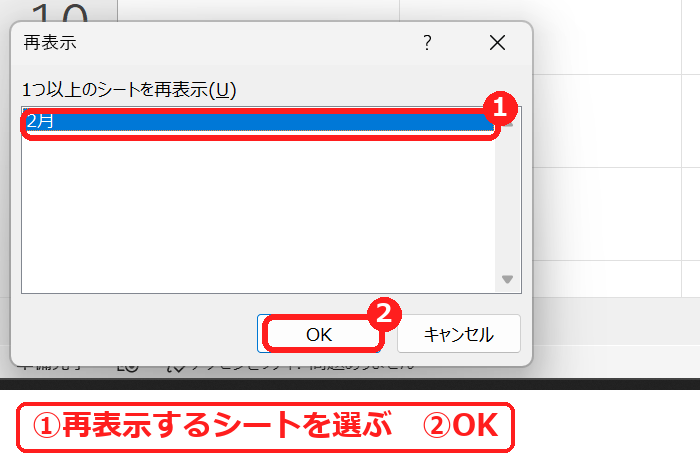
「2月」が元の位置に戻りました。この画面の見出しは「1つ以上のシートを再表示」となっていて、Ctrl キーや Shift キーを押しながら選ぶと、複数のシートを一度に再表示できます。
リボンから非表示・再表示する
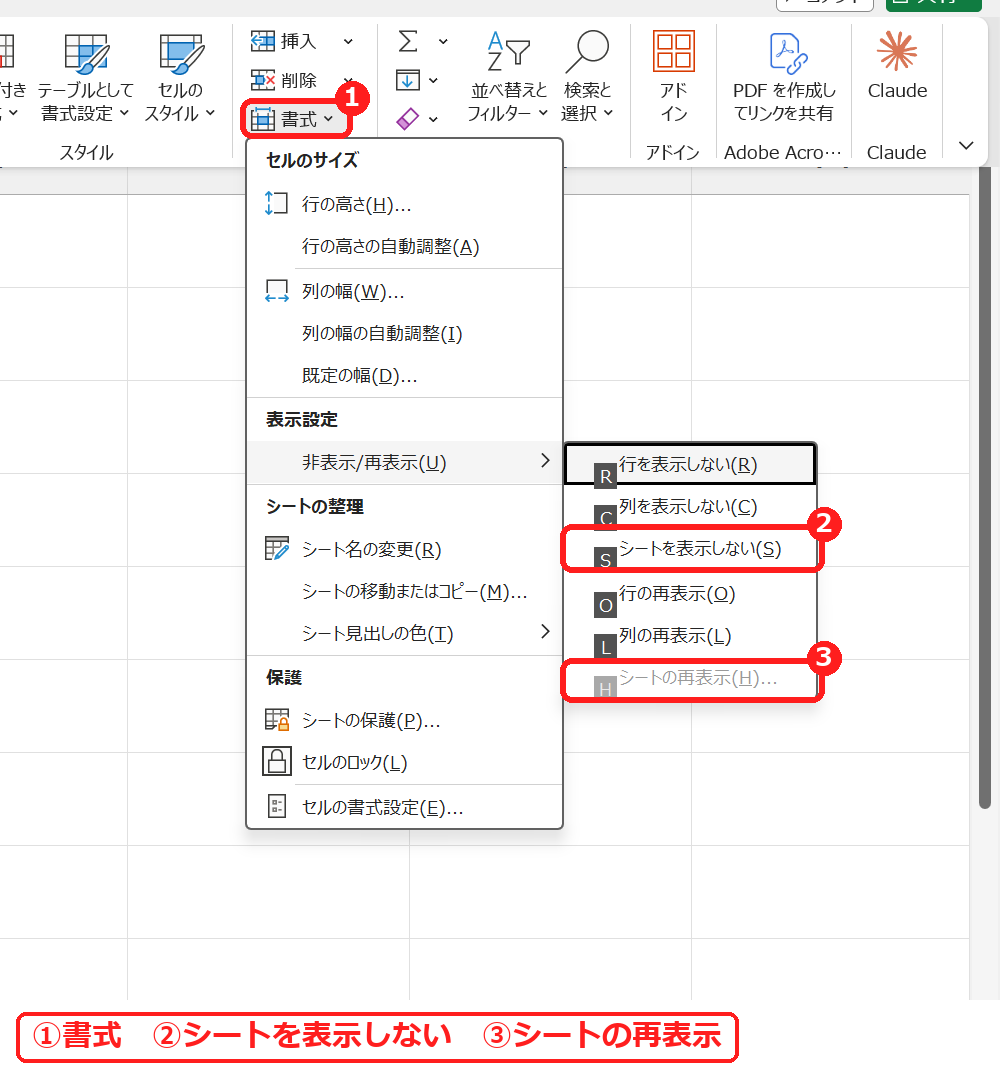
右クリックのほかに、「ホーム」タブの「書式」→「非表示/再表示」からも操作できます。
「非表示」「再表示」が灰色で押せないとき(ブックの保護)
ブックが「シート構成」の保護をされていると、シート見出しの右クリックメニューのほとんどが灰色になり、非表示も再表示もできません。
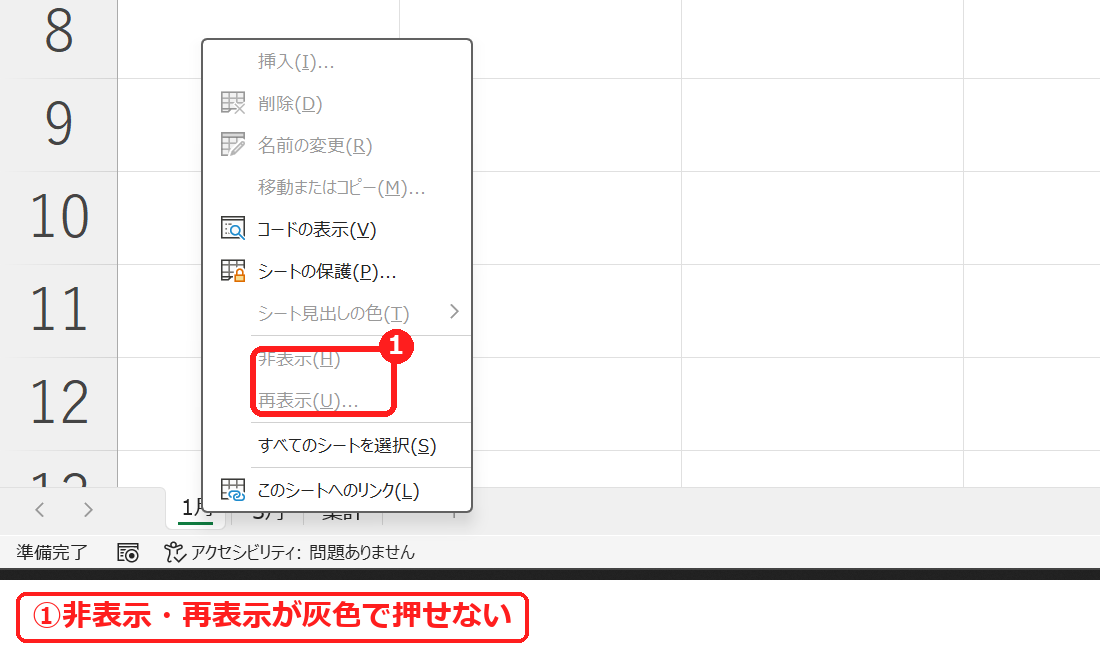
「校閲」タブの「ブックの保護」をクリックして解除すると、また使えるようになります。パスワードが設定されている場合は、そのパスワードが必要です(シートの保護と解除)。
「再表示」の一覧に出てこないシートがあるとき
マクロ(VBA)でシートの Visible を「xlSheetVeryHidden」にすると、そのシートは右クリックの「再表示」の一覧に出てきません。実際に「2月」を通常の非表示、「3月」を xlSheetVeryHidden にすると、一覧には「2月」だけが表示されました。
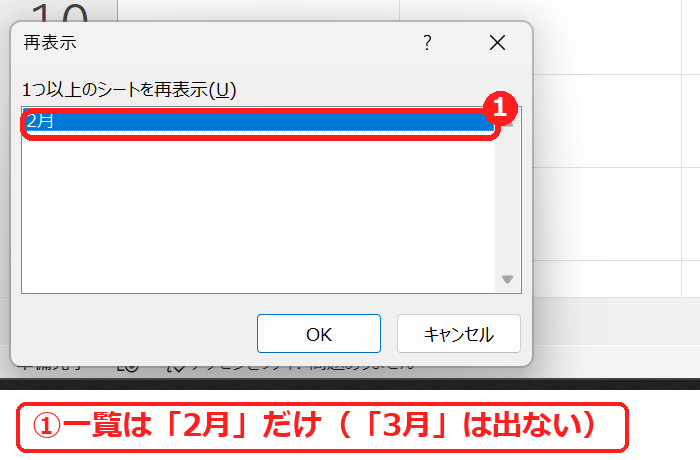
このシートを表示するには、Alt+F11 で VBA の画面を開き、左の一覧で該当のシートを選んで、プロパティの「Visible」を「-1 – xlSheetVisible」に変えます。会社などで作られたファイルでは、わざと隠してあることもあるので、作った人に確認してから変えます。
うまくいかないときの確認表
| 症状 | 考えられる原因 | 対処 |
|---|---|---|
| 最後の1枚が非表示にできない | 表示されているシートが1枚しかない | 最低1枚は表示しておく必要があるので、別のシートを先に表示する。 |
| 「非表示」「再表示」が灰色 | ブックが保護されている | 「校閲」→「ブックの保護」を解除する。 |
| 再表示の一覧に出てこない | VBA で xlSheetVeryHidden になっている | VBA の画面で Visible を xlSheetVisible に戻す。 |
| シート見出し自体が見えない | シート見出しの表示がオフ・横スクロールバーが広い | 「ファイル」→「オプション」→「詳細設定」の「シート見出しを表示する」を確かめる。 |
| 行や列が見えない | シートではなく行・列の非表示 | 行・列を非表示・再表示する方法を見る。 |
よくある質問
すべてのシートを非表示にできますか?
できません。表示されているシートが最低1枚は必要なので、最後の1枚は非表示にできません。
隠したシートをまとめて再表示できますか?
できます。「再表示」の画面(「1つ以上のシートを再表示」)で、Ctrl キーや Shift キーを押しながら選ぶと、複数のシートを一度に再表示できます。
「再表示」の一覧に出てこないシートがあります。
マクロ(VBA)で Visible を xlSheetVeryHidden にしたシートは、一覧に出ません。試したところ、「2月」を通常の非表示、「3月」を xlSheetVeryHidden にすると、一覧には「2月」だけが表示されました。表示するには VBA の画面で Visible を xlSheetVisible に戻します。
あわせて読みたい:シート操作の関連記事
シートをキーボードで切り替えたいときは、シートを切り替えるショートカットもあわせてご覧ください。



コメント