エクセルで、コピー元のセルが変わると貼り付け先も自動で変わるようにするには「リンク貼り付け」を使います。セルをコピーして、貼り付け先で「ホーム」タブの「貼り付け」の▼ →「リンク貼り付け」を選ぶと、=売上!$B$2 のような参照の式が入ります。
表の見た目(書式)ごとリンクしたいときは「リンクされた図」を使います。この記事では、別のシートの売上表を使って、セルのリンク貼り付け、「形式を選択して貼り付け」からの方法、表ごとのリンク、空欄が0になるときの直し方、図のリンク貼り付けを、実際に試した結果で説明します。
リンク貼り付けの手順(ホームタブから)
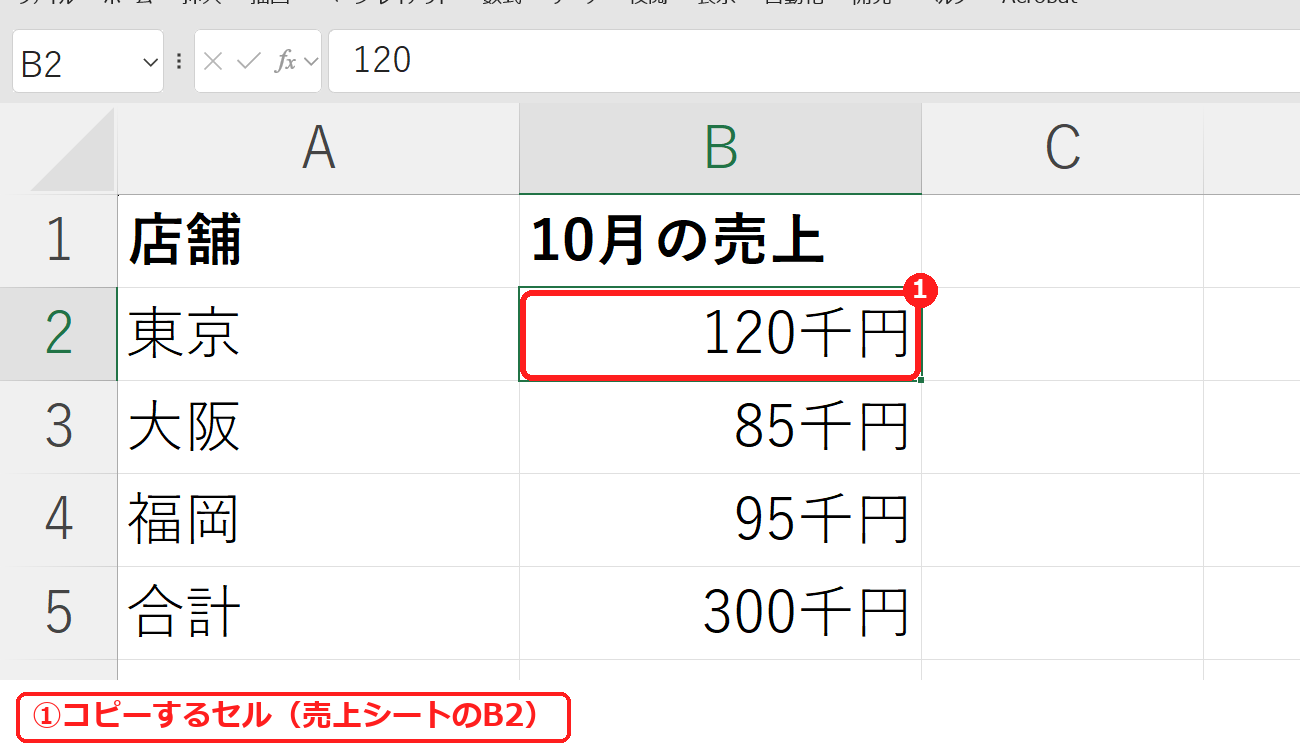
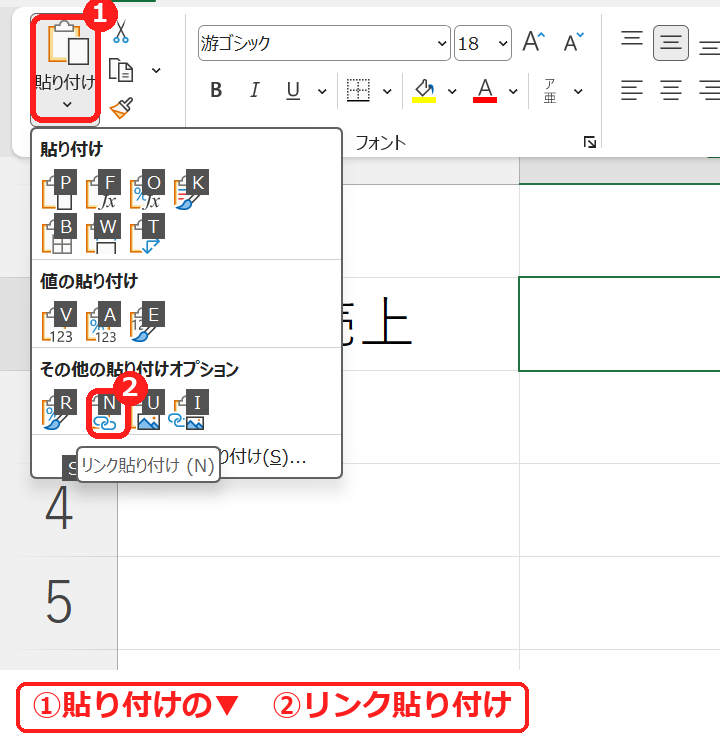
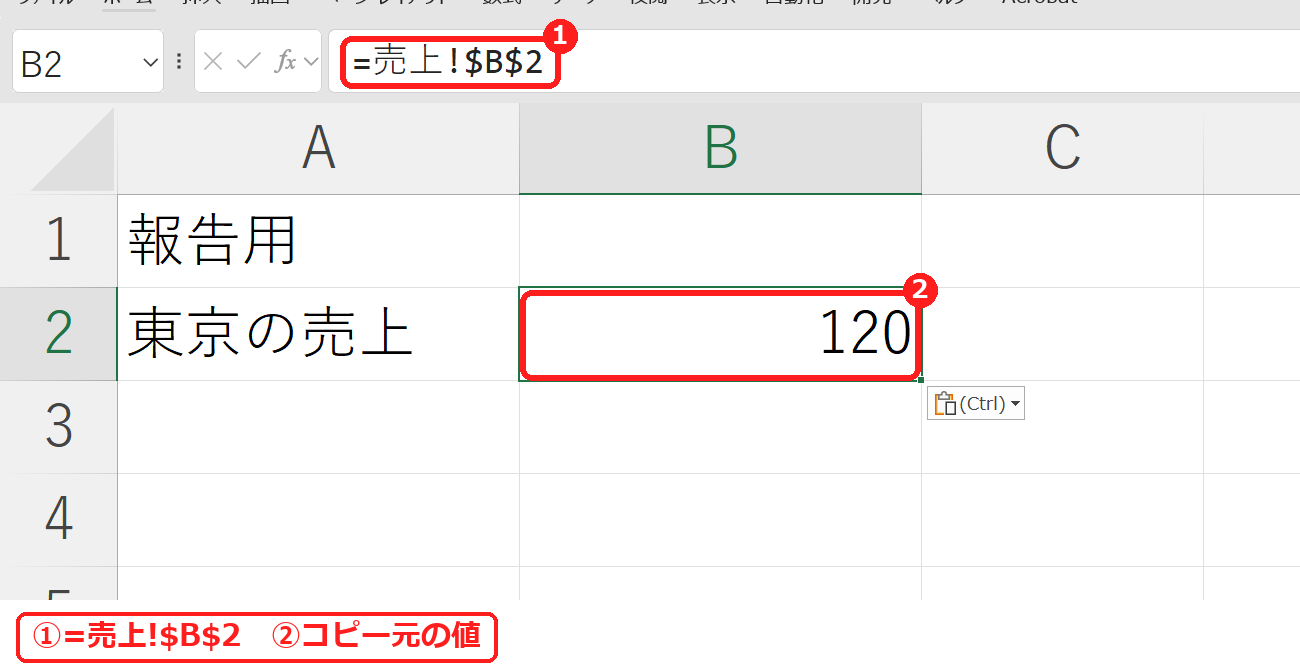
コピー元の「売上」シートの B2 を 150 に書き換えると、「集計」シートの B2 も自動で 150 になりました。手で =売上!B2 と入力したのと同じ働きです。
「形式を選択して貼り付け」からリンク貼り付けする
コピーしたあと、貼り付け先で Ctrl+Alt+V を押すと「形式を選択して貼り付け」の画面が開きます。左下のボタンを押すと、リンク貼り付けになります。
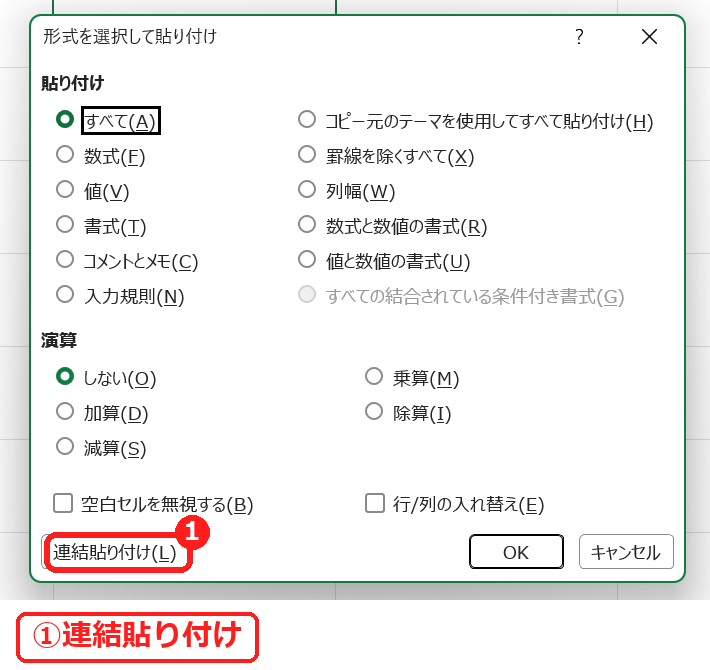
キーボードだけで操作するなら、Ctrl+Alt+V のあと Alt+L で連結貼り付けになります(形式を選択して貼り付けの使い方)。
表ごとリンク貼り付けする
複数のセル(表)をコピーしてリンク貼り付けすると、1つ1つのセルにリンクの式が入ります。
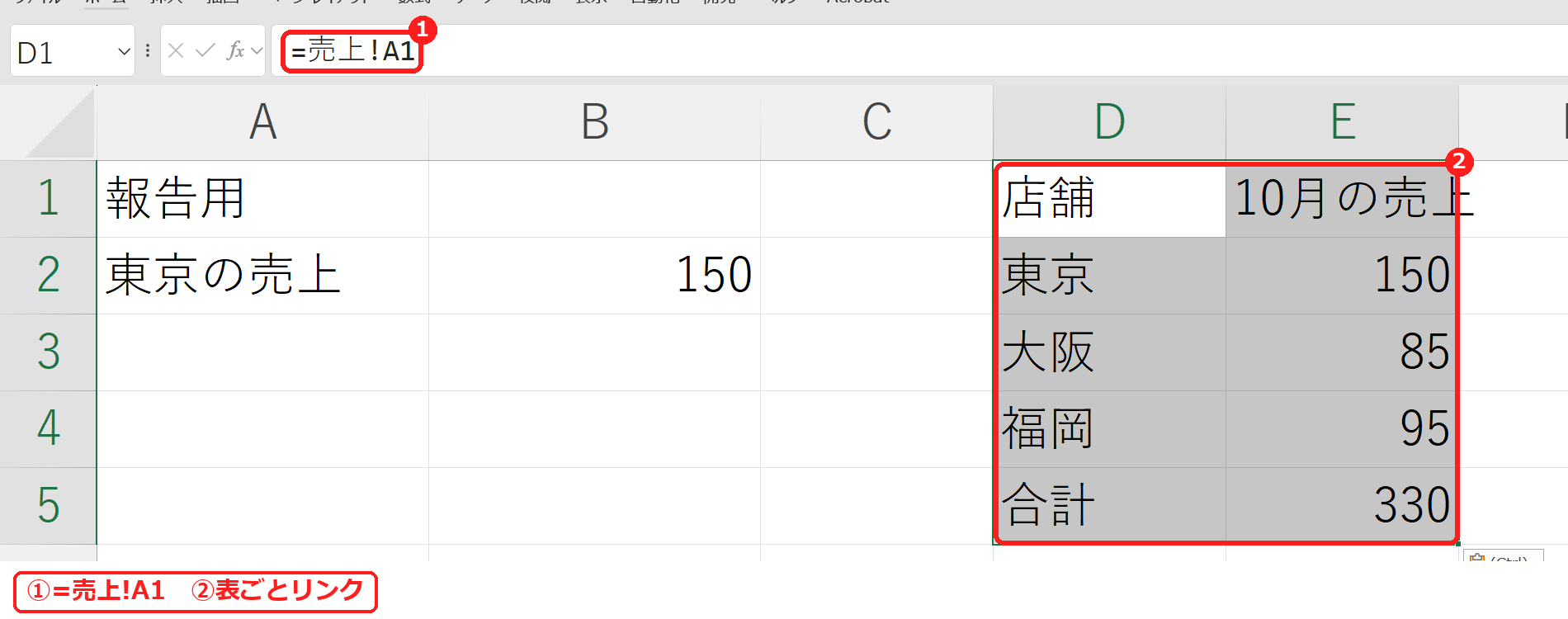
範囲をリンク貼り付けした場合は、=売上!A1・=売上!B2 のように $ の付かない相対参照になります。1つのセルのとき($B$2)と違う点に注意します。
| リンク貼り付けするもの | 入る式 | 参照の形 |
|---|---|---|
| 1つのセル(B2) | =売上!$B$2 | 絶対参照 |
| 範囲(A1:B5) | =売上!A1、=売上!B2 … | 相対参照 |
リンク貼り付けで引き継がれないもの
リンク貼り付けで引き継がれるのは値だけです。コピー元の「120千円」という表示形式は引き継がれず、貼り付け先は「120」と表示されました。罫線・色・太字も付きません。書式も必要なときは、先に通常の貼り付けで書式をコピーするか、次の「リンクされた図」を使います。
コピー元が空欄だと 0 になるときの直し方
コピー元のセルが空欄だと、リンク貼り付けした先には 0 が表示されます。空欄のままにしたいときは、IF関数で「空欄なら空欄」にします。
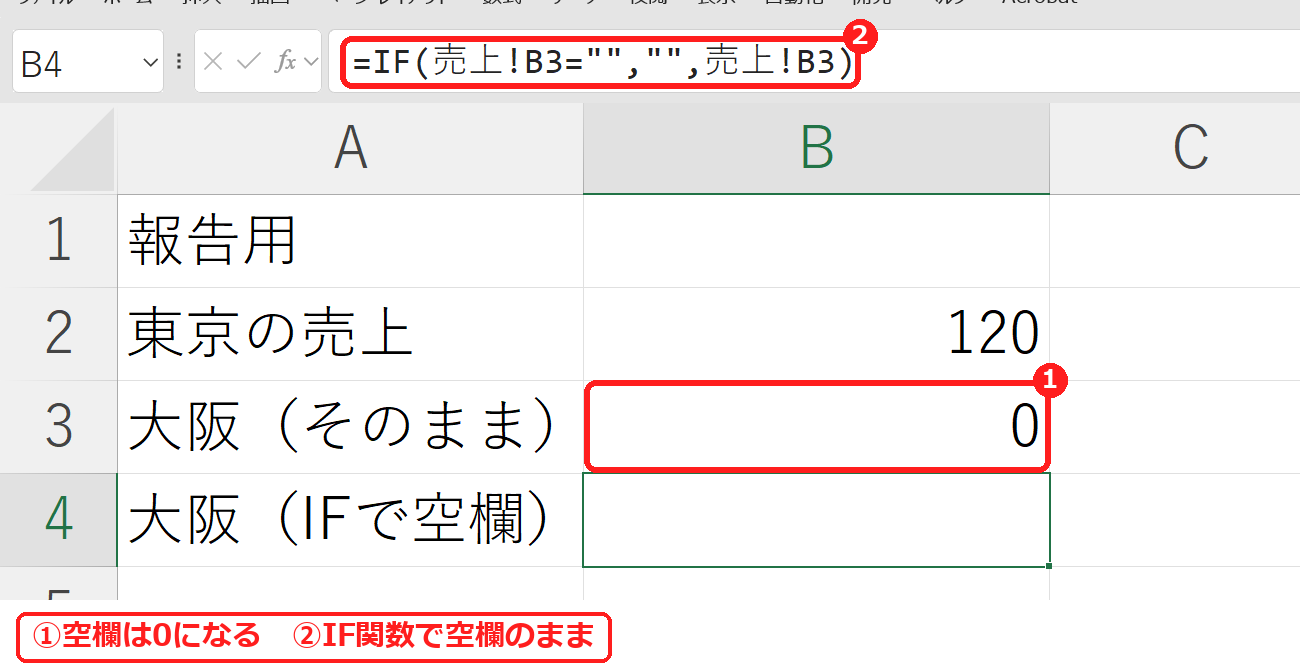
使った式は =IF(売上!B3="","",売上!B3) です(IF関数で空欄なら空欄にする方法)。表全体なら、表示形式で 0 を表示しない方法もあります(0やエラーを表示しない方法)。
表の見た目ごとリンクする(リンクされた図)
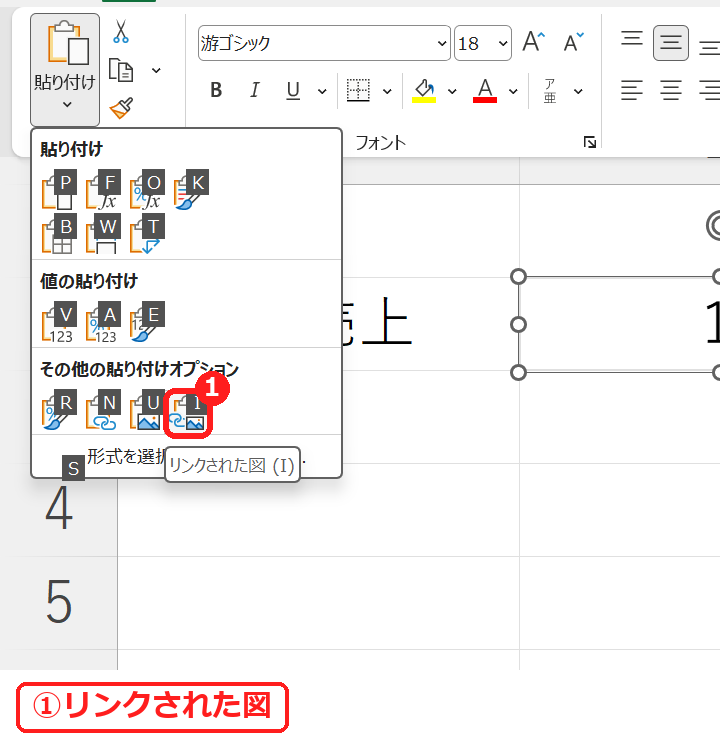
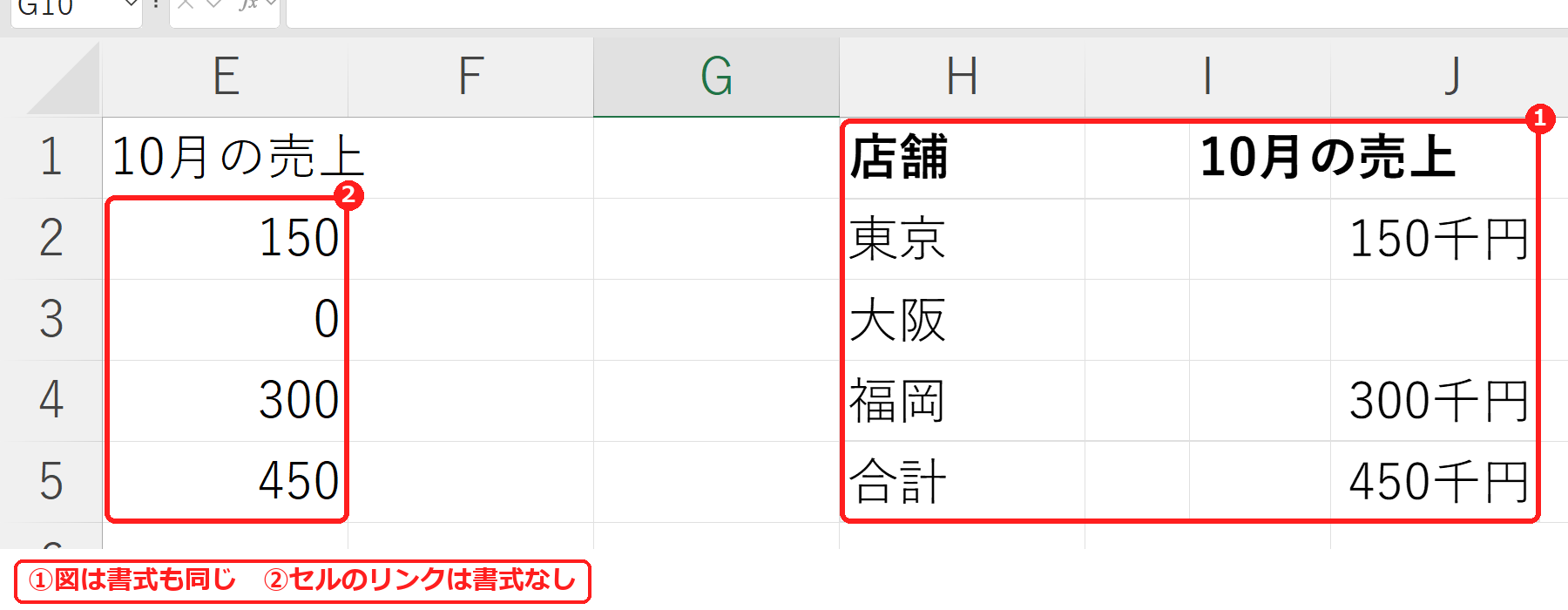
図を選ぶと、数式バーに =売上!$A$1:$B$5 と表示され、どの範囲を写しているかが分かります。図なので、大きさを変えたり、好きな位置に動かしたりできます。報告用のシートや、印刷用のレイアウトに表を並べたいときに便利です。
| 方法 | 貼り付けられるもの | 向いている場面 |
|---|---|---|
| リンク貼り付け | 参照の式(値だけ) | 貼り付け先で計算に使う |
| リンクされた図 | 表の見た目の図 | 別のシートに表をそのまま見せる・印刷する |
リンクを解除して値だけにする
リンクをやめて今の値だけを残したいときは、リンク貼り付けしたセルをコピーし、同じ場所に「値の貼り付け」をします。式が消えて、数値だけが残ります。別のブックへのリンクなら、「データ」タブの「リンクの編集」からまとめて解除できます(外部リンクを探して解除する方法)。
うまくいかないときの確認表
| 症状 | 考えられる原因 | 対処 |
|---|---|---|
| 「リンク貼り付け」のボタンが出ない | コピーしていない・コピー後に別の操作をした(点線が消えた) | もう一度コピーしてから貼り付ける。 |
| 「形式を選択して貼り付け」にリンクのボタンがない | ボタンの名前が「連結貼り付け」になっている | 左下の「連結貼り付け(L)」を押す。 |
| 空欄が 0 になる | 空欄を参照すると 0 になる | IF関数で空欄なら空欄にする。 |
| 書式が付かない | リンク貼り付けは値だけ | 書式も必要なら「リンクされた図」を使う。 |
| 下にコピーしても同じ値になる | 1つのセルのリンクは絶対参照($B$2) | $ を外す(F4キーで切り替え)。 |







コメント