エクセルで小数点以下の表示桁数を変えるには、セルを選んで「ホーム」タブの「小数点以下の表示桁数を減らす」「増やす」のボタンを押します。関数を使わずに、見た目だけを四捨五入した表示にできます。ただし、セルの中の値はそのままなので、合計などの計算は元の値で行われます。
「見た目は1+1+2+4+1なのに、合計が10になる」というずれは、これが原因です。この記事では、果物の重さの表を使って、小数点の表示の変え方と、本当に四捨五入・切り捨て・切り上げしたいときの方法を、実際の画面で説明します。
目次
小数点の表示と端数処理|やりたいこと別の方法
| やりたいこと | 方法 | セルの値 |
|---|---|---|
| 表示の桁数を減らす・増やす | 「ホーム」→「小数点以下の表示桁数を減らす/増やす」 | 変わらない(見た目だけ) |
| 表示の桁数を指定する | Ctrl+1 →「数値」→「小数点以下の桁数」 | 変わらない(見た目だけ) |
| 値そのものを四捨五入する | =ROUND(B2,0) | 変わる |
| 値そのものを切り捨てる | =ROUNDDOWN(B2,1) | 変わる |
| 値そのものを切り上げる | =ROUNDUP(B2,1) | 変わる |
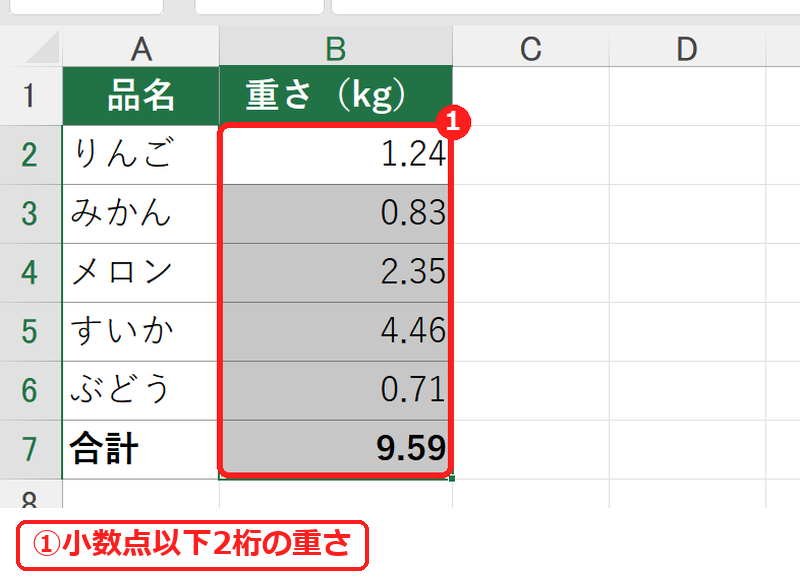
小数点以下の表示桁数を減らす方法(関数なし)
1
桁数を変えたいセル(B2〜B7)を選びます。
2
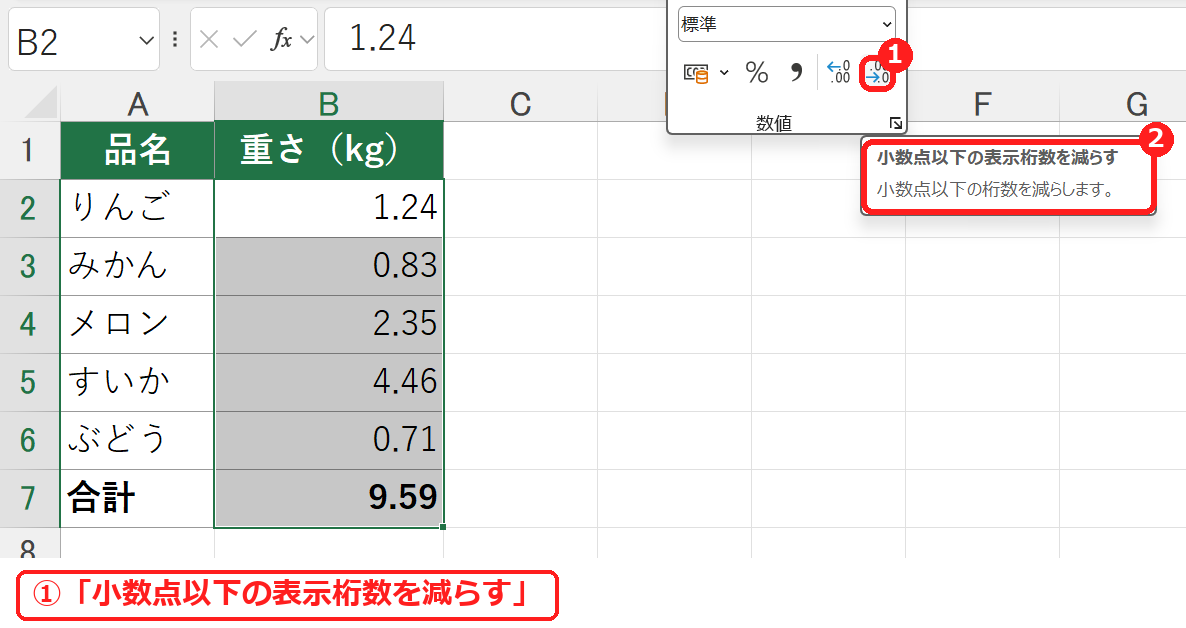
「ホーム」タブの「数値」グループにある「小数点以下の表示桁数を減らす」を押します。1回押すごとに、1桁ずつ減ります(画面の幅がせまいときは「数値」のボタンを押すと出てきます)。
3
小数点以下1桁の表示になります。表示は四捨五入されます(2.35 → 2.4、4.46 → 4.5)。
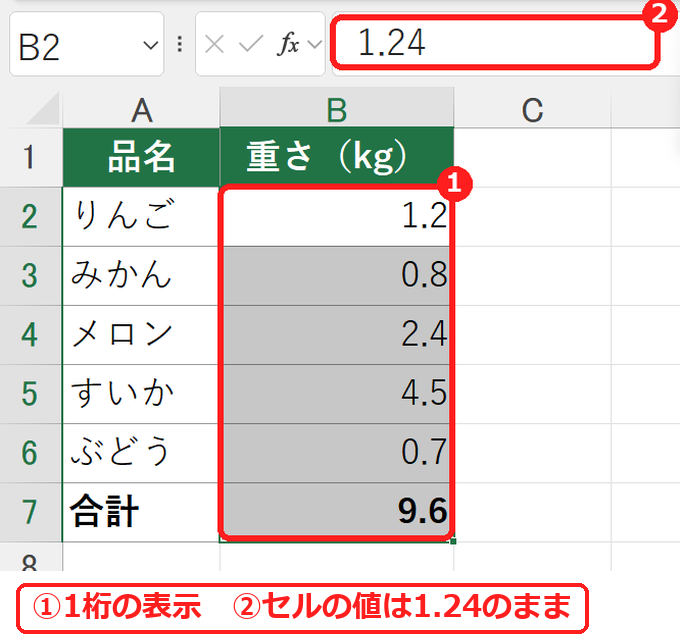
桁数を増やしたいときは、となりの「小数点以下の表示桁数を増やす」を押します。Ctrl+1 →「表示形式」→「数値」の「小数点以下の桁数」で、桁数を数字で指定することもできます。
注意:表示を減らすと合計がずれて見える
さらにもう1回押して、小数点以下を表示しない(整数の表示)にすると、次のようになりました。
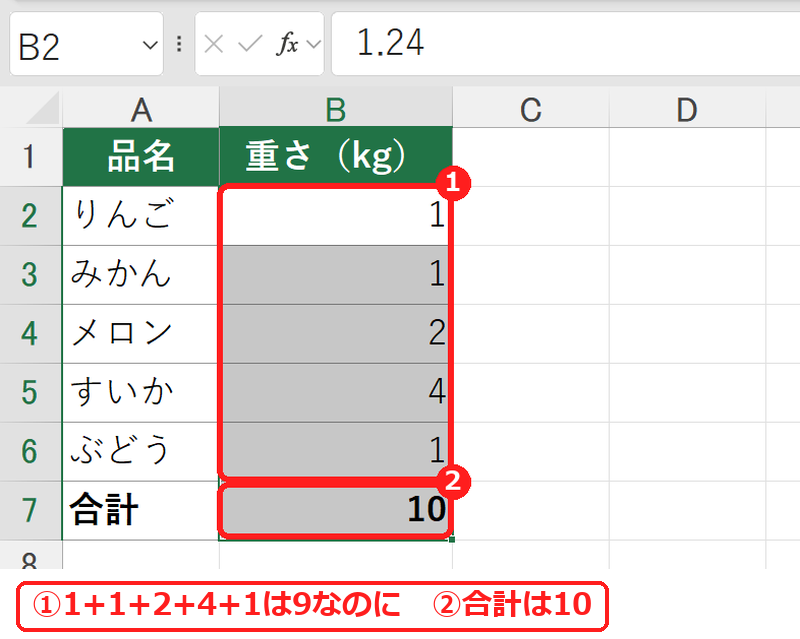
合計のセルは、元の値(1.24+0.83+2.35+4.46+0.71=9.59)を四捨五入して「10」と表示しています。表示の桁数を減らしても、計算には元の値が使われるためです。
見た目どおりに計算したいときは関数で四捨五入する
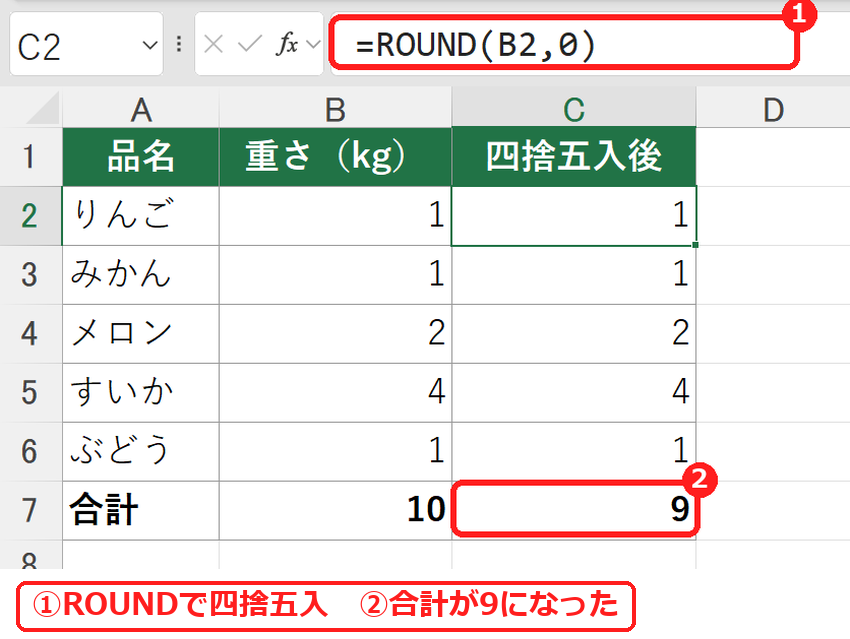
値そのものを四捨五入したいときは、ROUND関数を使います。C列に =ROUND(B2,0) を入れて下へコピーし、C列を合計すると、見た目どおり「9」になりました。
| 関数 | 意味 | 例(練習用ファイルで確認) |
|---|---|---|
=ROUND(数値,桁数) | 四捨五入 | =ROUND(B2,0) → 1 |
=ROUNDDOWN(数値,桁数) | 切り捨て | =ROUNDDOWN(B5,1)(4.46)→ 4.4 |
=ROUNDUP(数値,桁数) | 切り上げ | =ROUNDUP(B3,1)(0.83)→ 0.9 |
桁数は、0なら整数、1なら小数点以下1桁、-1なら10の位で丸めます。くわしくは四捨五入する方法、端数処理の違い(ROUND・ROUNDUP・ROUNDDOWN・INT)で説明しています。
うまくいかないときの確認表
| 症状 | 考えられる原因 | 対処 |
|---|---|---|
| 合計が、見えている数字の合計と合わない | 表示の桁数を減らしただけで、値は元のまま | ROUND関数で値を丸めてから合計する。 |
| ボタンを押しても切り捨てにならない | 表示の桁数ボタンは四捨五入の表示 | 切り捨ては ROUNDDOWN関数を使う。 |
| 小数点以下が勝手に表示されない | 列の幅がせまく、入りきる桁数で表示されている | 列の幅を広げるか、表示形式で桁数を指定する(列幅の調整)。 |
練習用Excelファイル(無料ダウンロード)
5種類の果物の重さ(すべて架空のデータ)と、ROUND関数で四捨五入した列が入っています。表示の桁数を変えて、合計のずれを試せます。
Excelファイル(.xlsx)/登録不要/数式・練習データ入り








コメント