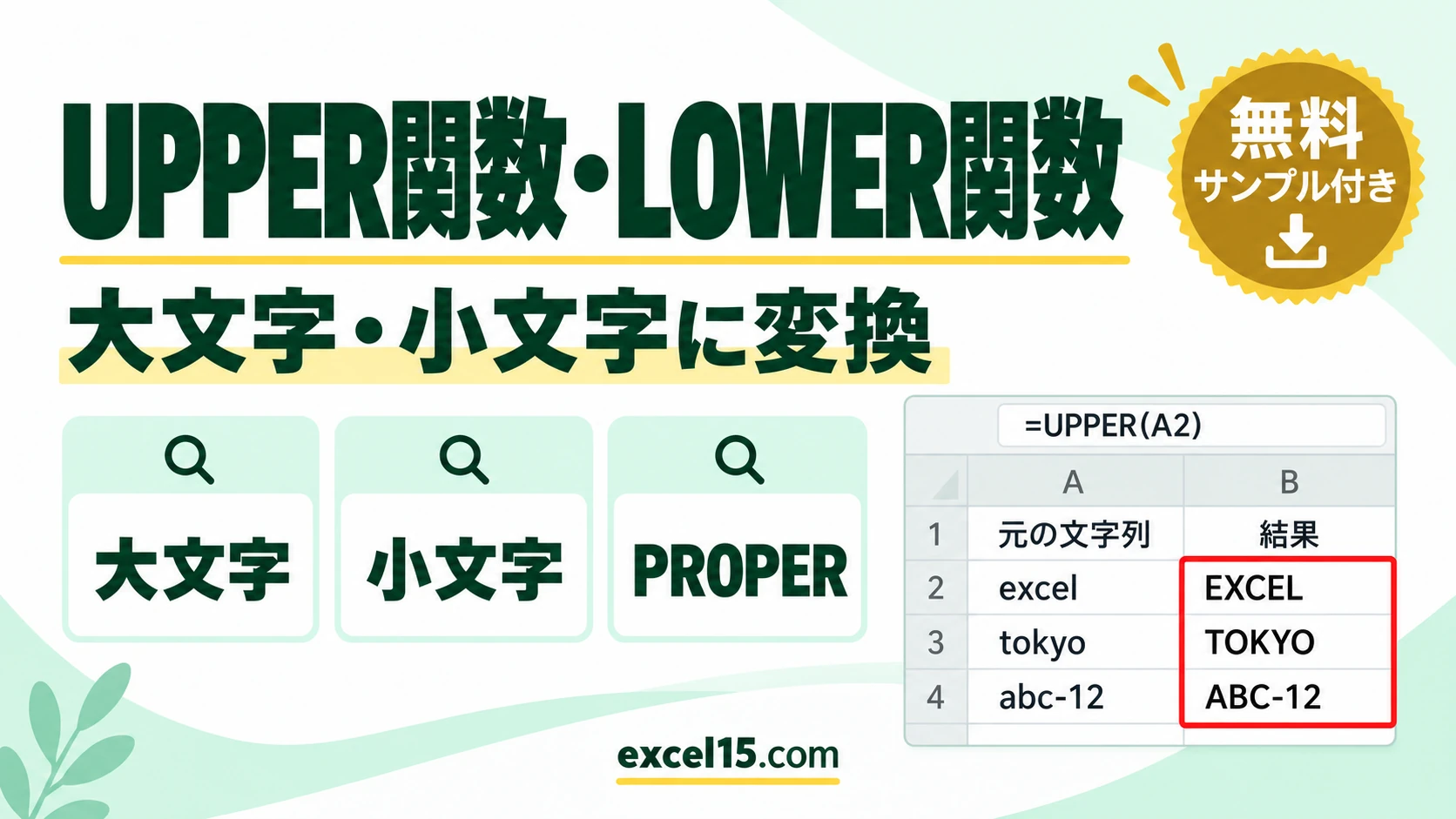
エクセルで、英字を大文字にするには UPPER関数、小文字にするには LOWER関数を使います。「excel」は =UPPER(A3) で EXCEL、「EXCEL」は =LOWER(A4) で excel になります。
単語の先頭だけ大文字にする PROPER関数もあります。この記事では、UPPER・LOWER・PROPER関数の基本、全角の英字や数字の扱い、メールアドレスを小文字にそろえる方法、大文字・小文字を無視した比べ方、すべて大文字かの判定までを、1つの表で説明します。下の練習ツールで、文字を書き換えて結果の変わり方を試せます。
UPPER関数・LOWER関数・PROPER関数の書き方
| 関数 | すること | 「yamada TARO」の結果 |
|---|---|---|
| UPPER | すべて大文字にする | YAMADA TARO |
| LOWER | すべて小文字にする | yamada taro |
| PROPER | 単語の先頭だけ大文字、あとは小文字 | Yamada Taro |
まず動かしてみよう|この記事のサンプルをその場で試せます
練習用ファイルをダウンロードしなくても、記事と同じデータ・同じセル番地のサンプルをここで動かせます。黄色いセルを書き換えると、結果がその場で変わります。各解説の最後にある「▶ この式を試す」を押すと、このツールの該当セルへ移動します。
UPPER関数・LOWER関数の使い方|やりたいこと別の式
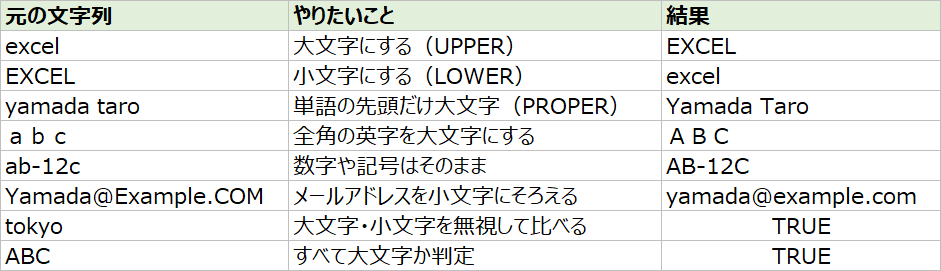
| やりたいこと | 式(例) | 結果 |
|---|---|---|
| 大文字にする | =UPPER(A3) | EXCEL |
| 小文字にする | =LOWER(A4) | excel |
| 単語の先頭だけ大文字 | =PROPER(A5) | Yamada Taro |
| 全角の英字を大文字 | =UPPER(A6) | ABC |
| 数字・記号はそのまま | =UPPER(A7) | AB-12C |
| メールアドレスを小文字に | =LOWER(A8) | yamada@example.com |
| 大文字・小文字を無視して比べる | =UPPER(A9)=UPPER(“TOKYO”) | TRUE |
大文字にする(UPPER)・小文字にする(LOWER)
手順:C3 に UPPER の式を入れて Enter
C3 に次の式を入力して、Enter キーを押します❶。
=UPPER(A3)A3小文字にするなら LOWER、単語の先頭だけ大文字なら PROPER に変えます。例:小文字にする
=LOWER(A4)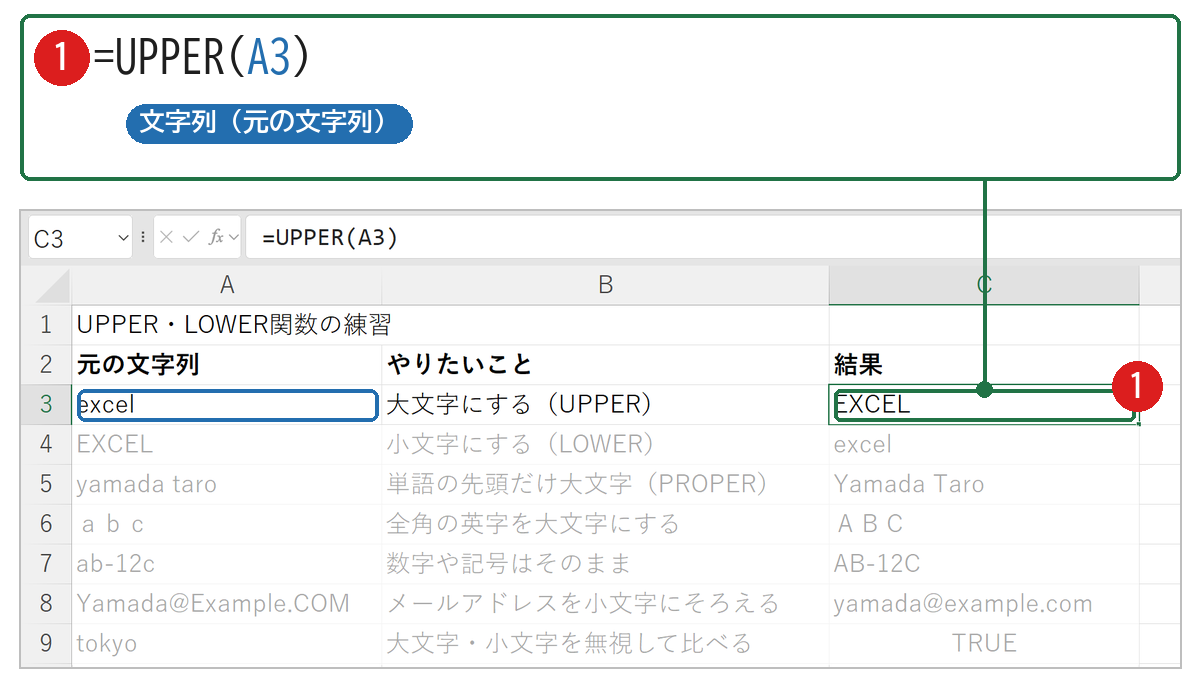
確認:「excel」が EXCEL になった
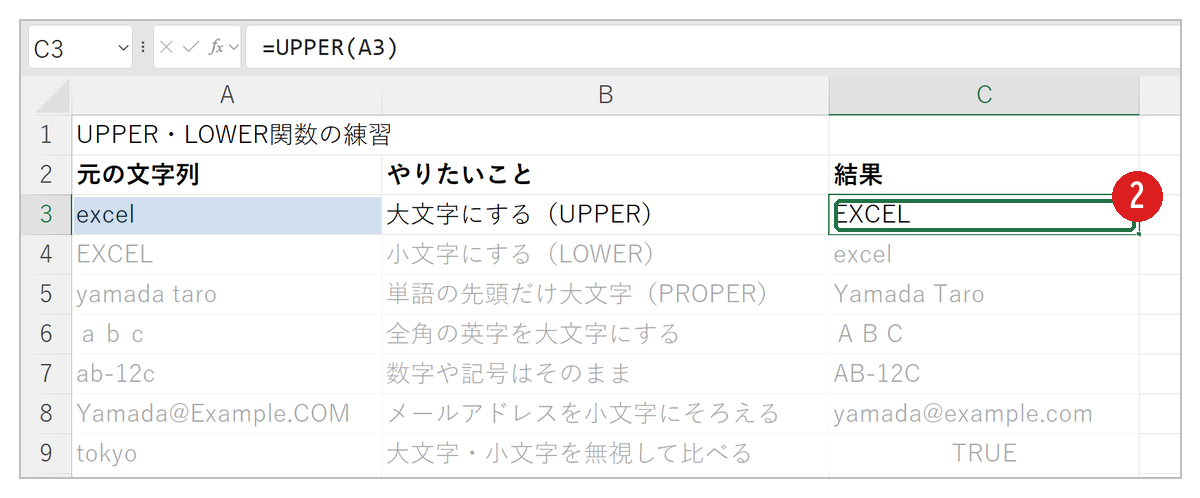
答えは EXCEL になりました❷。式は、次の順に計算しています。
- excelの英字を見る
⇒ 5文字 - 大文字にする
⇒ EXCEL
結果は EXCEL です。小文字にするなら =LOWER(A4) で excel になります。
=LOWER(A8) で「Yamada@Example.COM」が yamada@example.com になります。▶ この式(C3)を、練習ツールで試す / この式(C4)を、練習ツールで試す
単語の先頭だけ大文字にする(PROPER)
スペースで区切られた単語ごとに先頭が大文字になり、Yamada Taro です。ローマ字の氏名や英語の住所をそろえるときに使えます。
全角の英字・数字・記号の扱い
全角の英字も大文字・小文字が変わります。「abc」は全角のまま ABC になりました。全角を半角にはしないので、半角にそろえるときは ASC関数を組み合わせます(全角と半角を変換する方法)。数字や記号、日本語は変わらず、「ab-12c」は AB-12C です。
▶ この式(C6)を、練習ツールで試す / この式(C7)を、練習ツールで試す
メールアドレスを小文字にそろえる
「Yamada@Example.COM」は yamada@example.com になります。名簿の表記をそろえてから、重複チェックや検索に使うと、見落としが減ります。
大文字・小文字を無視して比べる・すべて大文字か判定する
エクセルの「=」での比較は、もともと大文字・小文字を区別しません。=UPPER(A9)=UPPER("TOKYO") のように両方をそろえて比べると、意図がはっきりします。結果は TRUE です。
EXACT関数は大文字・小文字を区別して比べるので、「元の文字」と「大文字にした文字」が同じなら、すべて大文字だと分かります。「ABC」は TRUE です(EXACT関数の使い方)。
▶ この式(C9)を、練習ツールで試す / この式(C10)を、練習ツールで試す
UPPER関数・LOWER関数がうまくいかないときの確認表
| 症状 | 考えられる原因 | 対処 |
|---|---|---|
| 半角にならない | UPPER・LOWERは全角・半角を変えない | ASC関数で半角にしてから使う。 |
| 元のセルを直したい | 関数は別のセルに結果を出す | 結果をコピーして「値」で貼り付ける。 |
| PROPERで「McDonald」が「Mcdonald」になる | PROPERは単語の2文字目以降を小文字にする | 必要な部分だけ手で直す。 |
| 日本語が変わらない | ひらがな・漢字には大文字・小文字がない | 変換されるのは英字だけ。ひらがな・カタカナの変換は別の方法を使う。 |
UPPER関数のよくある質問
入力したときに自動で大文字にしたい
関数では入力そのものは変えられません。入力用の列とは別に、UPPER関数の列を作ります。
先頭の1文字だけ大文字にしたい
=UPPER(LEFT(A3,1))&LOWER(MID(A3,2,100)) とすると「Excel」になります。
あわせて読みたい:文字列の関連記事
練習用ファイル:練習用Excelファイル(.xlsx・無料)