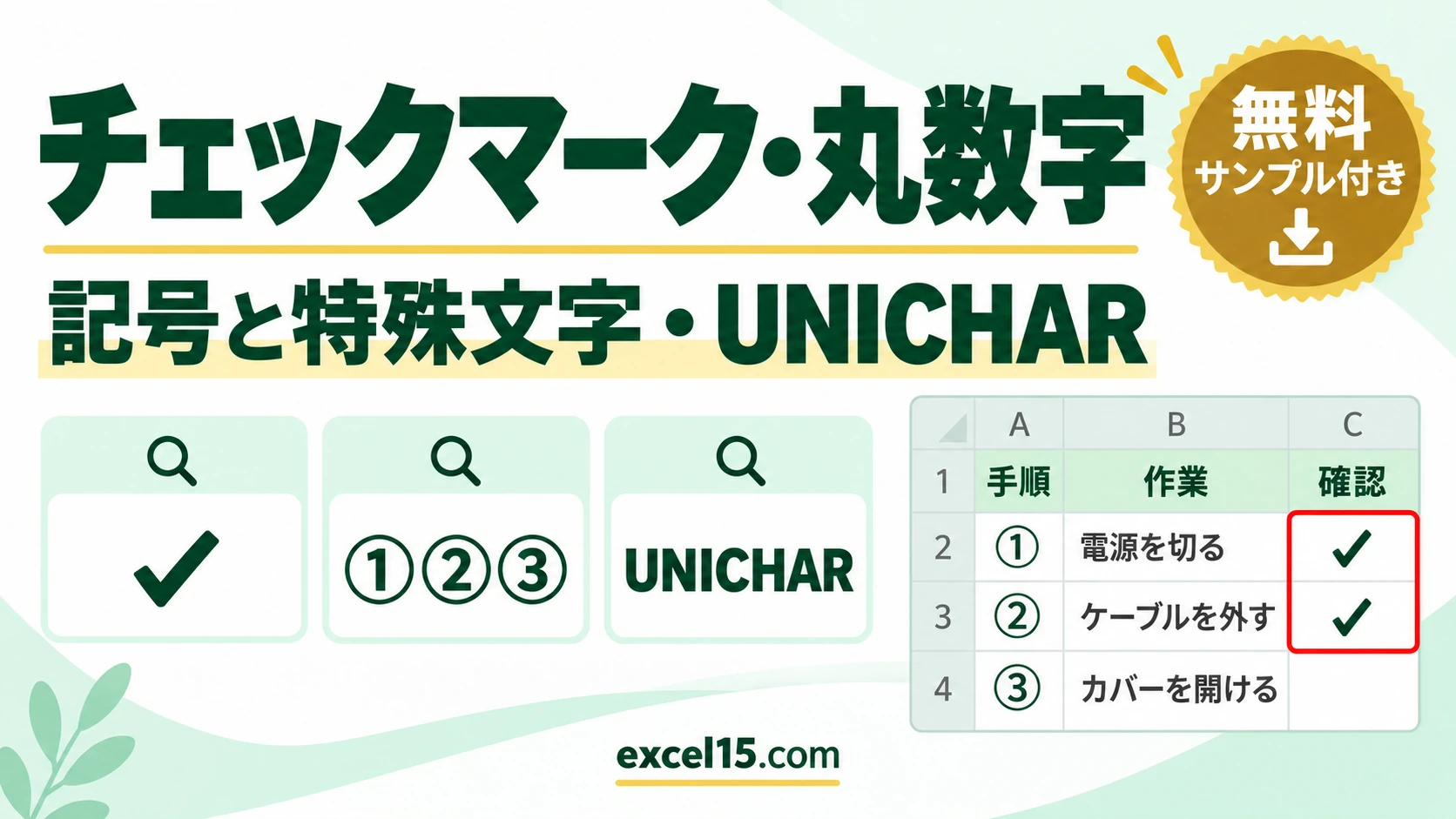
エクセルでチェックマーク(✓)を入力するには、「挿入」タブ →「記号と特殊文字」を開き、文字コードに「2713」と入力して「挿入」を押します。関数なら =UNICHAR(10003) で ✓ が表示されます。丸数字(①②③)は、=UNICHAR(9311+番号) で作れます。
この記事では、作業のチェック表を使って、チェックマークと丸数字の入れ方、連番の丸数字を一気に作る方法、チェックマークの種類を、実際の画面で説明します。
目次
チェックマーク・丸数字|入力方法の一覧
| 入れたい記号 | 記号と特殊文字の文字コード | 関数(UNICHAR) |
|---|---|---|
| ✓(チェックマーク) | 2713 | =UNICHAR(10003) |
| ✔(太いチェックマーク) | 2714 | =UNICHAR(10004) |
| ①〜⑳(丸数字) | 2460〜2473 | =UNICHAR(9311+番号) 例:⑤は =UNICHAR(9316) |
| ㉑〜㉟ | 3251〜325F | =UNICHAR(12880+番号−20) |
| ㊱〜㊿ | 32B1〜32BF | =UNICHAR(12976+番号−35) |
ポイント関数で表示した記号は、数式の結果です。記号そのものをセルに残したいときは、コピーして値だけを貼り付けます。
チェックマーク(✓)を入力する方法(記号と特殊文字)
練習用ファイルのチェック表で、終わった作業の「確認」欄(C列)に ✓ を入れます。
1
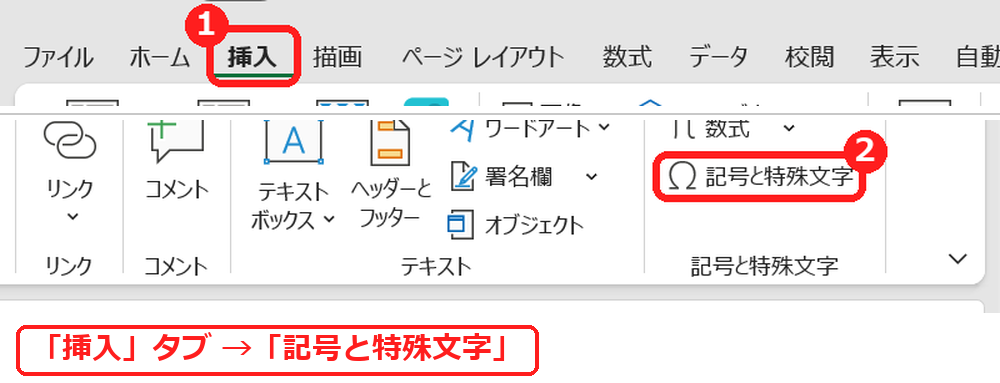
✓ を入れたいセル(C2)を選び、「挿入」タブの「記号と特殊文字」をクリックします(Alt → N → U でも開きます)。
2
「文字コード」の欄に
2713 と入力すると、✓ が選ばれます。「挿入」を押して、画面を閉じ、Enter で確定します。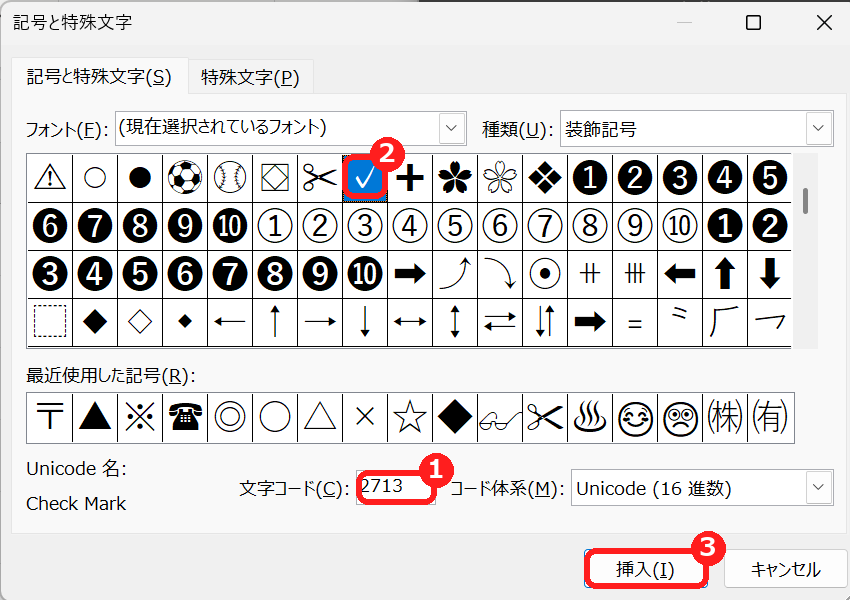
3
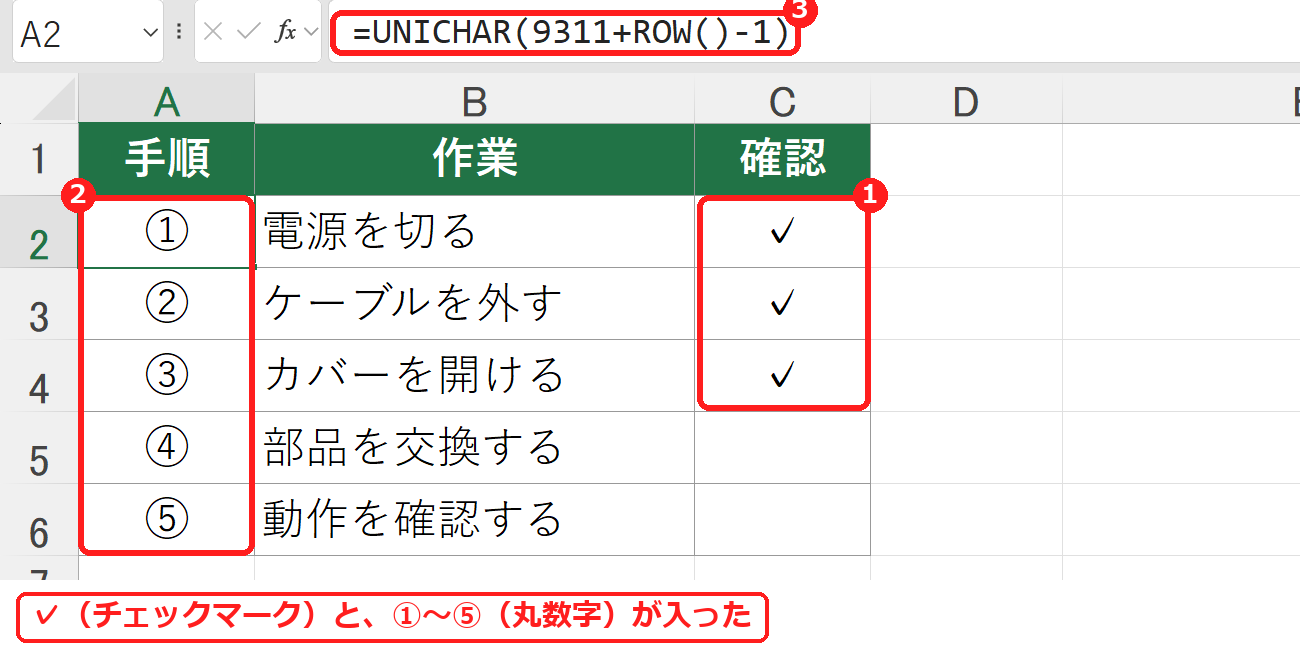
C2 に ✓ が入ります。ほかのセルには、C2 をコピーして貼り付けると早いです。
同じ画面には、①〜⑩ や ❶〜❿(黒丸の数字)も並んでいます。一度使った記号は、「最近使用した記号」に表示されるので、2回目からはすぐに選べます。
丸数字の連番を一気に作る方法(UNICHAR関数)
手順の番号のように、①②③…と続けたいときは、A2 に次の式を入れて、下へコピー(フィル)します。
=UNICHAR(9311+ROW()-1)ROW() はセルの行番号です。A2 なら 2 なので、9311+2−1=9312 で「①」、A3 なら「②」…となります(練習用ファイルで、A2〜A6 が ①〜⑤ になることを確かめました)。表の途中から始めるときは、-1 の数を、見出しの行数に合わせて変えます。
チェックマークの使い分け
- 見た目だけ ✓ を付けたい:この記事の方法で、記号を入力します。
- クリックでオン・オフしたい:チェックボックスを使います。
- リストから選ばせたい:プルダウン(入力規則)の元の値に「✓」を入れておくと、選ぶだけで入力できます。
- ✓ の数を数えたい:
=COUNTIF(C2:C6,"✓")で数えられます。
うまく入力できないときの確認表
| 症状 | 考えられる原因 | 対処 |
|---|---|---|
| 文字コードを入れても ✓ が出ない | 「コード体系」が「Unicode (16 進数)」になっていない | コード体系を「Unicode (16 進数)」にする。 |
| ✓ が「□」や「?」になる | フォントが記号に対応していない | セルのフォントを「游ゴシック」や「Segoe UI Symbol」にする。 |
| UNICHAR関数が使えない | エクセル2010以前 | 「記号と特殊文字」から入力する。 |
| COUNTIF で ✓ が数えられない | ✓ と ✔ など、違う記号が混ざっている | 同じ記号(文字コード)にそろえる。 |
よくある質問
日本語入力(IME)の変換で、✓ や ① は出ますか?
お使いの日本語入力の辞書によって、変換候補に出るかどうかが変わります。確実なのは、この記事の「記号と特殊文字」と UNICHAR関数の方法です。
丸数字は、印刷やほかのパソコンでも表示されますか?
①〜⑳ は、いまの Windows・Mac の多くのフォントで表示できます。㉑ 以降は、フォントによって表示できないことがあるので、印刷前に確かめましょう。
練習用Excelファイル(無料ダウンロード)
手順・作業・確認の列があるチェック表です(すべて架空のデータ)。✓ の入力や、UNICHAR関数での丸数字を試せます。
Excelファイル(.xlsx)/登録不要/数式・練習データ入り
あわせて読みたい:チェック・入力の関連記事
文字や数字を丸で囲む方法は、エクセルで文字を丸で囲む方法もあわせてご覧ください。


コメント