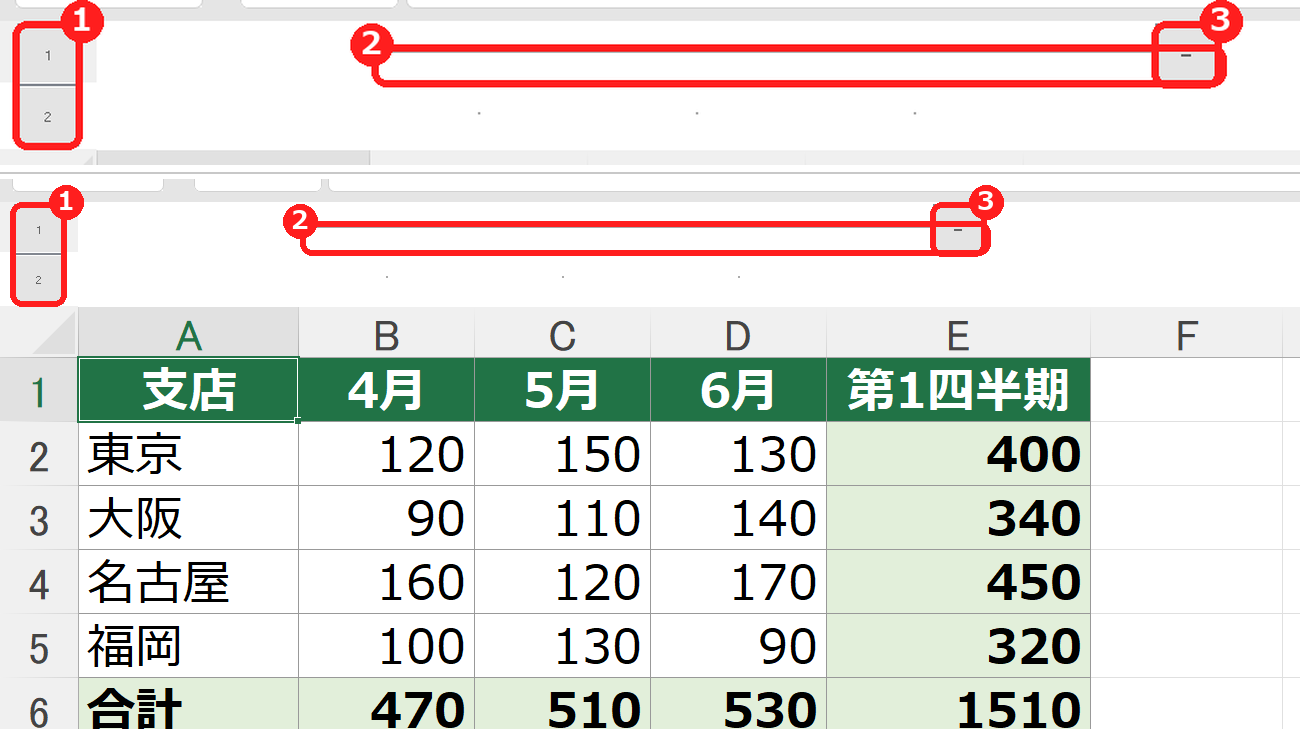
エクセルで行や列をグループ化するには、まとめたい列(または行)を選んで、「データ」タブの「グループ化」をクリックします。ショートカットならShift+Alt+→です。グループ化すると、表の上や左に「-」ボタンが出て、クリックするだけで行・列を折りたたんだり、広げたりできます。
非表示と違って、ボタン1つで元に戻せるのが便利な点です。この記事では、列と行のグループ化、折りたたみと展開、解除の方法、うまくいかないときの原因を、実際の画面で説明します。
グループ化|やりたいこと別の操作
| やりたいこと | 操作 | ショートカット |
|---|---|---|
| 列・行をグループ化する | 範囲を選んで「データ」→「グループ化」 | Shift+Alt+→ |
| 折りたたむ(隠す) | 表の上・左の「-」をクリック | — |
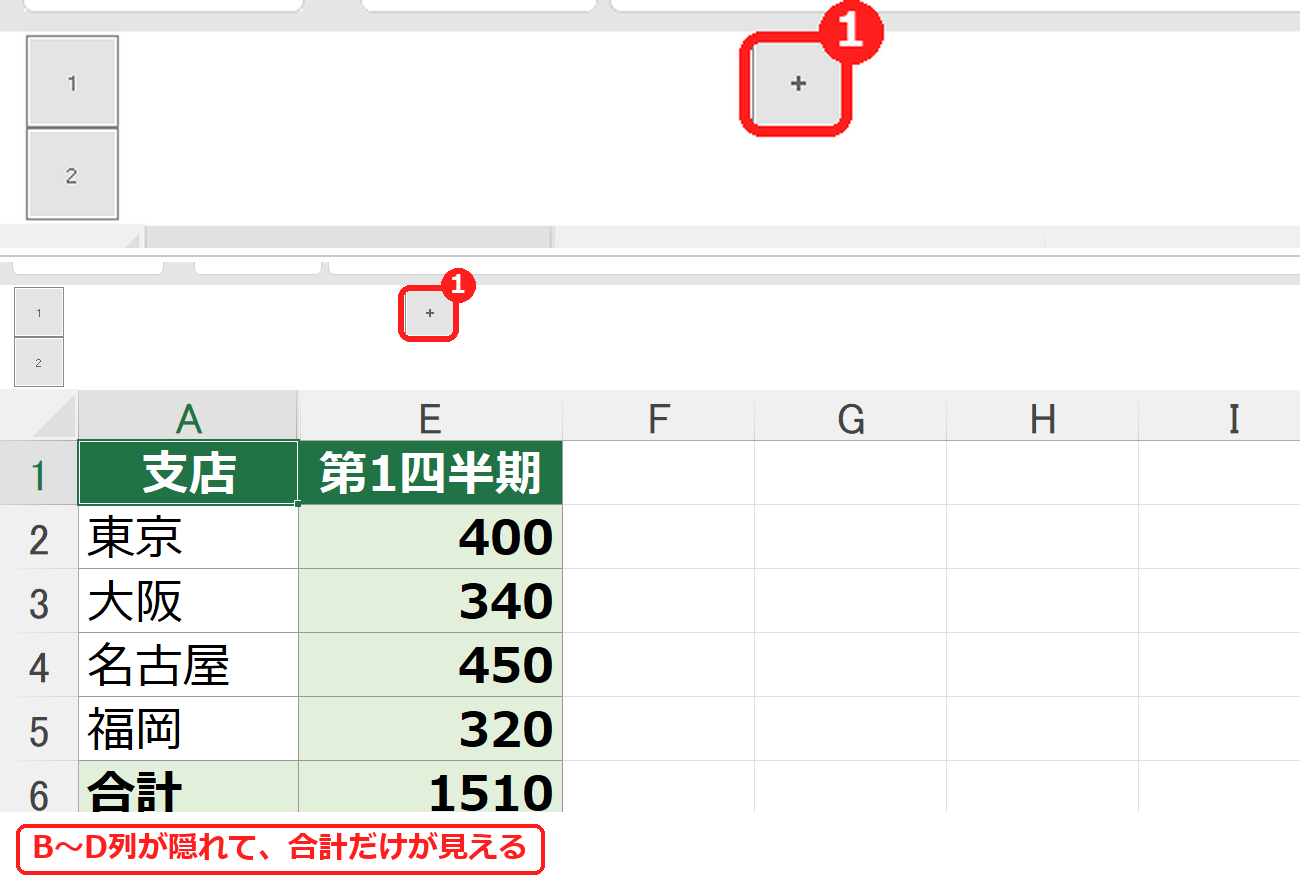
| 展開する(表示する) | 「+」をクリック | — |
| すべての段階をまとめて開閉する | 左上の「1」「2」の数字をクリック | — |
| グループ化を解除する | 範囲を選んで「データ」→「グループ解除」 | Shift+Alt+← |
| すべてのグループをまとめて解除する | 「グループ解除」の▼→「アウトラインのクリア」 | — |
列をグループ化する方法
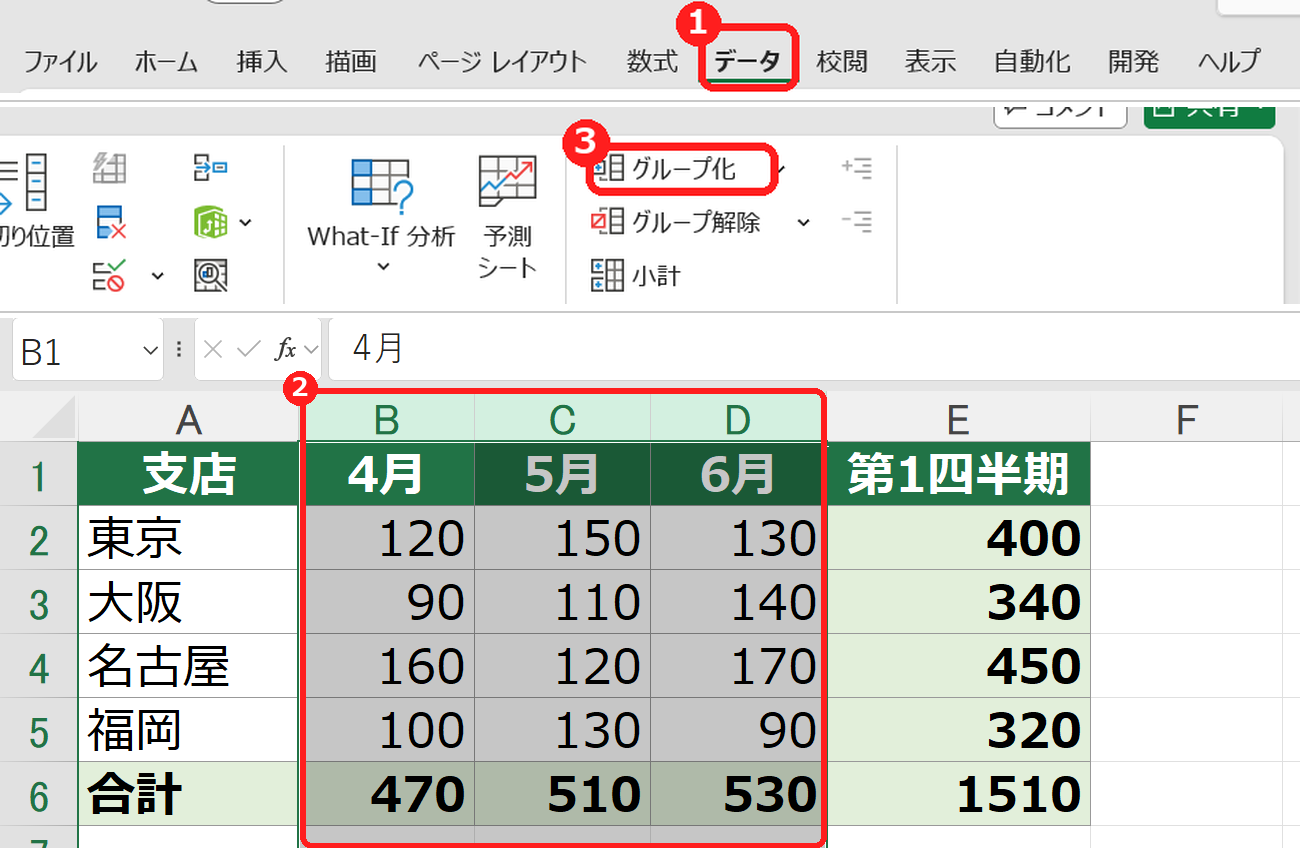
練習用ファイルの「四半期売上」で、4月〜6月の列(B〜D列)をグループ化して、合計(E列)だけを見られるようにします。
行をグループ化する方法
同じように、行番号の2〜5(各支店の行)を選んで、Shift+Alt+→ を押します(「データ」→「グループ化」でも同じです)。左側に線と「-」が表示され、クリックすると合計の行だけが残ります。
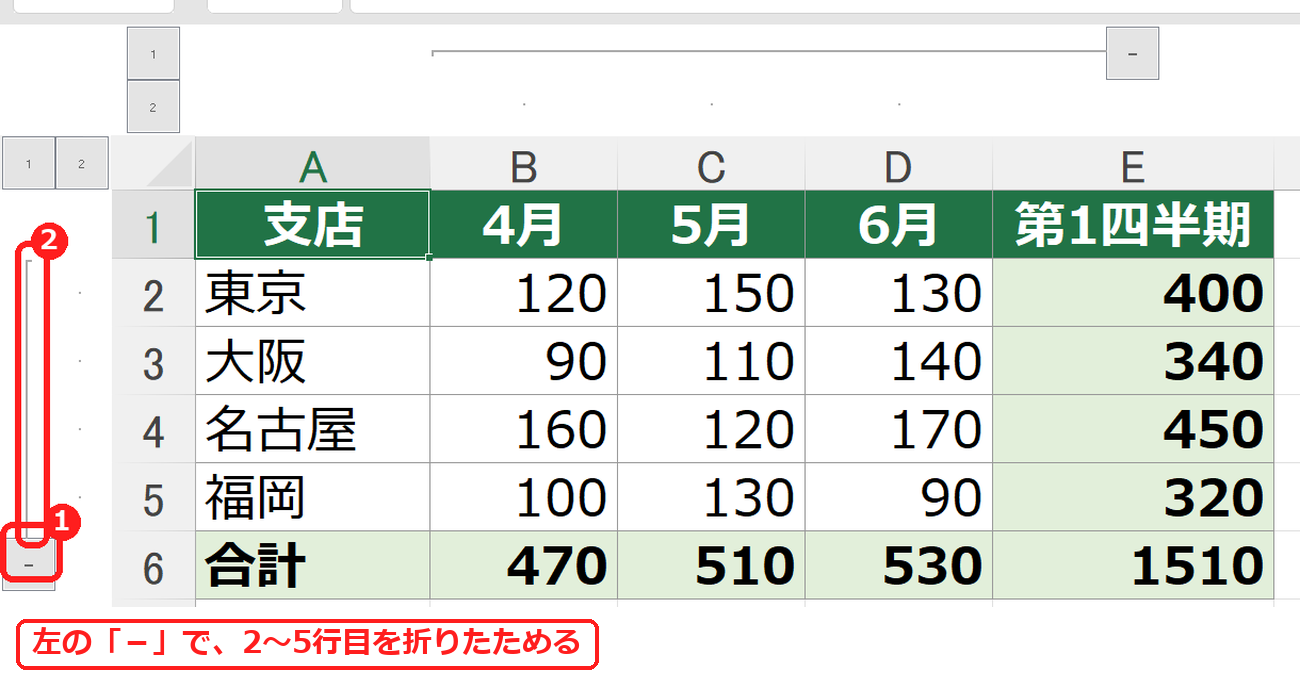
行のグループは、ボタンがグループの下(この表では「合計」の行の横)に表示されます。これは、合計が下にある表に合わせた初期設定です。
グループ化を解除する方法
- 1つずつ解除する:グループにした列(または行)を選んで、「データ」タブの「グループ解除」をクリックします(Shift+Alt+←)。
- まとめて解除する:「グループ解除」の▼をクリックして、「アウトラインのクリア」を選びます。シートのすべてのグループが解除されます。
グループを解除しても、折りたたんで隠れていた行・列は、隠れたまま残ります。先に「+」で展開してから解除すると、行・列が隠れたまま残るのを防げます。
グループ化と非表示の違い
| 項目 | グループ化 | 非表示 |
|---|---|---|
| 隠す・表示する操作 | 「-」「+」ボタン1つ | 右クリック→「再表示」 |
| 隠れていることへの気づきやすさ | ボタンがあるので気づきやすい | 列番号が飛ぶだけで、気づきにくい |
| 何段階かに分けて隠す | できる(最大8段階) | できない |
| 向いている使い方 | 月別の明細を、合計だけ見たいとき | 作業用の列を、ずっと隠しておくとき |
グループ化がうまくいかないときの確認表
| 症状 | 考えられる原因 | 対処 |
|---|---|---|
| 「グループ化」がグレーで押せない | シートが保護されている/セルを編集中 | 保護を解除する。Esc で編集を終える。 |
| 「行」か「列」かを聞かれる | セル範囲だけを選んでいる | 行番号・列番号ごと選ぶか、聞かれた画面で選ぶ。 |
| 「-」「+」ボタンが表示されない | アウトライン記号が非表示になっている | Ctrl+8 を押す(記号の表示/非表示の切り替え)。 |
| ボタンがグループの上に出てほしい | 集計行の位置の設定 | 「データ」→「アウトライン」右下の小さな矢印→「詳細データの下に集計行を作成する」のチェックを外す。 |
| 複数のシートで、グループ化できない | 複数のシートを選んでいる(作業グループ) | シートを1枚だけ選んでからグループ化する。 |
グループ化のよくある質問
グループ化のショートカットは?
グループ化は Shift+Alt+→、解除は Shift+Alt+← です。
小計と一緒に、グループ化することはできますか?
「データ」タブの「小計」を使うと、小計の行と一緒に、グループ(アウトライン)が自動で作られます。くわしくは、小計の出し方を見てください。
図形のグループ化とは違いますか?
別の機能です。図形のグループ化は、複数の図形を選んで右クリック→「グループ化」で、1つの図形としてまとめて動かせるようにします。
あわせて読みたい:表の見せ方の関連記事
行や列を隠す・再表示する方法は、エクセルで行・列を非表示・再表示する方法もあわせてご覧ください。
非表示の行をコピーしないで、見えているセルだけをコピーする方法は、エクセルで見えているセルだけコピーする方法もあわせてご覧ください。

コメント