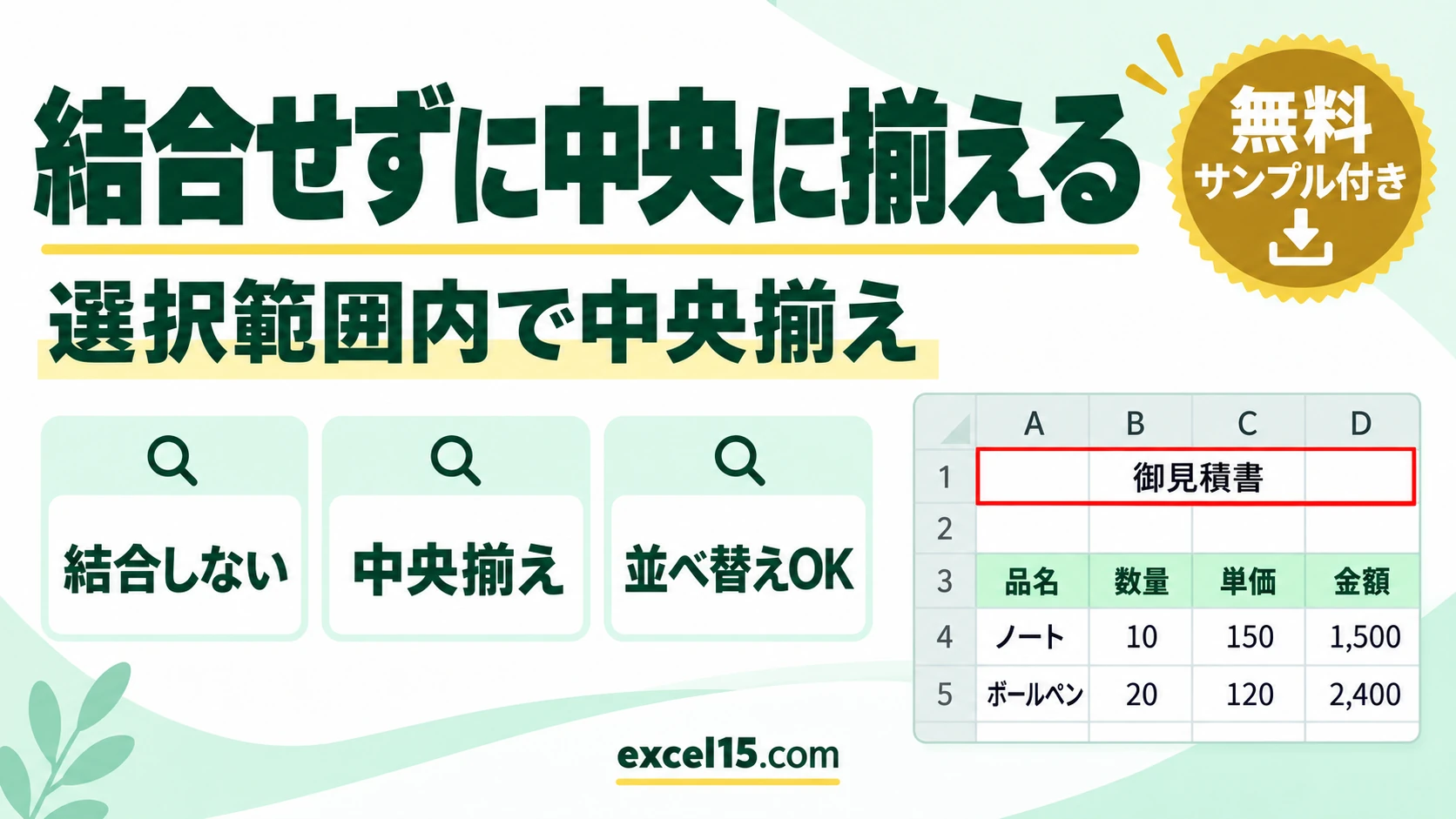
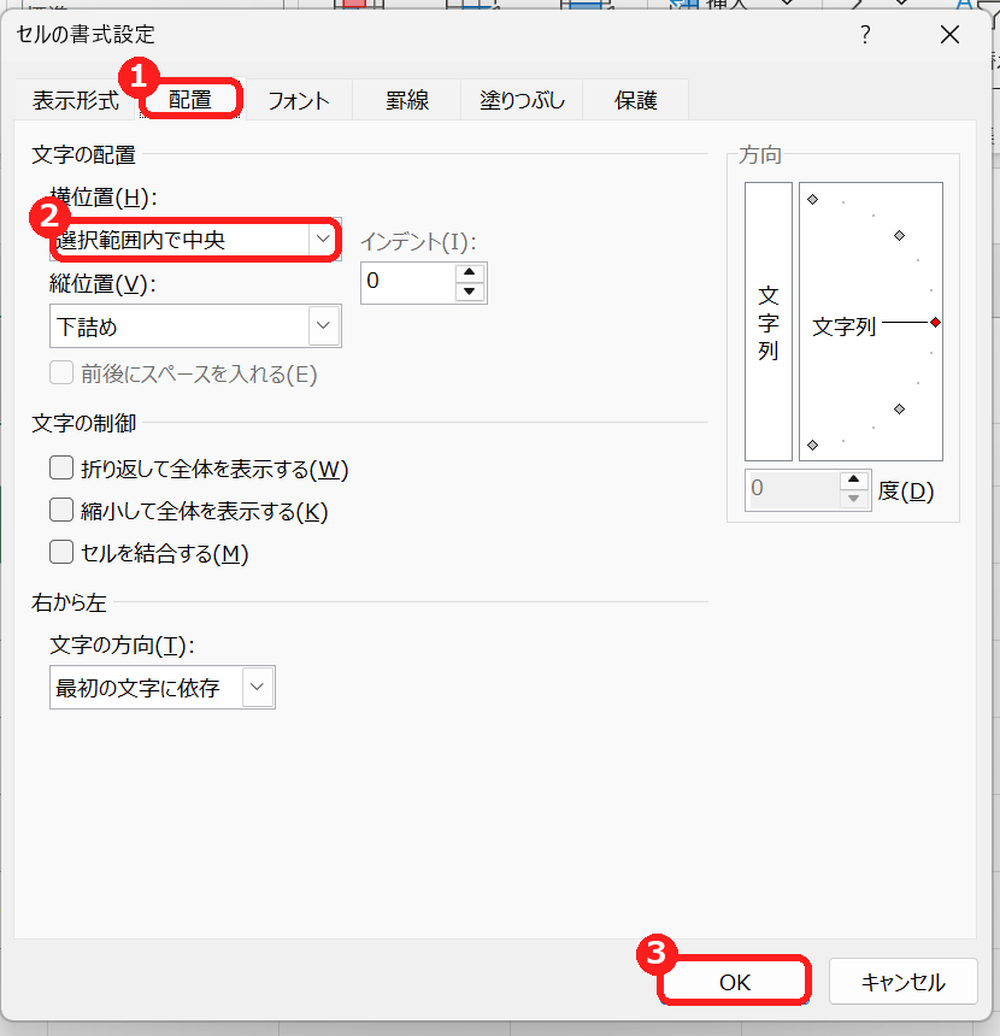
エクセルで、セルを結合せずに文字を中央に揃えるには、「選択範囲内で中央揃え」を使います。範囲(たとえばA1〜D1)を選んで、Ctrl + 1 →「配置」タブ →「横位置」で「選択範囲内で中央」を選び、「OK」を押します。見た目は結合と同じですが、セルは結合されないので、並べ替えやコピーで困りません。
この記事では、選択範囲内で中央揃えのやり方(2通り)、結合との違い、すでに結合した表を直す方法を、実際のExcelの画面で説明します。
「結合して中央」と「選択範囲内で中央」の違い
| 項目 | セルを結合して中央揃え | 選択範囲内で中央揃え |
|---|---|---|
| 見た目 | 中央に表示 | 中央に表示(同じ) |
| セル | 1つにまとまる | 別々のまま(文字は左のセルに入っている) |
| 並べ替え・フィルター | エラーになりやすい | 問題なし |
| コピー・貼り付け | 「結合セルの一部を変更できません」が出る | 問題なし |
| 列の選択 | 結合した列がまとめて選ばれる | 1列ずつ選べる |
| 縦方向 | 縦にも結合できる | 横方向だけ(縦にはできない) |
方法1:セルの書式設定から設定する(すべてのバージョン)
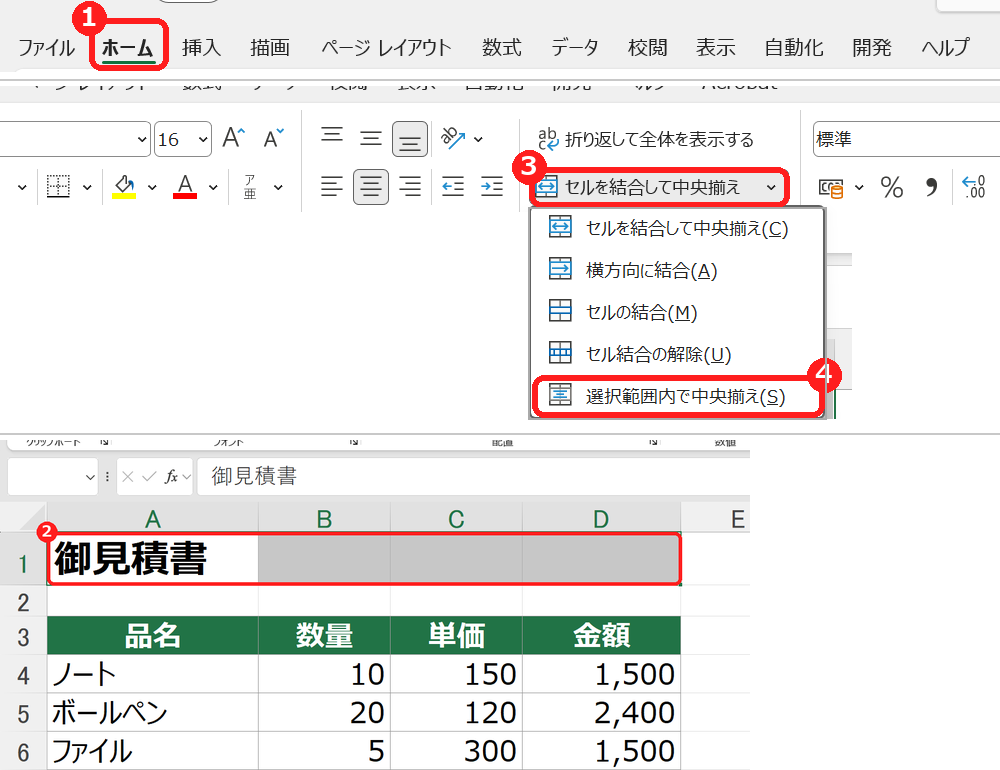
方法2:リボンのボタンから設定する(Microsoft 365)
Microsoft 365 の新しいExcelでは、「セルを結合して中央揃え」のメニューに、「選択範囲内で中央揃え」が入っています。お使いのExcelのメニューにない場合は、方法1を使います。
結果を確かめる(セルは結合されていない)
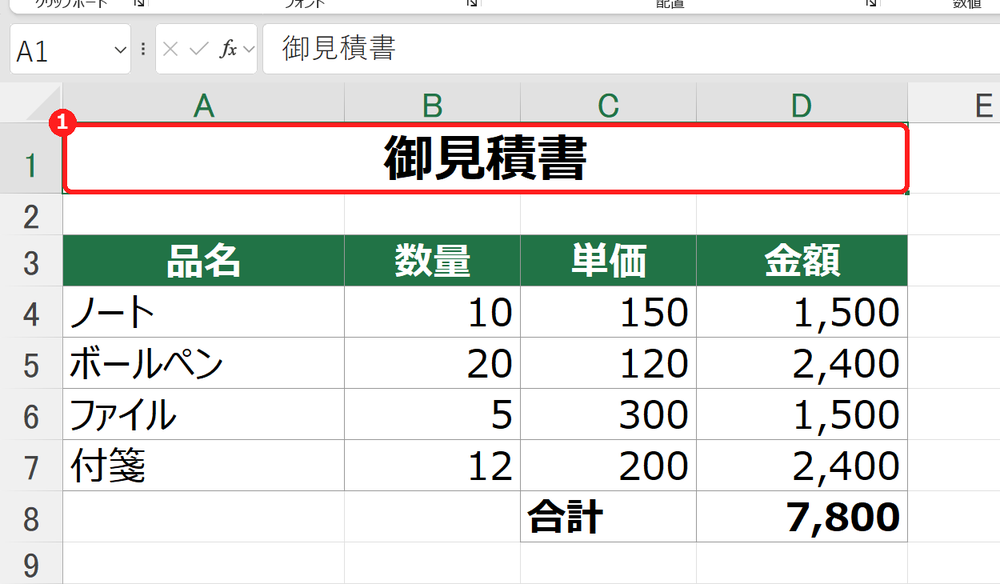
「御見積書」が、A1〜D1の中央に表示されます。B1をクリックすると、名前ボックスに「B1」と表示され、B1は空のままです。セルが結合されていないことが分かります。
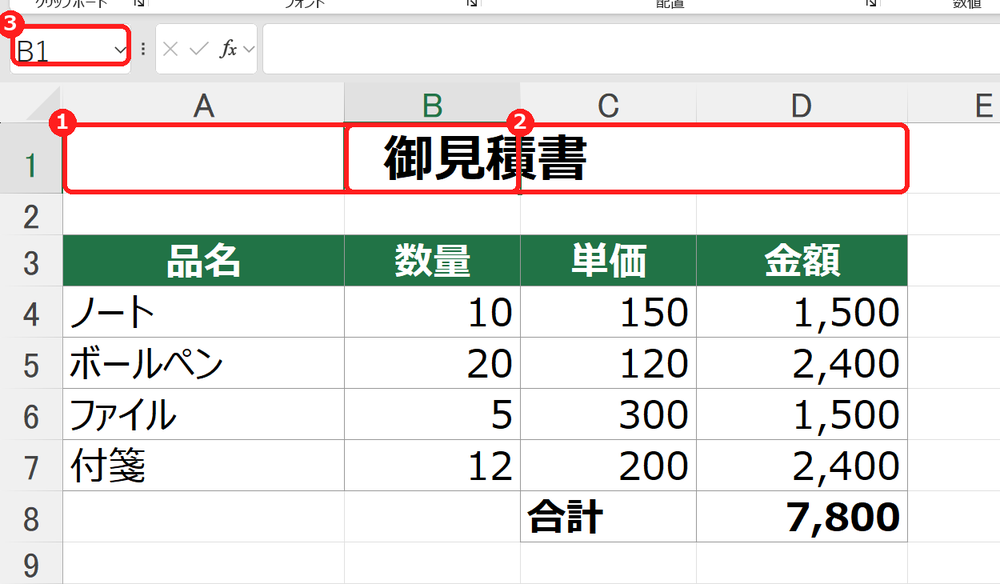
比べてみると、結合したときはA1〜D1が1つのセルになり、どこをクリックしても「A1」が選ばれます。
すでに結合した表を「選択範囲内で中央」に直す方法
部署名など、縦に結合した列は、「選択範囲内で中央」が使えません(横方向だけの機能です)。並べ替えをしたい表は、結合を解除して、空いたセルにも部署名を入れておくのが確実です。くわしくは、セルを結合・解除する方法の「結合したセルで困ること」を見てください。
うまくいかないときの確認表
| 症状 | 考えられる原因 | 対処 |
|---|---|---|
| 中央にならず、左に寄ったまま | 範囲の右側のセルに、文字や空白が入っている | 右側のセルを空にする(スペースも消す)。 |
| タイトルの文字が、範囲の途中で切れる | 文字が、範囲の一番左以外のセルに入っている | 文字を一番左のセルに移す。 |
| メニューに「選択範囲内で中央揃え」がない | Excelのバージョンが古い | Ctrl + 1 →「配置」→「横位置」から設定する。 |
| 縦方向にそろえたい | 選択範囲内で中央は横方向だけ | 縦は「上下中央揃え」を使うか、結合を使う。 |
よくある質問
結合しないで中央にするショートカットは?
専用のショートカットはありません。Ctrl + 1 で「セルの書式設定」を開き、「配置」タブで設定します。一度設定したら、別の範囲を選んで F4 キーを押すと、同じ設定を繰り返せます。
印刷しても、中央に表示されますか?
はい。画面と同じように、選んだ範囲の中央に印刷されます。
あわせて読みたい:表の見た目・操作の関連記事
セルの文字を縦書きにする方法は、エクセルで縦書きにする方法もあわせてご覧ください。
文字の間隔を広げる・詰める方法は、エクセルの文字間隔を広げる・詰める方法もあわせてご覧ください。

コメント