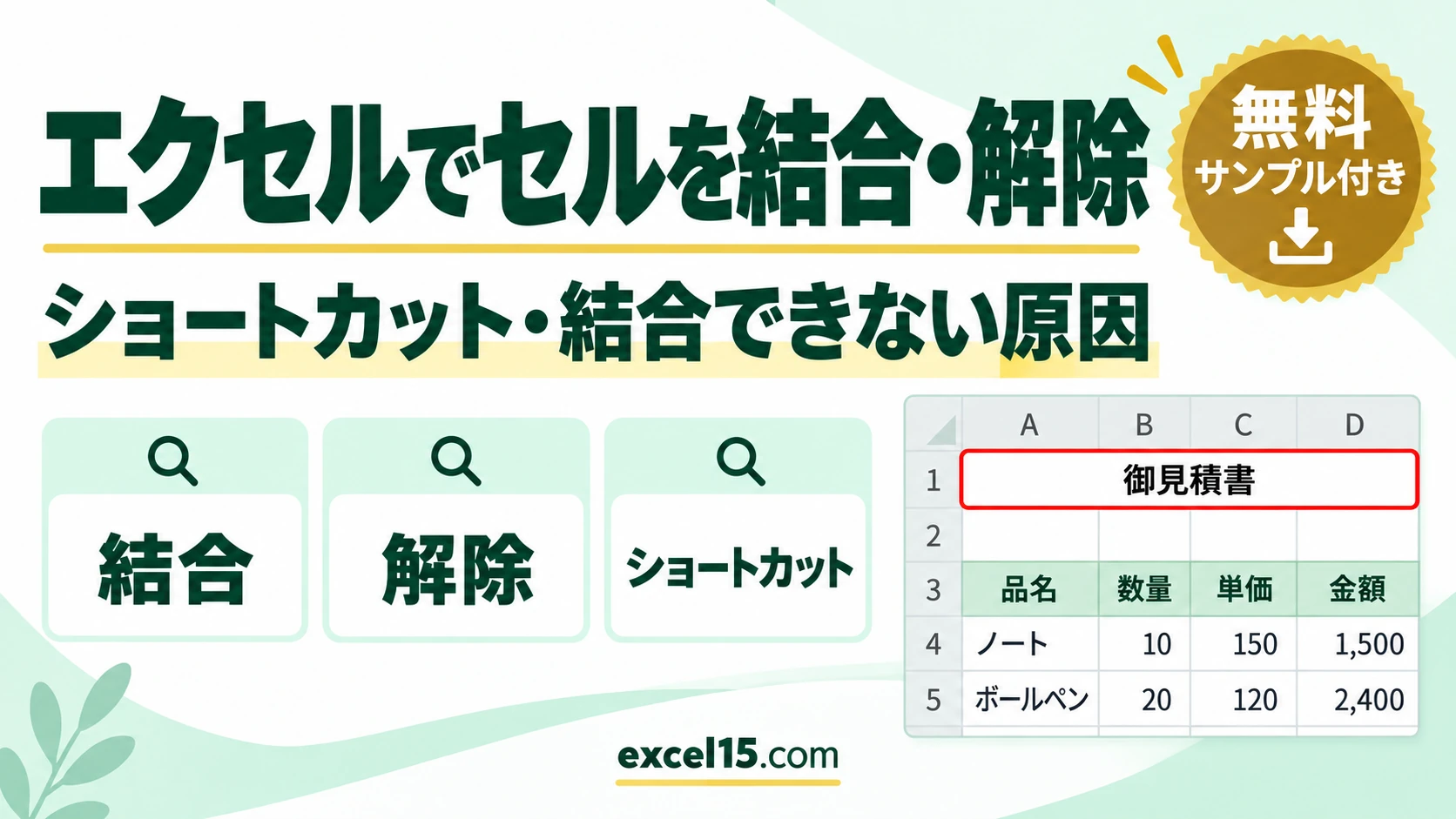
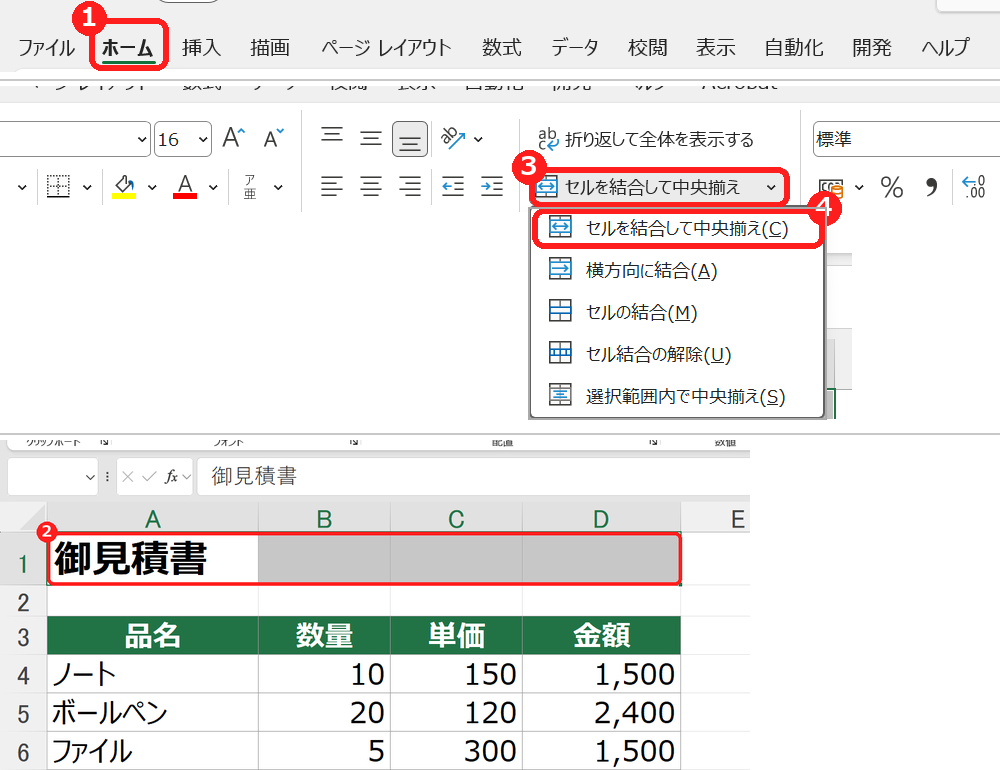
エクセルでセルを結合するには、結合したいセル(たとえばA1〜D1)を選んで、「ホーム」タブの「セルを結合して中央揃え」をクリックします。もう一度クリックすると、結合が解除されます。キーボードなら、Alt → H → M → C の順に押します。
この記事では、セルの結合と解除、4種類の結合の違い、ショートカット、結合できないときの原因を、見積書の表を使って、実際のExcelの画面で説明します。結合したセルで困りやすい「並べ替えができない」問題と、その避け方も紹介します。
セルの結合|やりたいこと別の操作
| やりたいこと | 操作 | ポイント |
|---|---|---|
| セルを結合して、文字を中央にする | 「ホーム」→「セルを結合して中央揃え」 | 表のタイトルによく使います。 |
| 行ごとに、横方向だけ結合する | 「セルを結合して中央揃え」の▼→「横方向に結合」 | 複数行を選んでも、行ごとに結合されます。 |
| 文字の位置は変えずに結合する | ▼→「セルの結合」 | 文字は左上のまま、セルだけ1つになります。 |
| 結合を解除する | 結合したセルを選んで「セルを結合して中央揃え」、または▼→「セル結合の解除」 | 文字は、左上のセルに残ります。 |
| キーボードで結合する | Alt → H → M → C | C=中央揃え、A=横方向、M=結合、U=解除。 |
| 結合せずに、見た目だけ中央にする | ▼→「選択範囲内で中央揃え」 | 並べ替えやコピーで困りません(おすすめ)。 |
セルを結合する方法(結合して中央揃え)
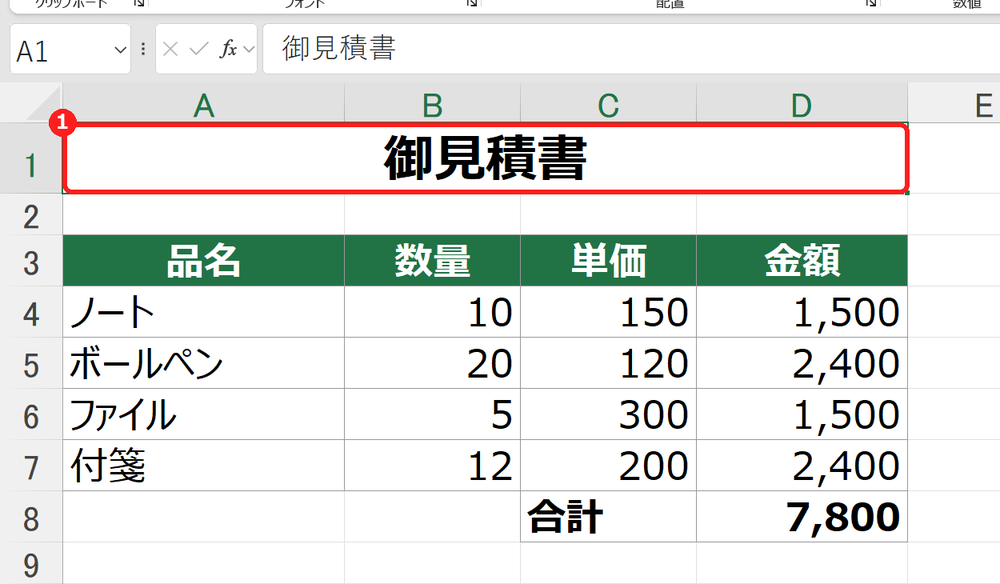
見積書のタイトル「御見積書」(A1)を、表の幅(A1〜D1)に合わせて、中央に置きます。
複数のセルに文字があるときの注意
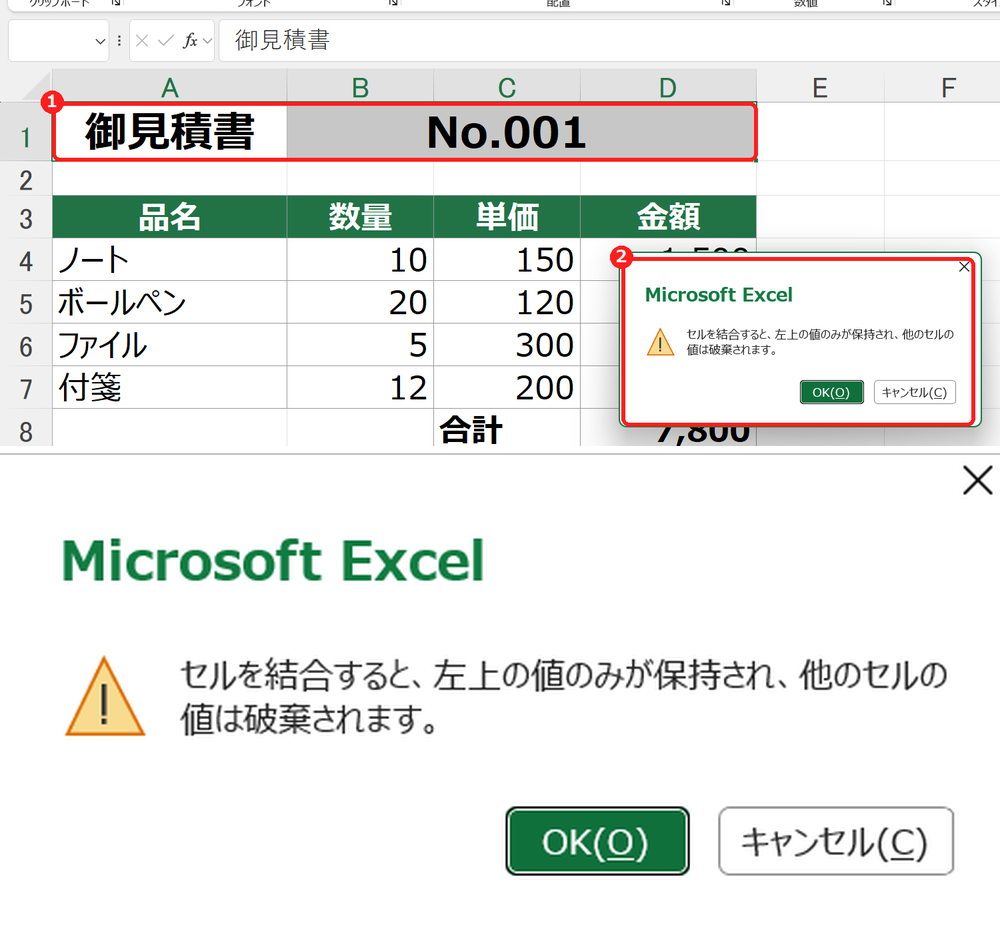
結合する範囲の2つ以上のセルに文字が入っていると、確認のメッセージが出ます。たとえば、A1に「御見積書」、C1に「No.001」が入った状態で、A1〜D1を結合しようとすると、次のように表示されます。
結合の種類と違い(4つのメニュー)
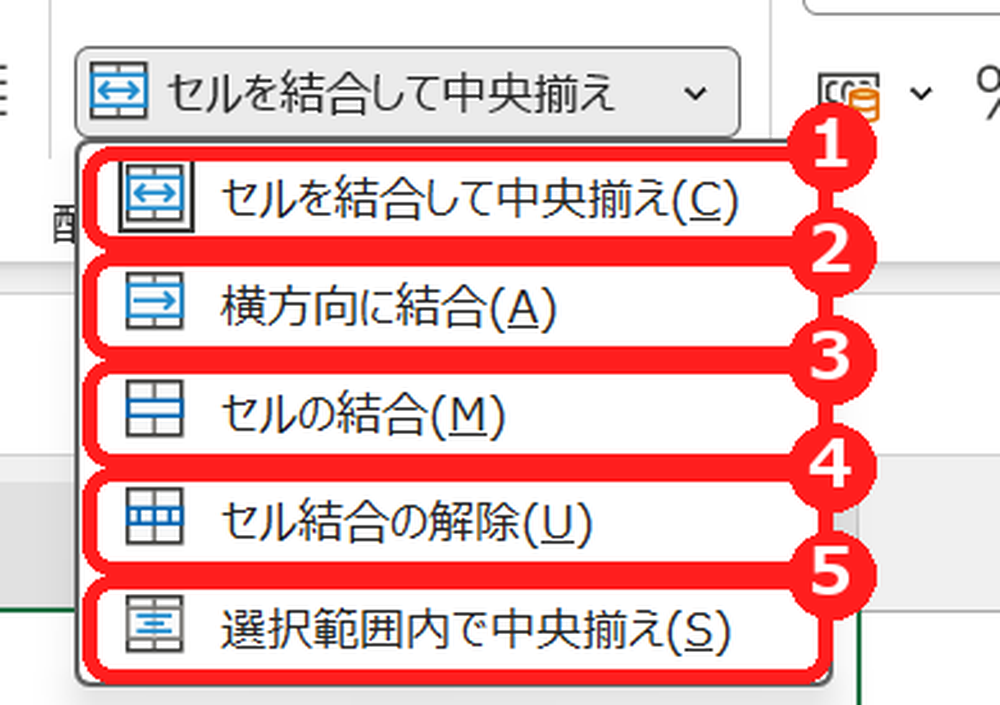
「セルを結合して中央揃え」の右の▼をクリックすると、結合のメニューが表示されます。
| メニュー | 結合のしかた | 文字の位置 | 使いどころ |
|---|---|---|---|
| セルを結合して中央揃え | 選んだ範囲を1つにする | 中央 | 表のタイトル |
| 横方向に結合 | 行ごとに、横だけ結合する | そのまま | 複数行の見出しを、行ごとにまとめたいとき |
| セルの結合 | 選んだ範囲を1つにする | そのまま(左上) | 縦に長い項目名など |
| セル結合の解除 | 結合を元に戻す | そのまま(左上のセル) | 並べ替えやコピーの前 |
セルの結合を解除する方法
シート全体の結合を、まとめて解除したいときは、シートの左上の角(A列の左、1行目の上)をクリックして全体を選び、▼から「セル結合の解除」を選びます。
セルの結合のショートカット
結合には、専用の1つのショートカットキーはありませんが、Altキーから順に押すと、マウスを使わずに操作できます。
| 操作 | キー(順に押す) |
|---|---|
| セルを結合して中央揃え | Alt → H → M → C |
| 横方向に結合 | Alt → H → M → A |
| セルの結合 | Alt → H → M → M |
| セル結合の解除 | Alt → H → M → U |
| 直前の操作を繰り返す | F4(一度結合したあと、別の範囲を選んでF4で同じ結合ができます) |
結合したセルで困ること(並べ替え・コピー)
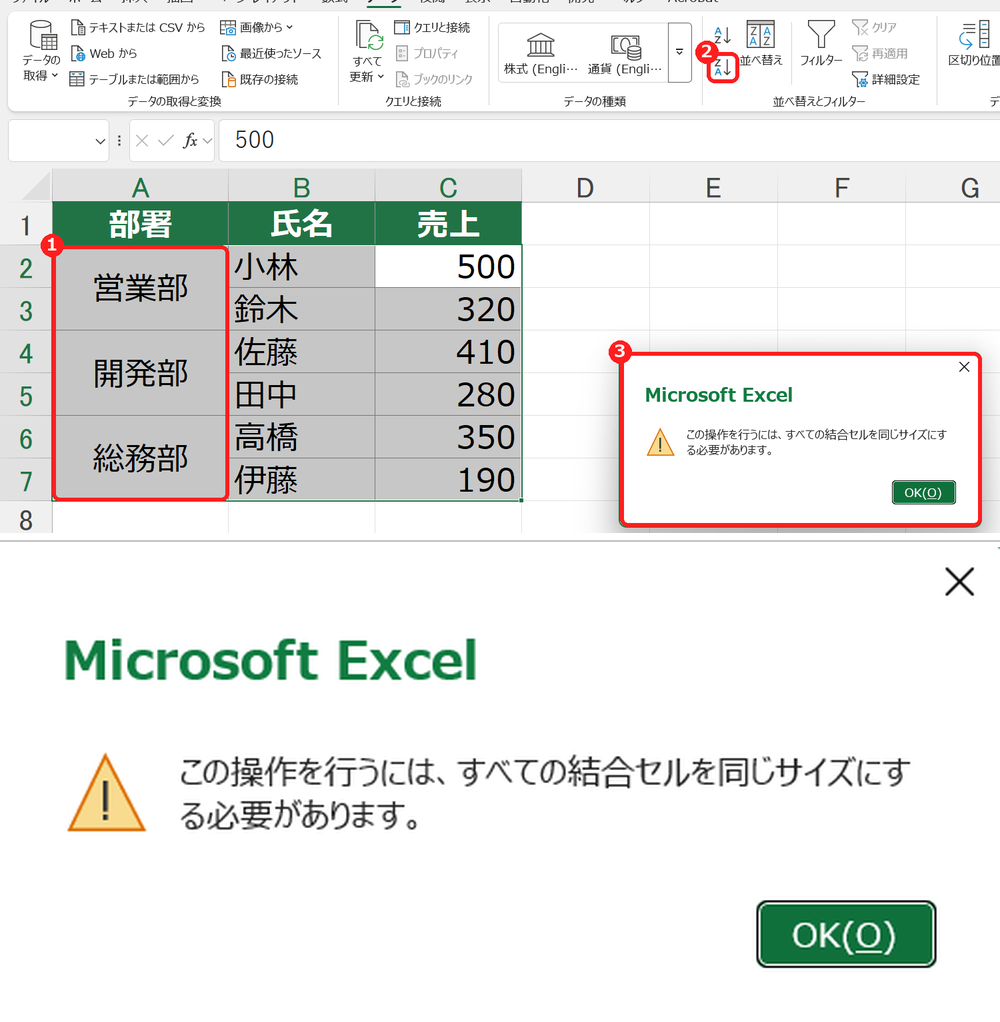
結合は見た目が整う反面、表の操作で問題が起きやすくなります。たとえば、部署の列(A列)を結合した表で、売上を並べ替えようとすると、エラーになります。
| 困ること | 起きること | 避け方 |
|---|---|---|
| 並べ替え | エラーで並べ替えられない | 結合を解除して、空いたセルに部署名を入れてから並べ替える。 |
| フィルター | 結合した行の一部しか表示されない | 結合しない。見出しは「選択範囲内で中央揃え」を使う。 |
| コピー・貼り付け | 「結合セルの一部を変更できません」と出る | 貼り付け先の結合を解除する。 |
| 関数・集計 | VLOOKUPやピボットテーブルで、空白として扱われる | 各セルに値を入れた表にする。 |
タイトルを中央に見せたいだけなら、結合しない「選択範囲内で中央揃え」がおすすめです。見た目は結合とほぼ同じで、並べ替えやコピーで困りません。
セルの結合ができないときの確認表
| 症状 | 考えられる原因 | 対処 |
|---|---|---|
| 「セルを結合して中央揃え」がグレーで押せない | セルを編集している途中 | Enter か Esc で編集を終えてから、操作する。 |
| ボタンがグレーで押せない | 範囲が「テーブル」になっている | テーブル内は結合できない。「テーブルデザイン」→「範囲に変換」してから結合する。 |
| ボタンがグレーで押せない | シートが保護されている | 「校閲」→「シート保護の解除」をしてから結合する。 |
| 結合したら、文字が消えた | 左上以外のセルにも文字が入っていた | すぐに Ctrl + Z で戻し、文字を移してから結合する。 |
| 結合が解除できない | 共同編集中・保護されている | 保護を解除する。共有中は、ほかの人の編集を確認する。 |
セルの結合のよくある質問
セルの結合のショートカットは?
Alt → H → M → C の順に押すと、「セルを結合して中央揃え」になります。解除は Alt → H → M → U です。
結合したセルの文字を、左寄せにできますか?
できます。結合したセルを選んで、「ホーム」タブの「左揃え」を押します。最初から左寄せにしたいときは、「セルの結合」を使います。
縦に結合できますか?
できます。縦に並んだセル(たとえばA2〜A3)を選んで、「セルを結合して中央揃え」を押します。縦の中央にそろえるには、「上下中央揃え」も押します。
結合した複数のセルの文字を、全部残したいときは?
結合では左上の文字しか残りません。文字をつなげたいときは、&やCONCAT関数で1つのセルにまとめてから結合します。くわしくは、文字列を結合する方法を見てください。
あわせて読みたい:表の見た目・操作の関連記事
- エクセルでセルを結合せずに中央に揃える方法|選択範囲内で中央揃え
- エクセルの並べ替えのやり方|昇順・降順・複数条件
- エクセルで行・列を固定する方法|ウィンドウ枠の固定
- Excelで文字列を結合する方法|&・CONCAT・TEXTJOINの使い分け
列幅や行の高さを調整する方法は、エクセルの列幅・行の高さの調整もあわせてご覧ください。
セルの文字を縦書きにする方法は、エクセルで縦書きにする方法もあわせてご覧ください。
セルの結合ができない・灰色で押せないときの原因は、エクセルでセルの結合ができないときの対処もあわせてご覧ください。


コメント