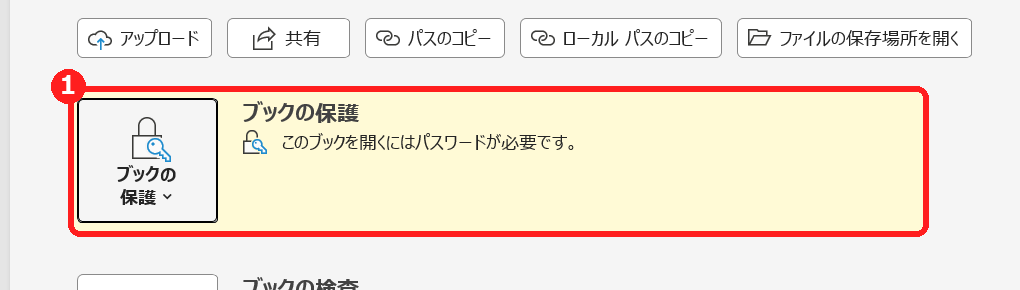
エクセルのファイルにパスワードを設定するには、「ファイル」→「情報」→「ブックの保護」→「パスワードを使用して暗号化」を選び、パスワードを入力して上書き保存します。次にファイルを開くとき、パスワードを入れないと開けなくなります。
「開けるけれど、勝手に書き換えられたくない」ときは、編集用のパスワード(書き込みパスワード)を使います。この記事では、2種類のパスワードの違いと設定の手順、パスワードを変更・確認する方法、設定するときの注意点を、実際のExcelの画面で説明します。
エクセルのパスワード|目的別の設定方法
| やりたいこと | 設定する場所 | 開くときの動き |
|---|---|---|
| ファイルを開けないようにする | 「ファイル」→「情報」→「ブックの保護」→「パスワードを使用して暗号化」 | パスワードを入れないと、開けません。中身も暗号化されます。 |
| 開けるが、上書き保存させない | 「名前を付けて保存」→「ツール」→「全般オプション」→「書き込みパスワード」 | パスワードがない人は「読み取り専用」で開きます。 |
| 開くときに、読み取り専用をすすめる | 「全般オプション」→「読み取り専用を推奨する」 | パスワードは不要です。誤って書き換えるのを防ぎます。 |
| パスワードを変える | 同じ画面で、新しいパスワードを入れ直す | 入れ直して、上書き保存します。 |
| パスワードを外す | 同じ画面で、パスワードを消してOK | くわしくは「パスワードを解除する方法」へ。 |
2つのパスワードの違いを、もう少しくわしく比べると、次のとおりです。
| 項目 | 開くパスワード(暗号化) | 書き込みパスワード(編集用) |
|---|---|---|
| パスワードを知らない人 | 開けない | 「読み取り専用」で開ける(見ることはできる) |
| ファイルの中身 | 暗号化される | 暗号化されない |
| 向いている使い方 | 個人情報や、社外に見せたくないファイル | みんなで見るが、勝手に直されたくないファイル |
| 強さ | 強い(パスワードがないと開けない) | 弱い(誤って編集されるのを防ぐ程度) |
ファイルを開くパスワードを設定する方法
この記事の練習用ファイル(顧客リスト)を使って説明します。ファイルを開いた状態で、操作します。
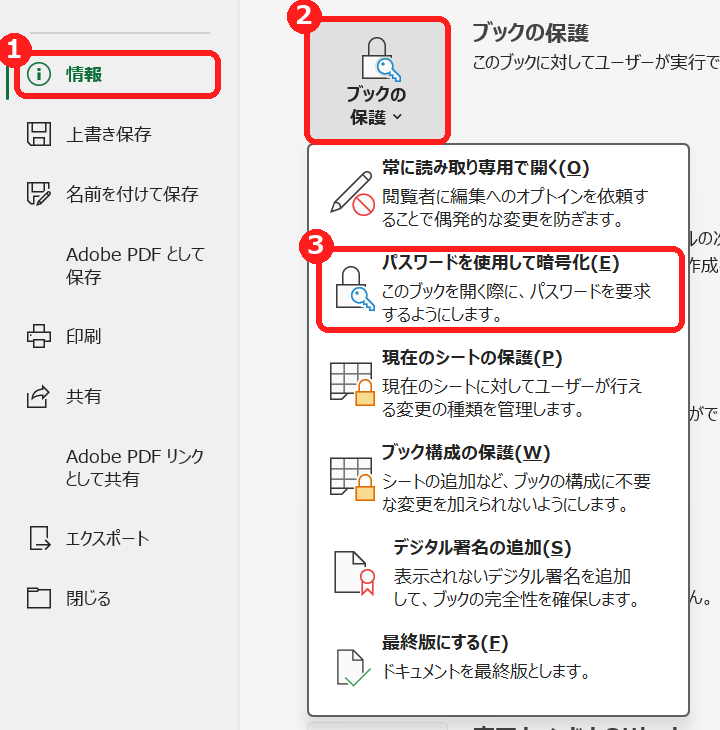
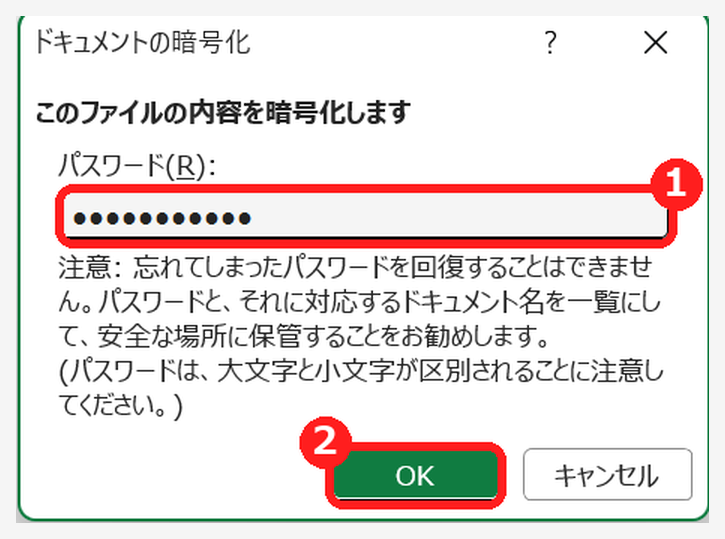
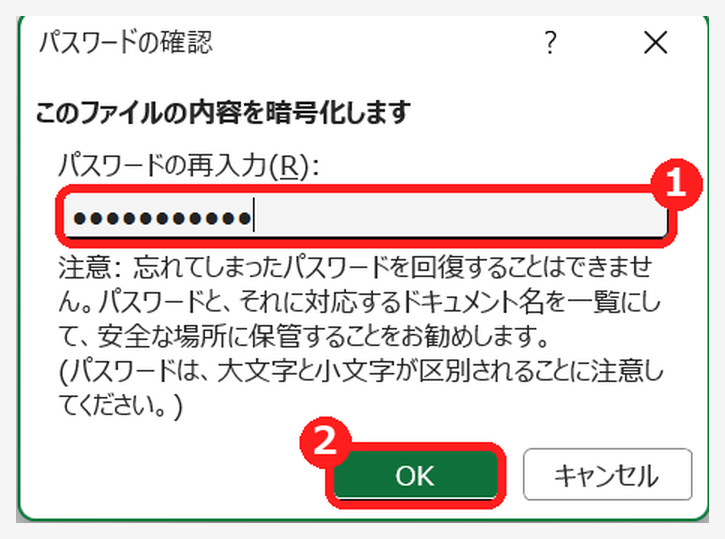
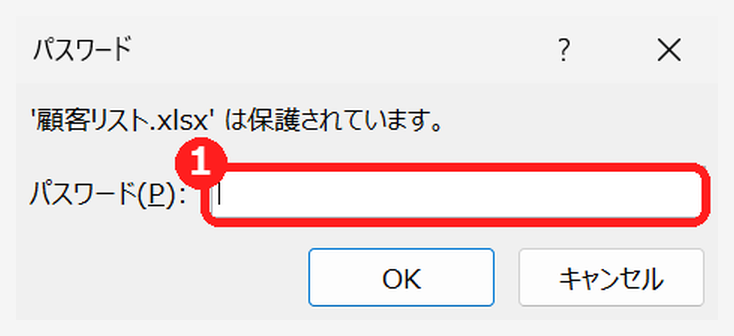
次にファイルを開くと、パスワードを入力する画面が表示されます。正しいパスワードを入れると、ファイルが開きます。
編集だけを制限するパスワード(書き込みパスワード)を設定する方法
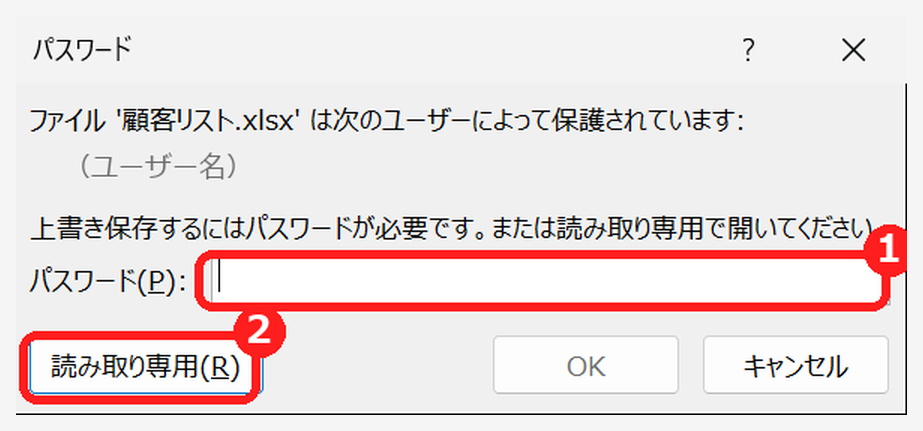
「見るのはよいが、勝手に上書きされたくない」ファイルには、書き込みパスワードを設定します。パスワードを知らない人は、読み取り専用で開くことになります。
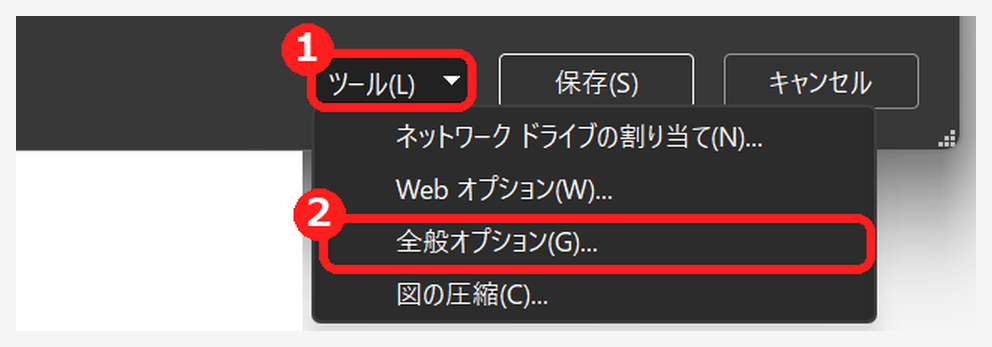
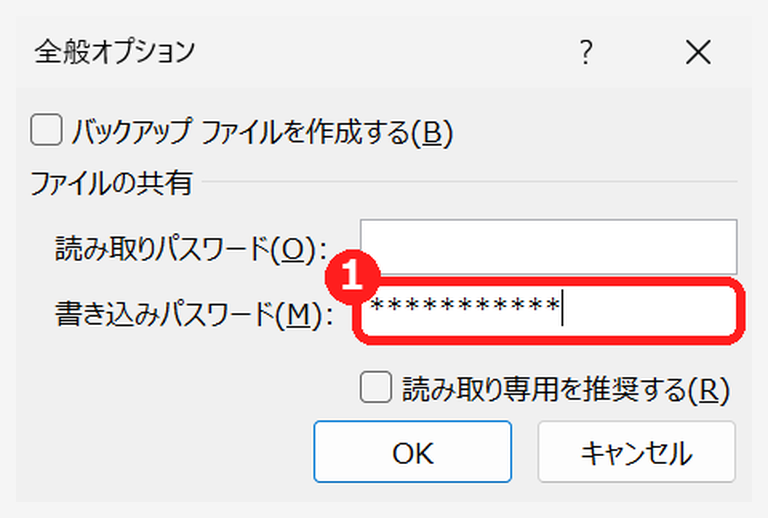
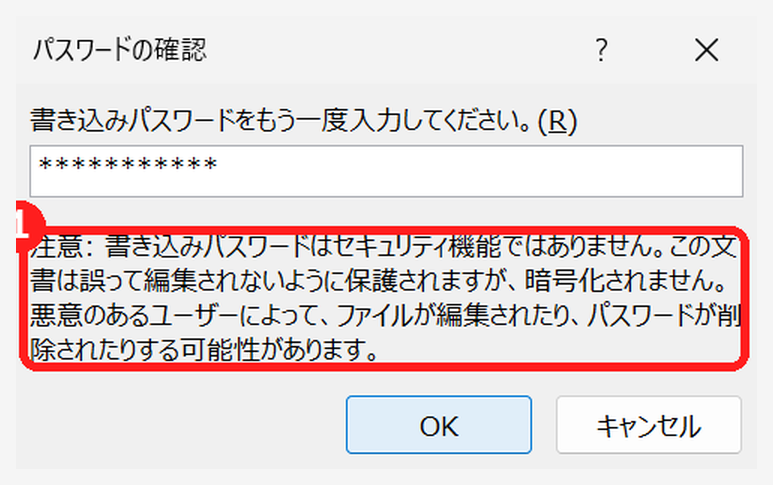
書き込みパスワードを設定したファイルを開くと、次の画面が表示されます。パスワードを知っている人は入力して「OK」、知らない人は「読み取り専用」を押して開きます。
パスワードを変更する・確認する方法
開くパスワードを変更するときは、ファイルを開いた状態で、設定したときと同じ「パスワードを使用して暗号化」を選びます。表示された「●」を消して、新しいパスワードを入力し、「OK」を押して上書き保存します。書き込みパスワードの場合は、「全般オプション」で入れ直します。
設定したパスワードを、あとから文字で表示して確認する方法は、ありません。必ず、自分で控えておきます。
パスワードを設定するときの注意点
- 大文字と小文字は区別されます。「Excel」と「excel」は、別のパスワードです。
- 上書き保存するまで、設定されません。保存せずに閉じると、パスワードなしのままです。
- 忘れると、Excelでは開けません。大事なファイルは、パスワードを付ける前のバックアップを、別の安全な場所に残しておきます。
- パスワードは、ファイルと別の方法で伝えます。メールで送るときは、パスワードを同じメールに書かないようにします。
パスワードを設定できないときの確認表
| 症状 | 考えられる原因 | 対処 |
|---|---|---|
| 閉じて開いても、パスワードを聞かれない | 設定したあと、上書き保存していない | もう一度設定して、上書き保存する。 |
| CSVファイルにパスワードを付けられない | CSVは、パスワードを保存できない形式 | 「Excel ブック(*.xlsx)」で保存し直してから設定する。 |
| 設定したパスワードで開けない | 大文字・小文字、全角・半角、Caps Lock の違い | 入力の状態を確認して、入れ直す。 |
| ほかの人と、同時に編集できなくなった | 暗号化したファイルは、共同編集ができない | 共同編集したいファイルは、共有の設定で相手を限定する。 |
エクセルのパスワードのよくある質問
エクセルにパスワードをかけるには?
「ファイル」→「情報」→「ブックの保護」→「パスワードを使用して暗号化」で、パスワードを入力し、上書き保存します。
開くパスワードと書き込みパスワードの違いは?
開くパスワードは、知らない人がファイルを開けなくなります。書き込みパスワードは、知らない人も読み取り専用で開けますが、上書き保存はできません。
シートだけを保護したいときは?
ファイル全体ではなく、セルの書き換えを防ぎたいときは、「校閲」タブの「シートの保護」を使います。ファイルのパスワードとは、別の機能です。
パスワードを外したいときは?
設定と同じ画面で、パスワードを消して「OK」を押し、上書き保存します。くわしい手順は、関連記事の「パスワードを解除する方法」を見てください。
あわせて読みたい:ファイルの保存・保護の関連記事
付けたパスワードの外し方は、エクセルのパスワードを解除する方法もあわせてご覧ください。
一部のセルだけ入力できるようにする方法は、エクセルのシートの保護と解除もあわせてご覧ください。
「保護ビュー」の黄色い帯を消す方法は、エクセルの保護ビューを解除する方法もあわせてご覧ください。
名前を付けて保存のショートカットや保存できないときの対処は、エクセルの名前を付けて保存もあわせてご覧ください。

コメント