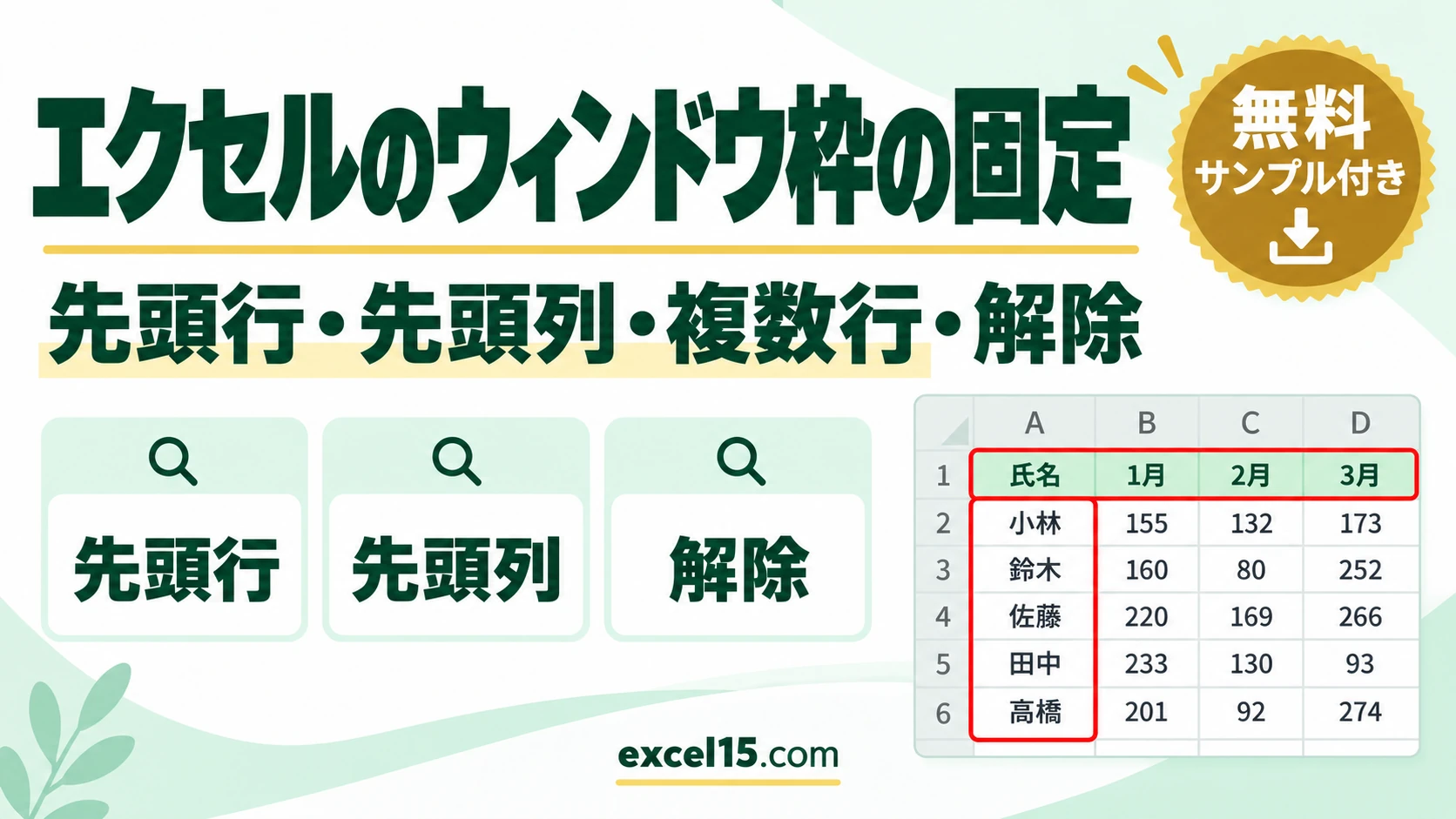
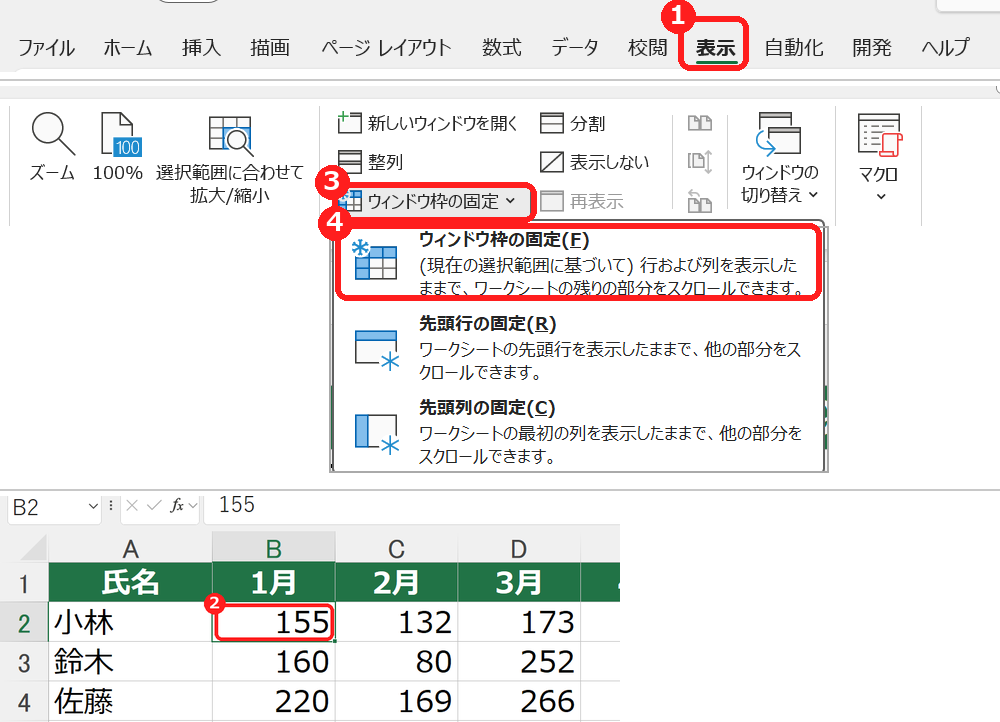
エクセルで、見出しの行や列を固定するには、「表示」タブの「ウィンドウ枠の固定」を使います。1行目だけなら「先頭行の固定」、A列だけなら「先頭列の固定」を選びます。行と列を同時に固定するときは、固定したい範囲の右下の1つ外側のセル(たとえばB2)を選んでから「ウィンドウ枠の固定」を押します。
この記事では、先頭行・先頭列・行と列の同時固定・複数行の固定・解除の方法、固定できないときの原因を、実際のExcelの画面で説明します。練習用のファイルも、最後に付けています。
ウィンドウ枠の固定|やりたいこと別の操作
| やりたいこと | 操作 | ポイント |
|---|---|---|
| 1行目(見出し)だけ固定する | 「表示」→「ウィンドウ枠の固定」→「先頭行の固定」 | 下にスクロールしても、1行目が残ります。 |
| A列だけ固定する | 「表示」→「ウィンドウ枠の固定」→「先頭列の固定」 | 右にスクロールしても、A列が残ります。 |
| 1行目とA列を同時に固定する | B2を選んで「ウィンドウ枠の固定」 | 選んだセルの上と左が、固定されます。 |
| 複数行(1〜3行目)を固定する | A4を選んで「ウィンドウ枠の固定」 | 固定したい行の、1つ下の行を選びます。 |
| 固定を解除する | 「ウィンドウ枠の固定」→「ウィンドウ枠固定の解除」 | 固定すると、メニューの表示が「解除」に変わります。 |
| ショートカットで操作する | Alt → W → F のあとに、F・R・C のどれか | F=固定/解除、R=先頭行、C=先頭列(Windows)。 |
| 印刷で、見出しを毎ページに付ける | 「ページレイアウト」→「印刷タイトル」 | 画面の固定とは、別の設定です。 |
範囲を指定して固定する(選んだセルの上と左が固定される)
「先頭行の固定」と「先頭列の固定」以外の固定は、固定したい範囲の右下の、1つ外側のセルを選んでから行います。選んだセルの、上にある行と、左にある列が、固定されます。
| 選ぶセル | 固定される範囲 | 使いどころ |
|---|---|---|
| A2 | 1行目 | 見出しの行だけ固定したいとき |
| B1 | A列 | 氏名などの列だけ固定したいとき |
| B2 | 1行目とA列 | 見出しの行と、氏名の列を同時に固定したいとき |
| A4 | 1〜3行目 | タイトルや、2段の見出しを固定したいとき |
| C3 | 1〜2行目とA〜B列 | 2行の見出しと、2列の項目を固定したいとき |
この記事の練習用ファイルは、氏名と1月〜12月の売上、合計の表(A1:N41)です。1行目が見出し、A列が氏名です。
行を固定する方法(先頭行・見出しの行)
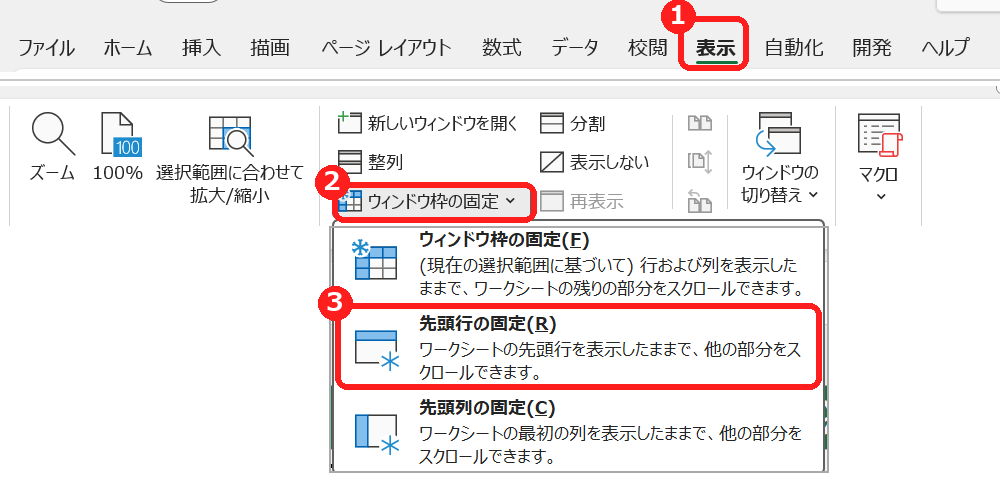
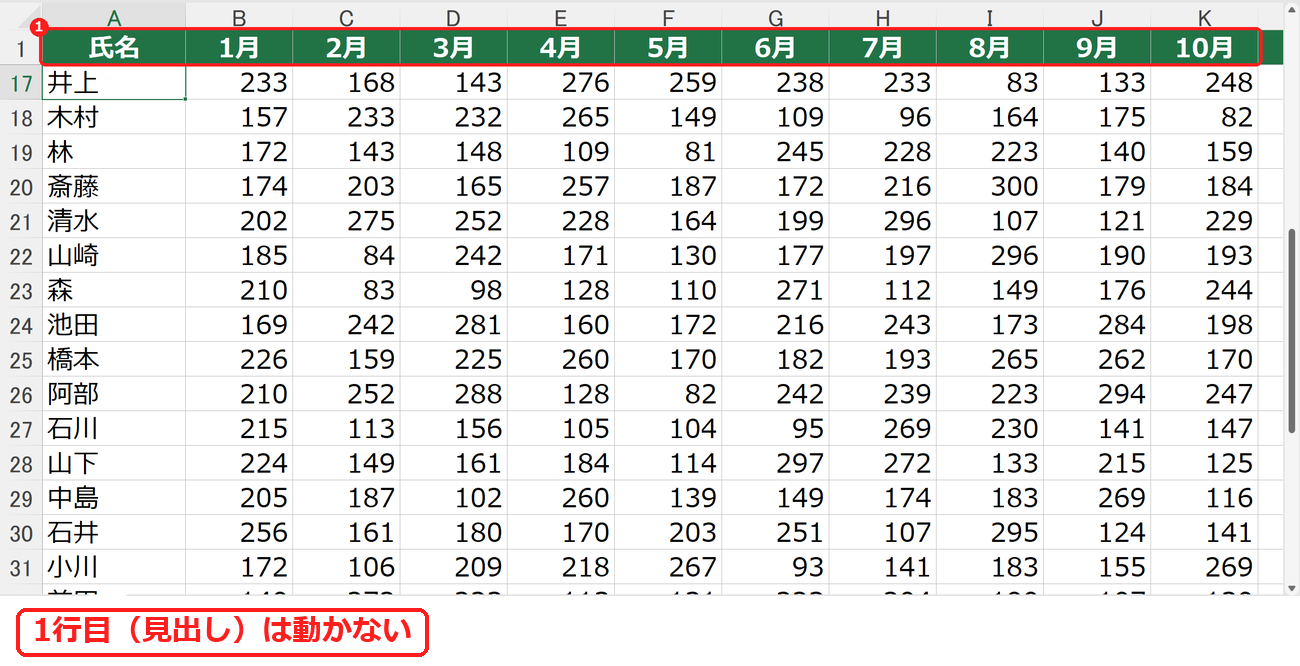
表が長くなると、下にスクロールしたときに、見出しが見えなくなります。1行目を固定すると、スクロールしても、見出しが残ります。「先頭行の固定」は、選んでいるセルに関係なく、画面に見えている一番上の行を固定します。先にCtrl + Homeで表の先頭に戻っておくと確実です。
列を固定する方法(先頭列・A列)
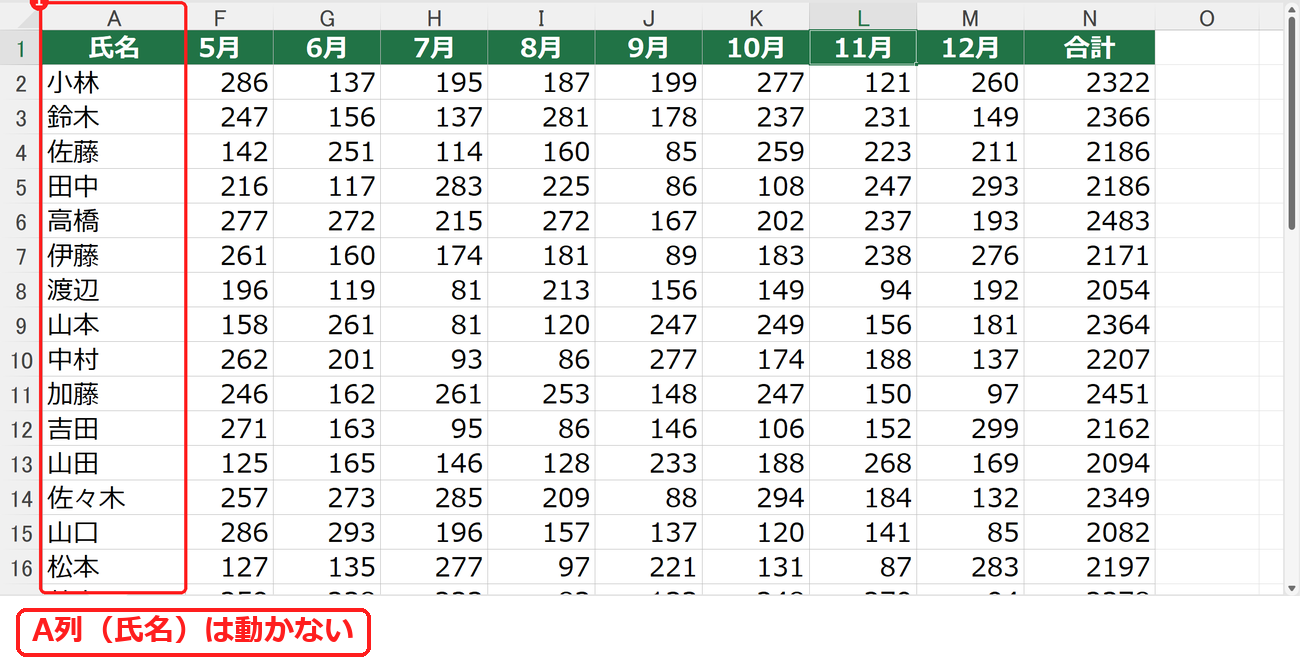
列が多い表では、右にスクロールすると、氏名などの項目が見えなくなります。A列を固定すると、右にスクロールしても、氏名が残ります。
行と列を同時に固定する方法
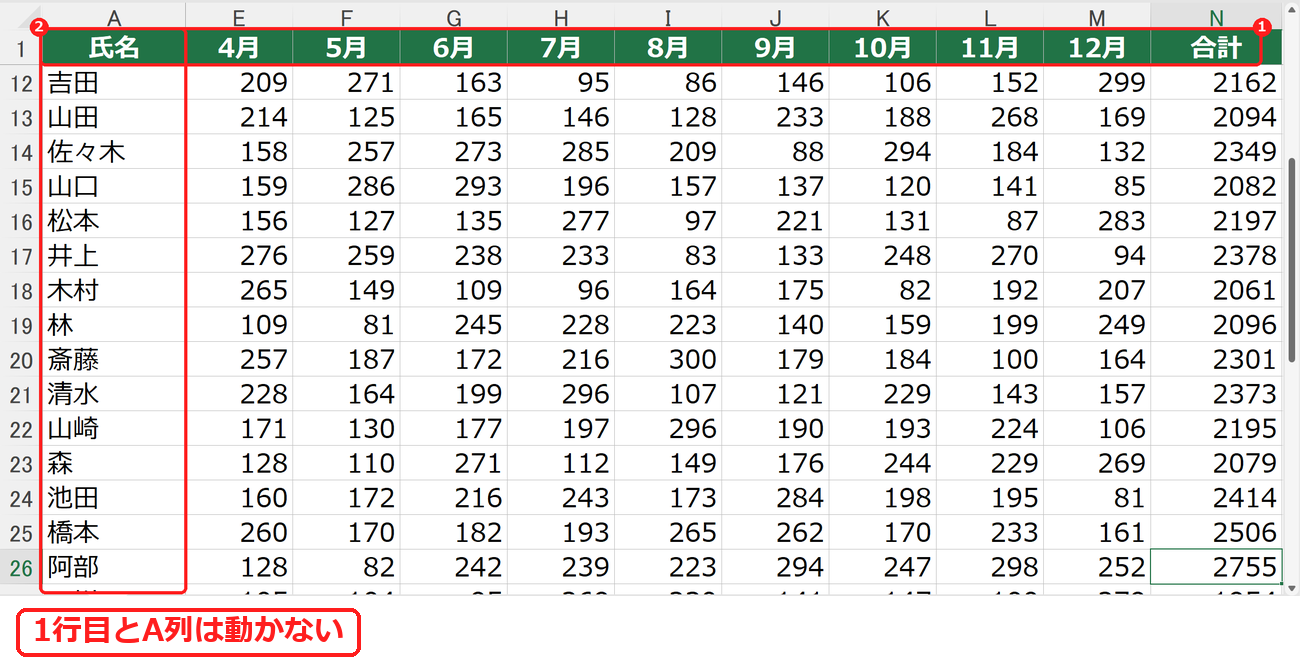
1行目(見出し)とA列(氏名)の、両方を固定したいときは、B2を選んでから固定します。B2の、上の行(1行目)と、左の列(A列)が、固定されます。
複数行・複数列を固定する方法
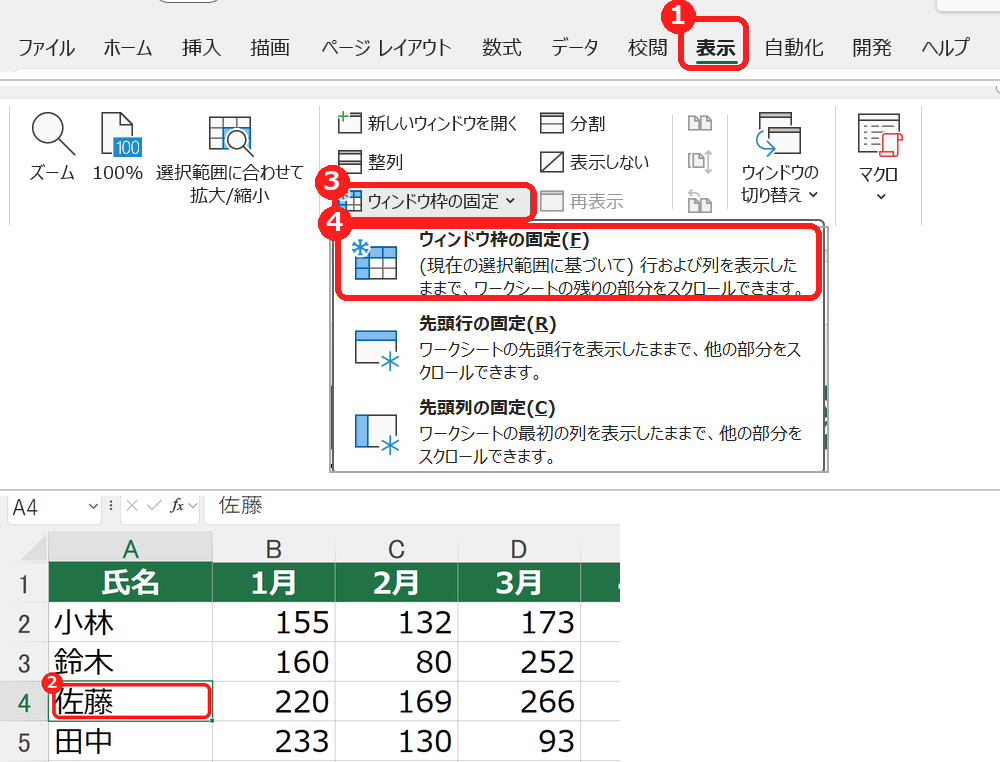
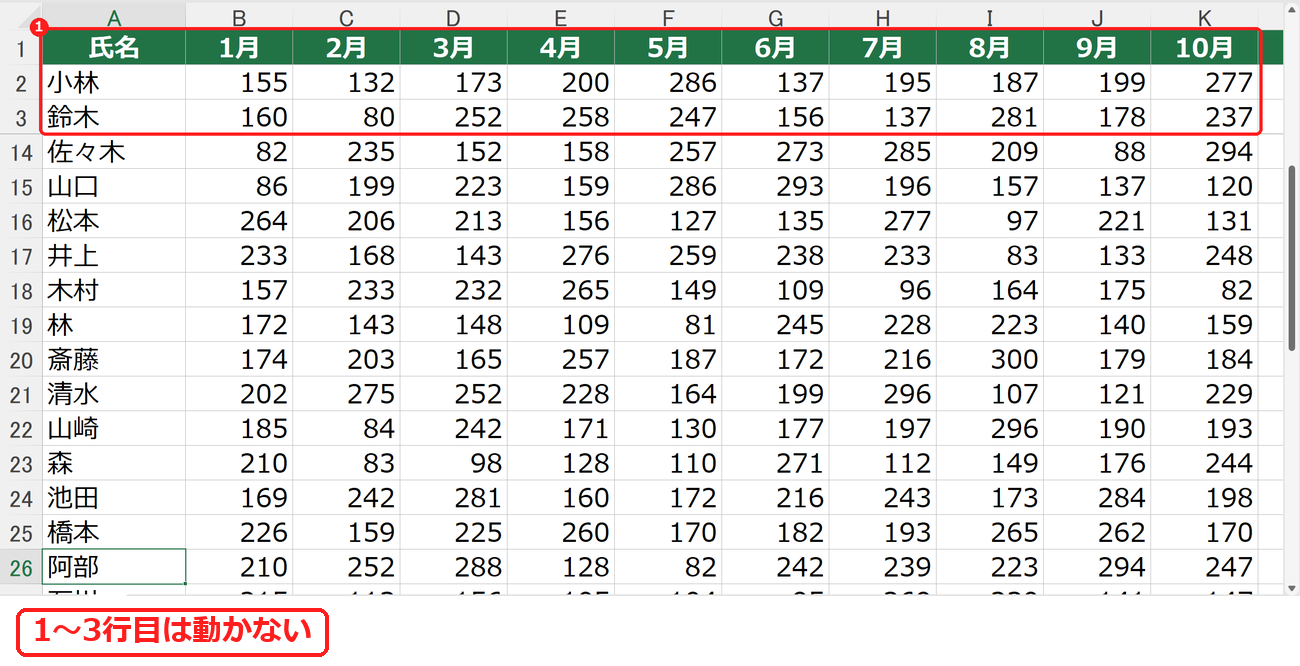
タイトルの行や、2段になった見出しなど、複数の行を固定したいときは、固定したい行の1つ下の行のセルを選びます。1〜3行目を固定するなら、A4を選びます。
複数列を固定するときも、同じです。A〜B列を固定したいなら、C1を選んで、「ウィンドウ枠の固定」を押します。
固定を解除する方法
固定すると、メニューの一番上の表示が、「ウィンドウ枠固定の解除」に変わります。解除したいときは、これをクリックします。
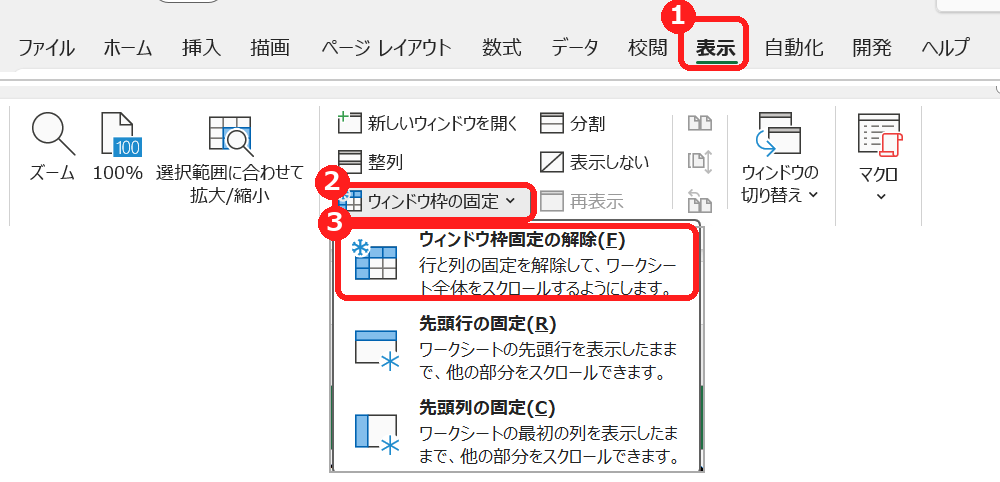
固定したあとに、位置を変えたいときも、いったん解除してから、固定し直します。
ウィンドウ枠の固定がうまくいかないときの確認表
| 症状 | 考えられる原因 | 対処 |
|---|---|---|
| 思った位置で、固定されない | 画面が、途中までスクロールした状態で固定した | Ctrl + Home で先頭に戻ってから、固定する。 |
| 固定したのに、見出しが見えない | スクロールした位置から、固定された | 解除して、先頭に戻ってから、固定し直す。 |
| メニューが、グレーで選べない | 「ページレイアウト」の表示になっている | 「表示」タブ、または画面右下のボタンで「標準」に切り替える。 |
| メニューが、グレーで選べない | セルを編集している途中 | Esc キーで編集を終えてから、操作する。 |
| 1行目しか固定できない | 「先頭行の固定」を使っている | 複数行は、固定したい行の1つ下のセルを選んで「ウィンドウ枠の固定」を使う。 |
| 途中の行(たとえば5行目)だけを固定したい | 固定できるのは、上から続く行と、左から続く列だけ | 固定したい行を上に移すか、「表示」→「分割」で画面を分ける。 |
| 固定ではなく、解除と表示される | すでに、固定されている | 一度解除してから、固定し直す。 |
| 別のシートでは、固定されない | 固定の設定は、シートごと | シートごとに、設定する。 |
| 印刷すると、見出しが2ページ目にない | 画面の固定は、印刷に反映されない | 「ページレイアウト」の「印刷タイトル」を設定する。 |
数式のセルを固定したいときは「$」(絶対参照)
「セルを固定する」には、もう1つの意味があります。数式をコピーしても、参照するセルがずれないようにすることです。たとえば、=B2*$E$1 のように、セル番地に「$」を付けると、E1が固定されます。数式の中でセル番地を選んで、F4キーを押すと、「$」が付きます。くわしくは、絶対参照・相対参照とは|$の付け方・F4キーを見てください。
固定する範囲を指定する(上の行と左の列を同時に)
「ウィンドウ枠の固定」は、選んでいるセルの上の行と左の列を固定します。たとえば1〜2行目とA〜B列を固定したいときは、その右下のセル C3 を選んでから「表示」→「ウィンドウ枠の固定」→「ウィンドウ枠の固定」を選びます(実際に C3 で固定すると、2行・2列が固定されました)。
行だけ固定したいときは A列のセル(例:3行目までなら A4)、列だけ固定したいときは1行目のセル(例:B列までなら C1)を選んでから固定します。
ウィンドウ枠の固定のよくある質問
行を固定するには、どうすればよいですか?
1行目だけなら、「表示」タブの「ウィンドウ枠の固定」から、「先頭行の固定」を選びます。複数行なら、固定したい行の1つ下の行のセルを選んで、「ウィンドウ枠の固定」を押します。
行と列を同時に固定できますか?
できます。固定したい範囲の、右下の1つ外側のセルを選びます。1行目とA列なら、B2です。
固定したあとで、解除するには?
「ウィンドウ枠の固定」をクリックして、一番上に表示される「ウィンドウ枠固定の解除」を選びます。
ショートカットキーはありますか?
Windowsでは、Alt、W、F の順に押すと、メニューが開きます。続けて、F(固定・解除)、R(先頭行)、C(先頭列)を押します。
あわせて読みたい:表の操作の関連記事
表の見出しを2ページ目以降にも印刷する方法は、エクセルで見出しを全ページに印刷する方法もあわせてご覧ください。






コメント