-

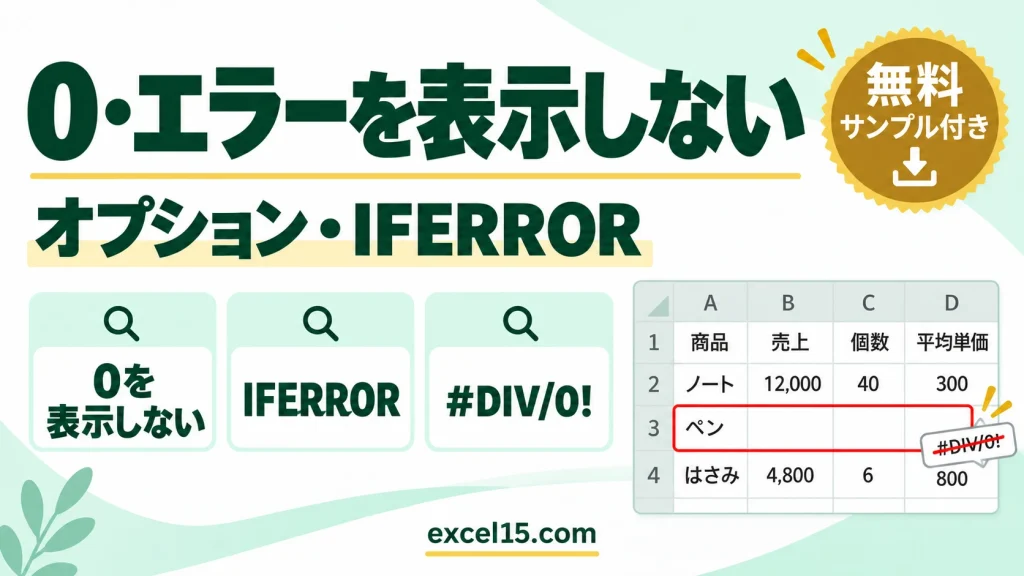
エクセルで0・エラーを表示しない方法|IFERROR・印刷時も
エクセルで「0」を表示しないようにするいちばん簡単な方法は、「ファイル」→「オプション」→「詳細設定」の「ゼロ値のセルにゼロを表示する」のチェックを外すことです。シートの中の0がまとめて見えなくなります。一部のセルだけなら、表示形式を #,##0;... -
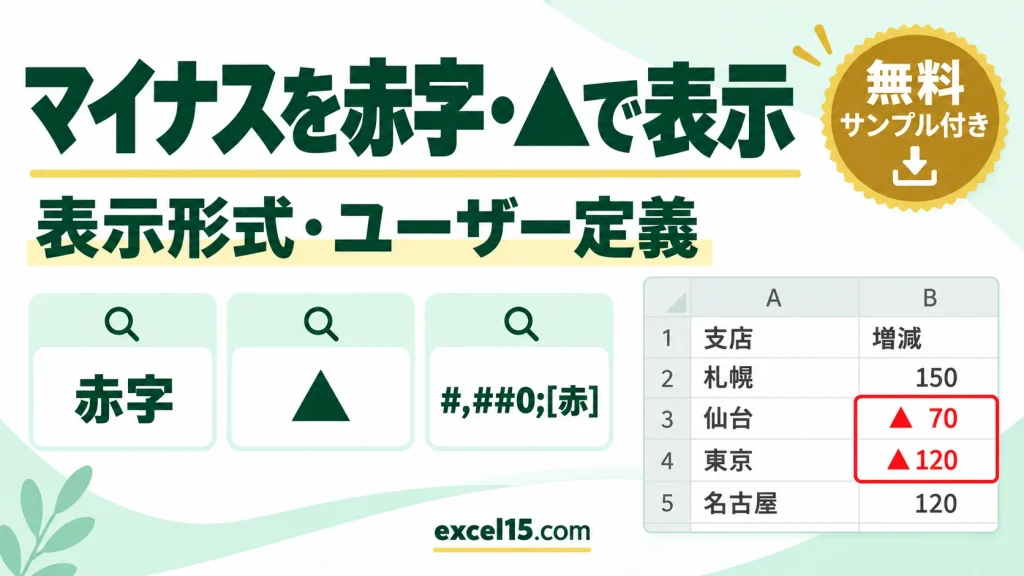
エクセルでマイナスを赤字・▲で表示する方法|赤い▲の表示形式・表示しない設定
エクセルでマイナスの数字を赤字にするには、セルを選んでCtrl+1 →「表示形式」→「数値」→「負の数の表示形式」で赤い「-1,234」を選びます。同じ一覧で「▲ 1,234」を選ぶと、マイナスが「▲」で表示されます。赤い▲にしたいときは、「ユーザー定義」で #,... -
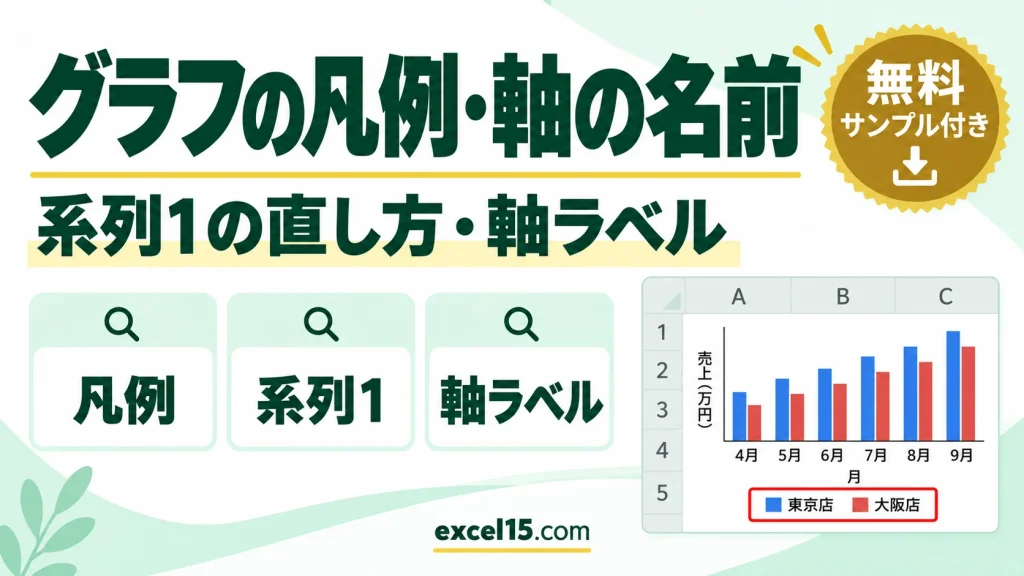
エクセルのグラフの凡例の名前を変える方法|系列1の直し方・軸ラベルで縦軸横軸に名前
エクセルのグラフの凡例が「系列1」「系列2」になってしまったときは、グラフを右クリックして「データの選択」→ 系列を選んで「編集」→「系列名」に見出しのセルを指定します。縦軸・横軸に「売上(万円)」のような名前を付けるには、グラフを選んで右上... -
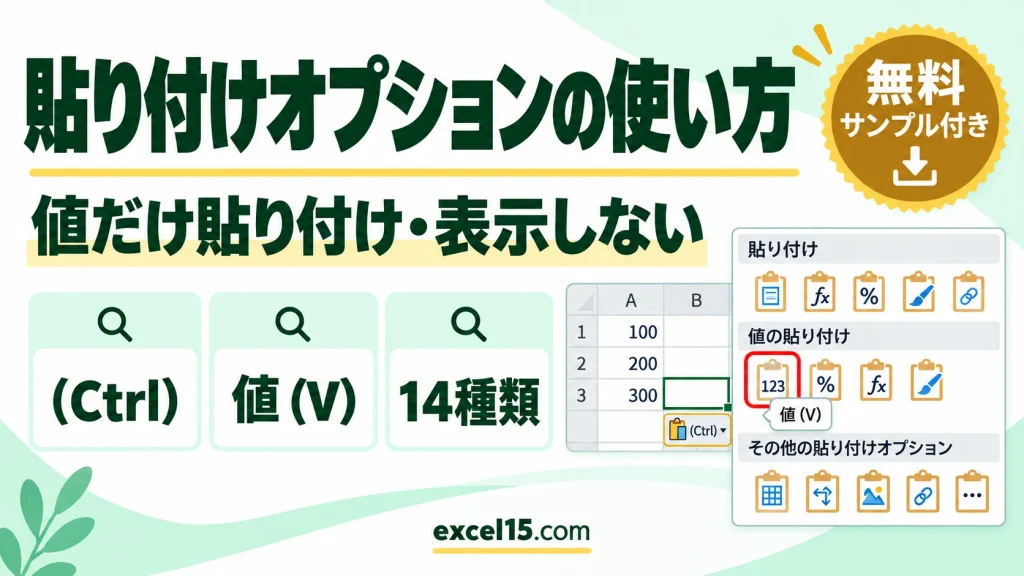
エクセルの貼り付けオプションの種類と使い方|値だけ貼り付け・表示しない方法
エクセルで貼り付けたあと、右下に出る「(Ctrl)」のボタンが「貼り付けオプション」です。押すと、「値だけ」「書式だけ」「列幅もそのまま」など、貼り付け方をあとから選び直せます。キーボードなら、貼り付けたあとにCtrl キーを押してから、( ) の中の... -
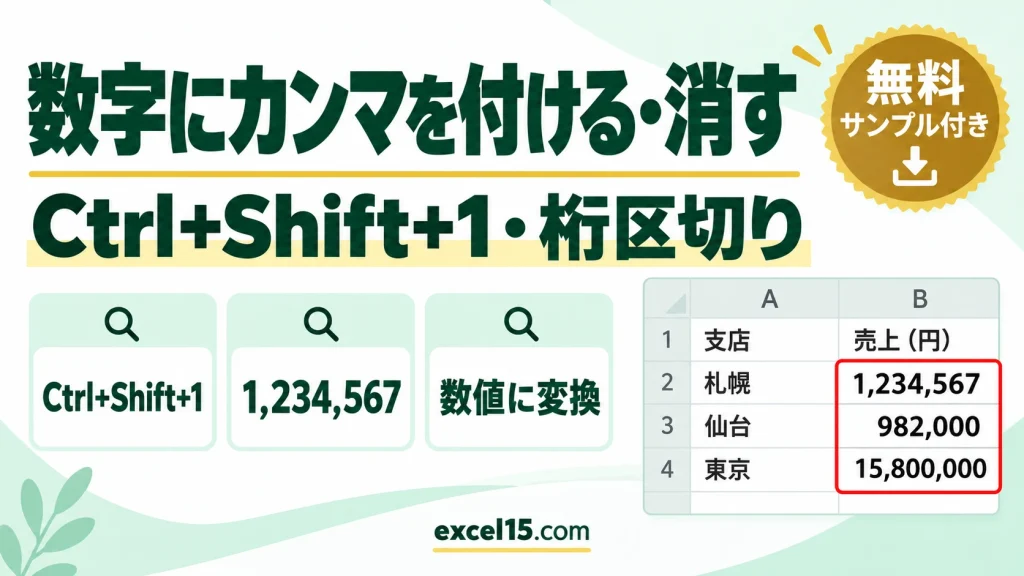
エクセルで数字にカンマを付ける・消す方法|Ctrl+Shift+1
エクセルで数字に3桁ごとのカンマ(桁区切り)を付けるには、セルを選んでCtrl+Shift+1を押すか、「ホーム」タブの「桁区切りスタイル」(,のボタン)を押します。カンマを消すときは、Ctrl+1 →「表示形式」→「数値」で「桁区切り(,)を使用する」のチ... -
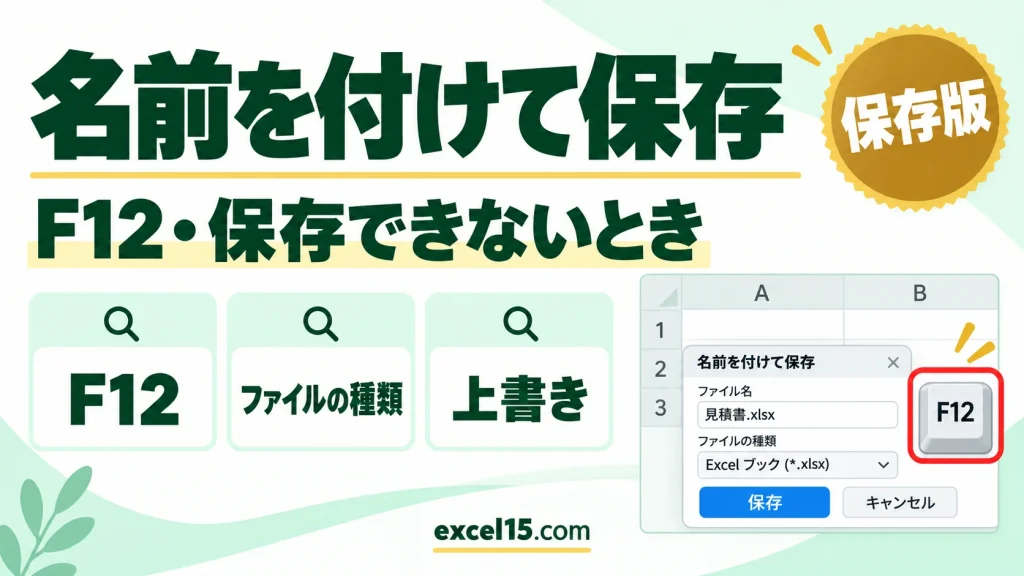
エクセルの名前を付けて保存|ショートカットF12・保存できないときの対処
エクセルで「名前を付けて保存」をすばやく開くショートカットは、F12キーです。メニューからは「ファイル」→「名前を付けて保存」で開けます。開いた画面で、ファイル名と保存する場所、ファイルの種類(Excel・CSV・PDFなど)を選んで「保存」を押します... -
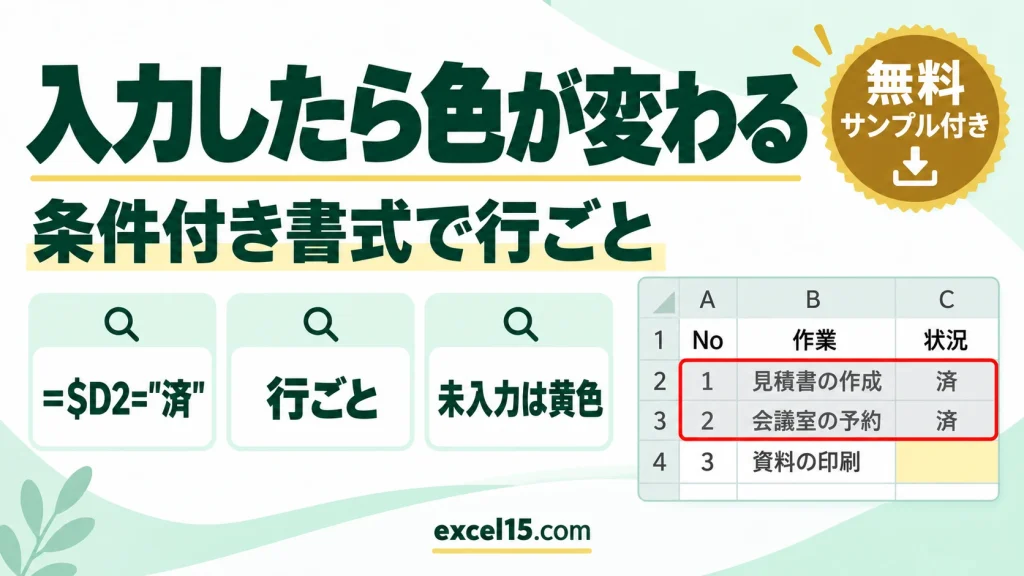
エクセルで入力したら色が変わる・色が消える方法|条件付き書式で行ごと
エクセルで「入力したら色が変わる」「入力したら色が消える」ようにするには、条件付き書式を使います。たとえば、状況の列に「済」と入れたら行を灰色にするには、表を選んで「ホーム」→「条件付き書式」→「新しいルール」→「数式を使用して、書式設定す... -
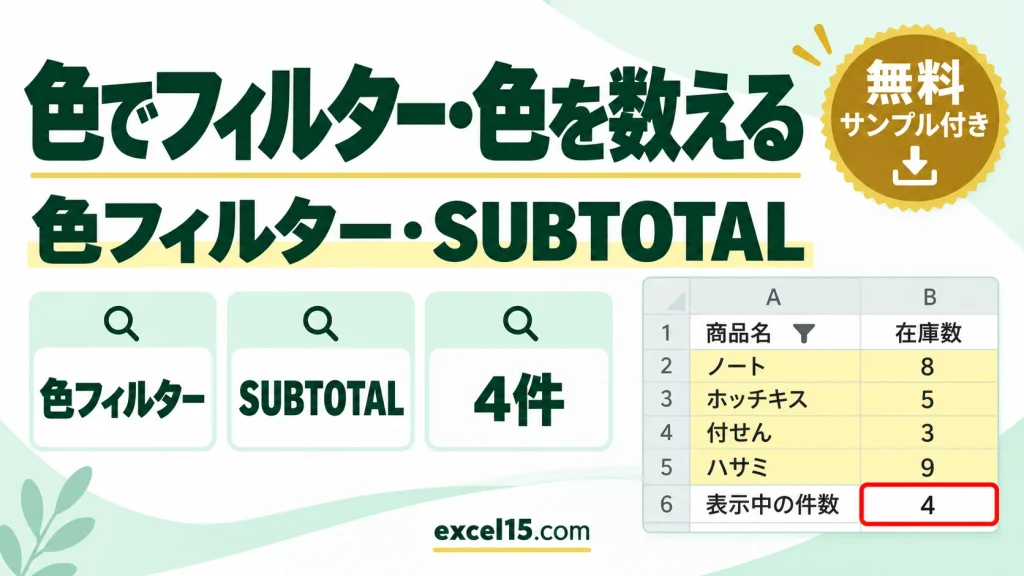
エクセルで色でフィルター・色の付いたセルを数える方法|SUBTOTAL・検索
エクセルで、色を付けたセルだけを表示するには、フィルターの▼ →「色フィルター」→色を選ぶだけです。色の付いたセルの数を数えたいときは、色フィルターで絞り込んでからSUBTOTAL関数で数えるか、Ctrl+F の「検索」で書式(色)を指定して「すべて検索... -
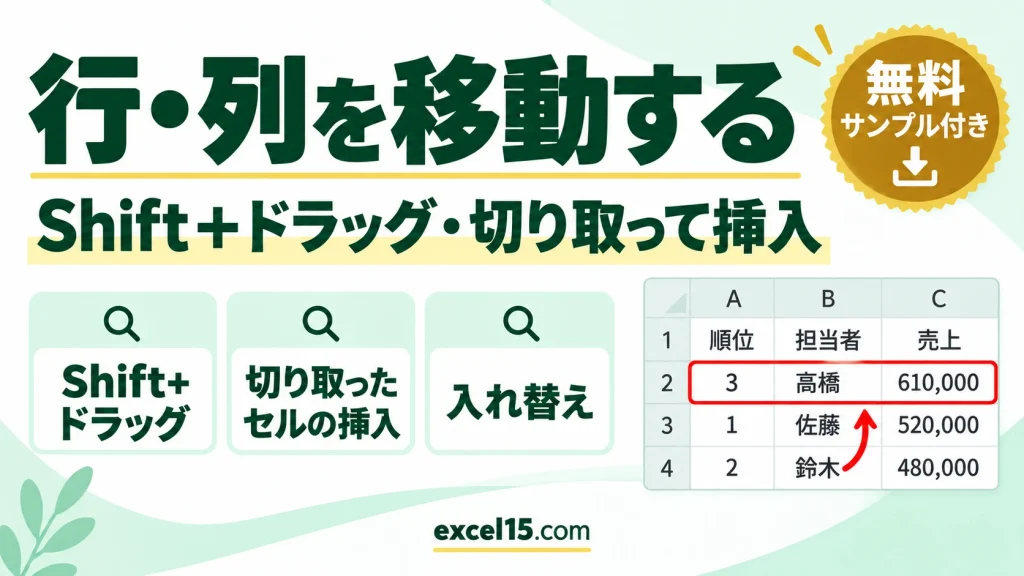
エクセルで行・列を移動する(入れ替える)方法|Shift+ドラッグ
エクセルで行やセルを別の場所に移動する(入れ替える)には、移動したい範囲を選んでShiftキーを押しながら、枠線をドラッグします。移動先に緑の線が出たところで離すと、ほかの行は自動でずれて、上書きされません。ドラッグが苦手なときは、Ctrl+X で... -
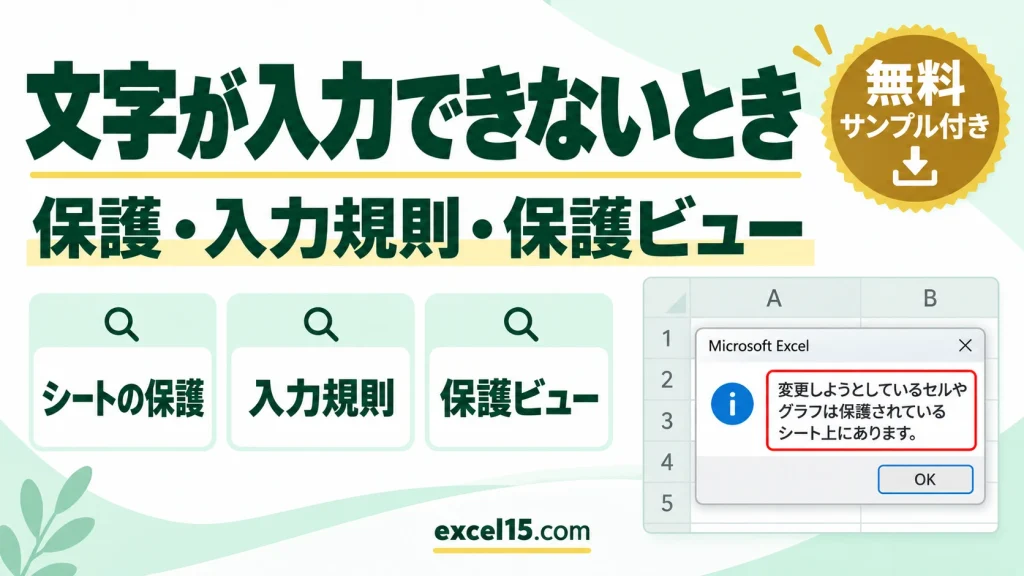
エクセルで文字が入力できない・打てない原因と直し方|メッセージ別に解説
エクセルでセルに文字が入力できないときは、まず画面に出たメッセージと画面の上の黄色い帯を確認します。よくある原因は、シートの保護、データの入力規則、保護ビュー(読み取り専用)の3つです。メッセージの文面で、どれが原因か見分けられます。 こ...