Excel関数– category –
-

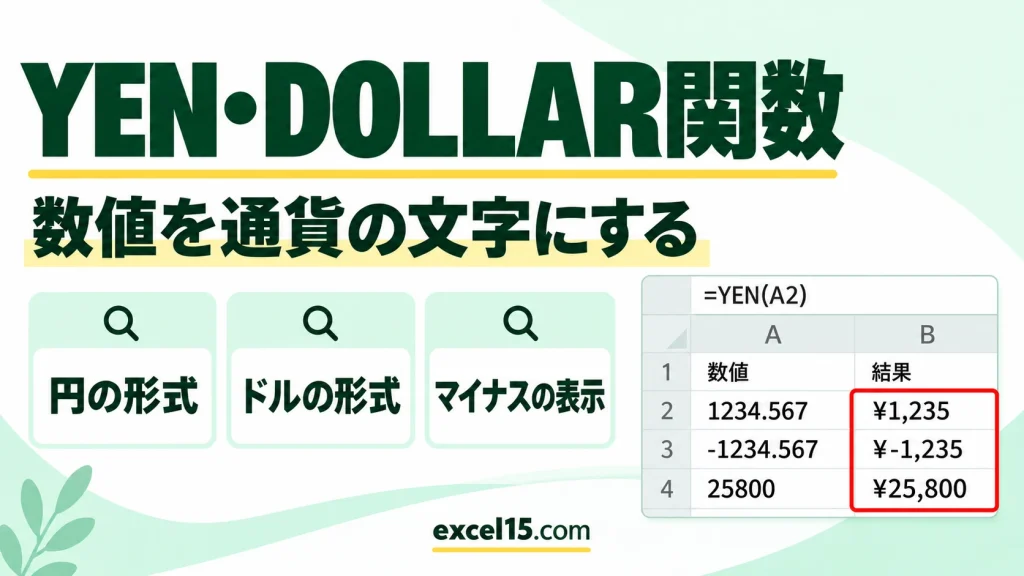
YEN関数・DOLLAR関数の使い方|数値を円・ドルの通貨の文字にする
エクセルで、数値を「¥1,235」のような円の通貨の文字にするには YEN関数、「$1,234.57」のようなドルの文字にするには DOLLAR関数を使います。1234.567 は =YEN(A2) で ¥1,235、=DOLLAR(A6) で $1,234.57 になります。 金額を文章の中に入れたいときや、... -
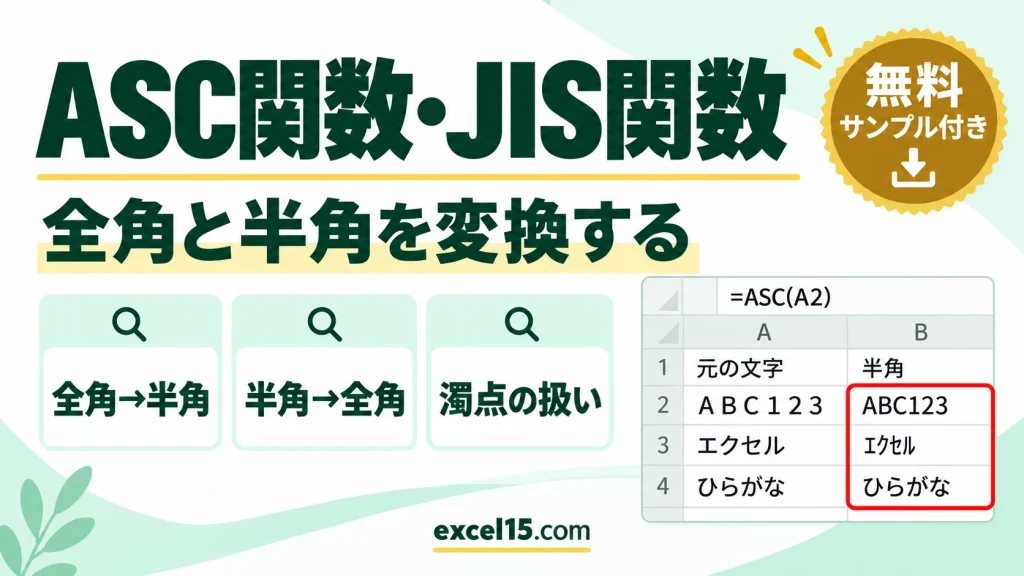
ASC関数・JIS関数の使い方|全角と半角を変換する・カタカナの濁点・電話番号
エクセルで、全角の英数字・カタカナを半角にするには ASC関数、半角を全角にするには JIS関数を使います。「ABC123」は =ASC(A3) で ABC123、「ガイド」は =JIS(A9) で ガイド になります。 全角と半角が混ざったデータは、見た目が同じでも別の文字... -
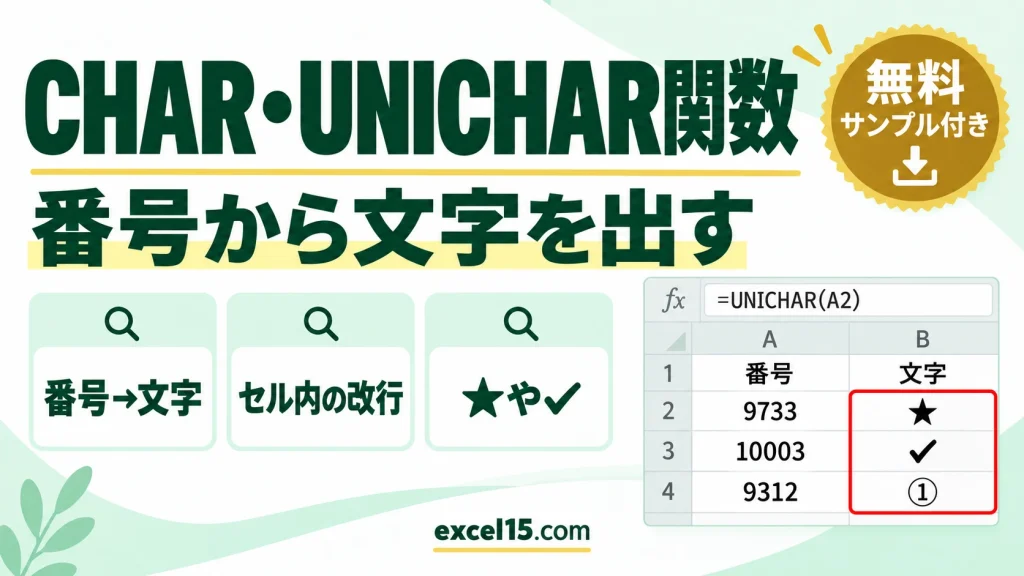
CHAR関数・UNICHAR関数の使い方|番号から文字を出す・改行・★や✓の記号
エクセルで、文字コード(番号)から文字を出すには CHAR関数、Unicode の番号から文字を出すには UNICHAR関数を使います。65 は =CHAR(A3) で A、9733 は =UNICHAR(A7) で ★ になります。 セル内の改行(CHAR(10))や、チェックマーク・丸数字などの記号... -
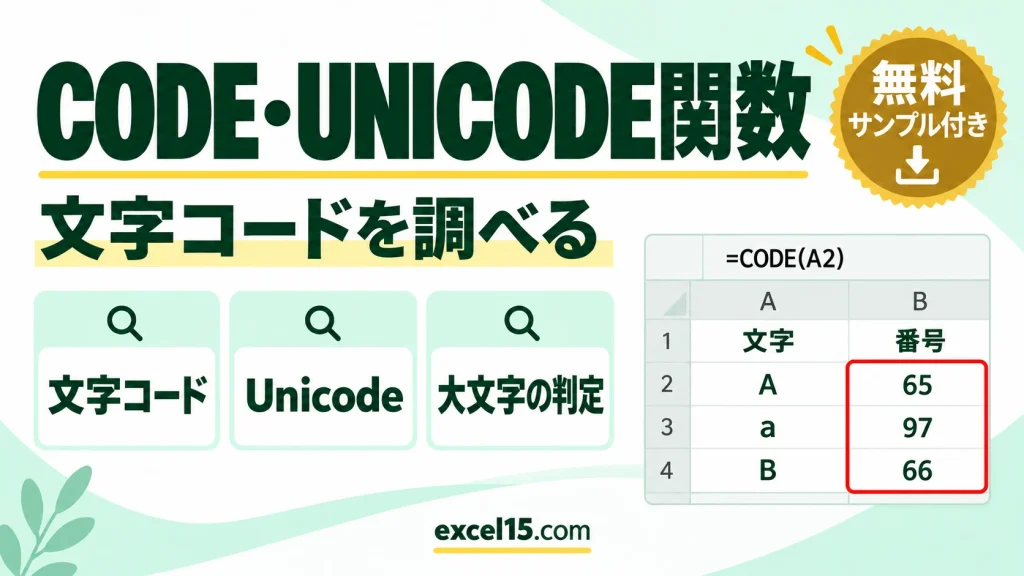
CODE関数・UNICODE関数の使い方|文字コードを調べる・大文字の判定・次の文字
エクセルで、文字の文字コード(番号)を調べるには CODE関数、Unicode の番号を調べるには UNICODE関数を使います。「A」は =CODE(A3) で 65、「あ」は =UNICODE(A6) で 12354 です。 文字コードが分かると、大文字かどうかの判定や「次の文字」を作るこ... -
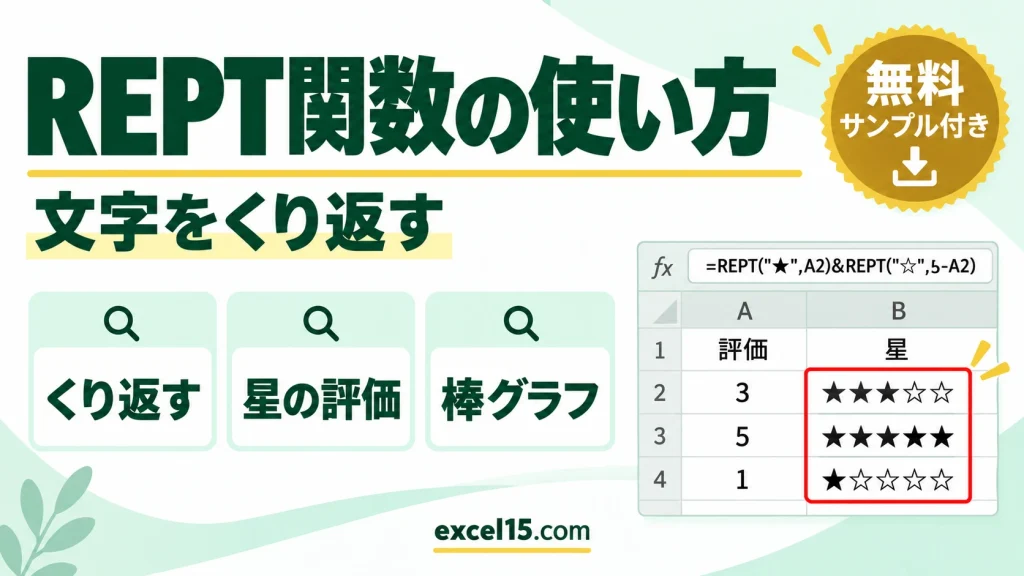
REPT関数の使い方|文字をくり返す・星の評価・セルの中の棒グラフ
エクセルで、同じ文字を決まった回数だけくり返すには REPT関数を使います。「★」を3回なら、=REPT(A3,B3) で ★★★ になります。 回数にセルの数値を使えるので、評価の星や簡単な棒グラフをセルの中に作れます。この記事では、REPT関数の基本、星の評価、... -
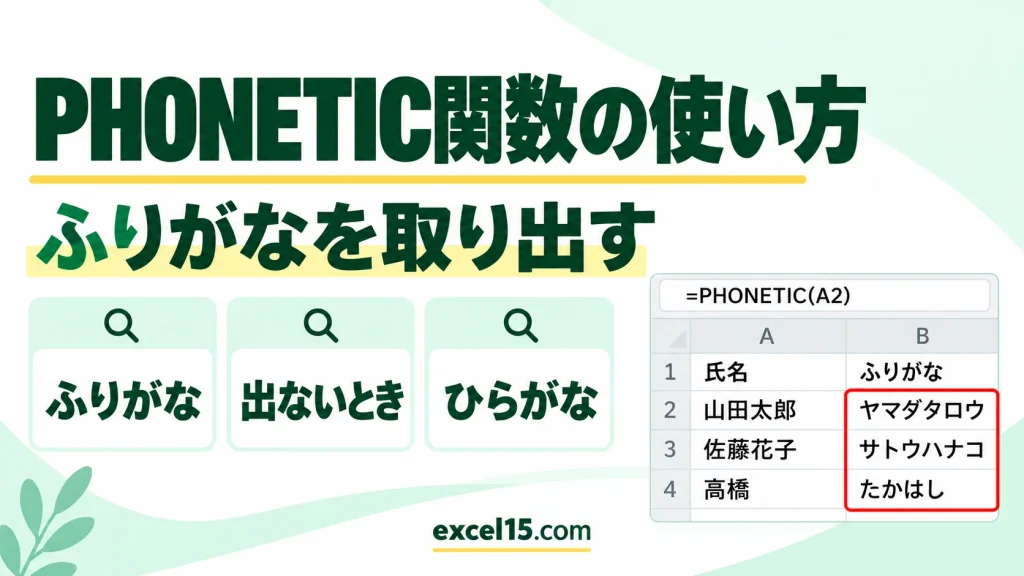
PHONETIC関数の使い方|ふりがなを取り出す・出ないときの直し方・ひらがな
エクセルで、漢字の氏名などから、ふりがな(読み)を取り出すには PHONETIC関数を使います。「山田太郎」と入力したセルなら、=PHONETIC(A2) で ヤマダタロウ になります。 PHONETIC関数は、漢字から読みを推測するのではなく、入力したときに日本語入力... -
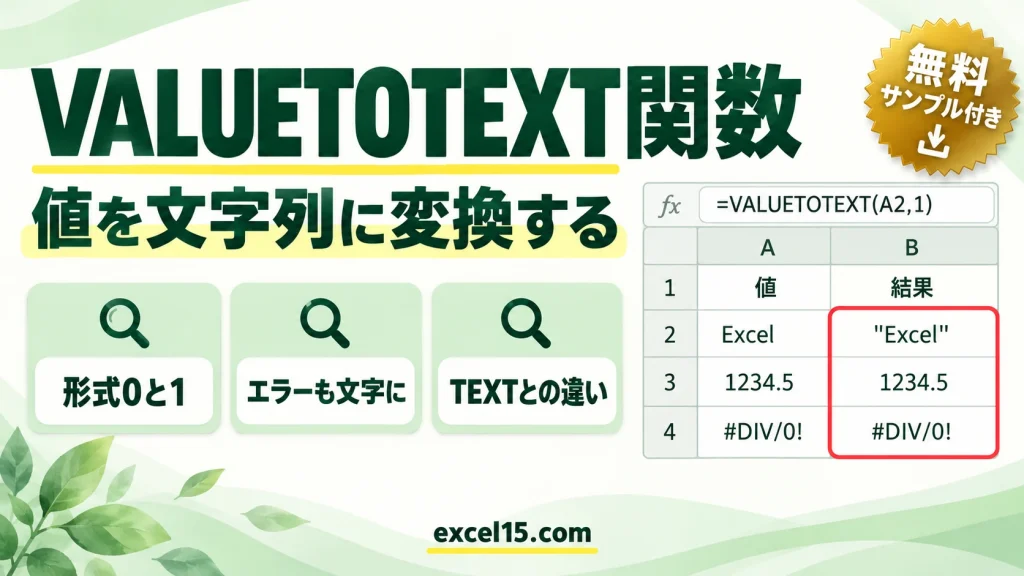
VALUETOTEXT関数の使い方|値を文字列に変換する・形式0と1の違い・エラーも文字に
エクセルで、数値・文字・エラーなど、どんな値でも文字列に変換するには VALUETOTEXT関数を使います。1234.5 は =VALUETOTEXT(A5) で文字の 1234.5 に、「#DIV/0!」のエラーも =VALUETOTEXT(A8) で文字の #DIV/0! になります。 形式に 1 を指定すると、文... -
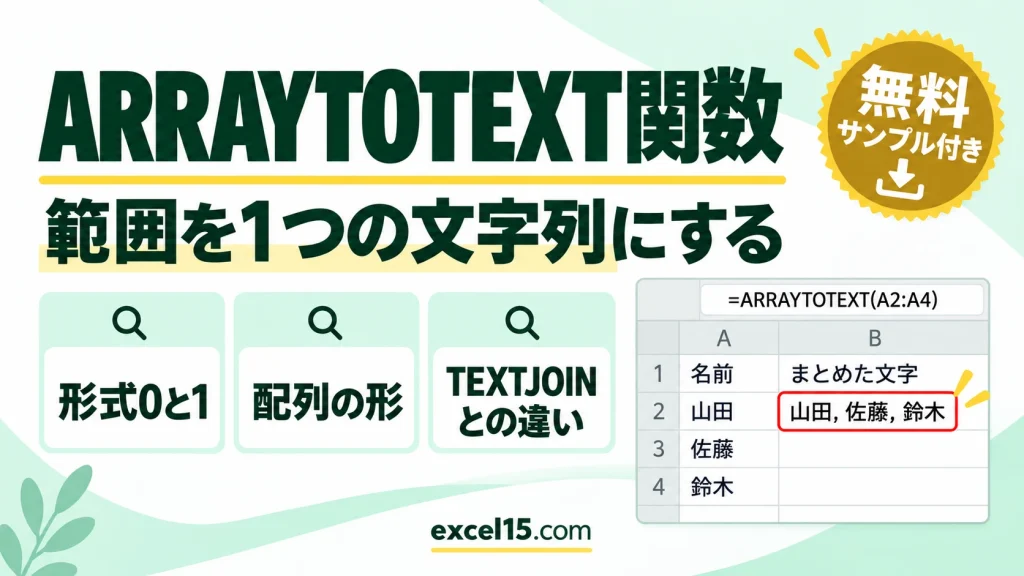
ARRAYTOTEXT関数の使い方|範囲を1つの文字列にする・形式0と1の違い
エクセルで、範囲や配列の値をまとめて1つの文字列にするには ARRAYTOTEXT関数を使います。名前の列なら、=ARRAYTOTEXT(A3:A6) で 山田, 佐藤, 鈴木, 高橋 になります。 形式に 1 を指定すると「{"山田";"佐藤";…}」という配列の形の文字にでき、式の確認... -
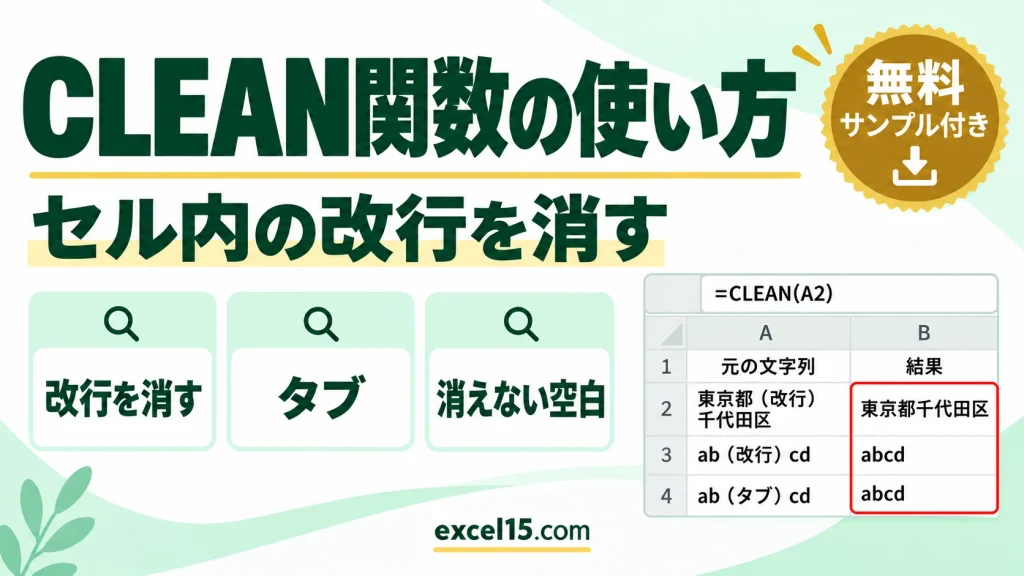
CLEAN関数の使い方|セル内の改行・タブを消す・消えない空白の対処
エクセルで、セル内の改行やタブなど、印刷されない文字(制御文字)を消すには CLEAN関数を使います。セル内で改行された「ab」「cd」は、=CLEAN(A3) で abcd になります。 Webページやほかのシステムからコピーしたデータには、見えない改行やタブが入っ... -
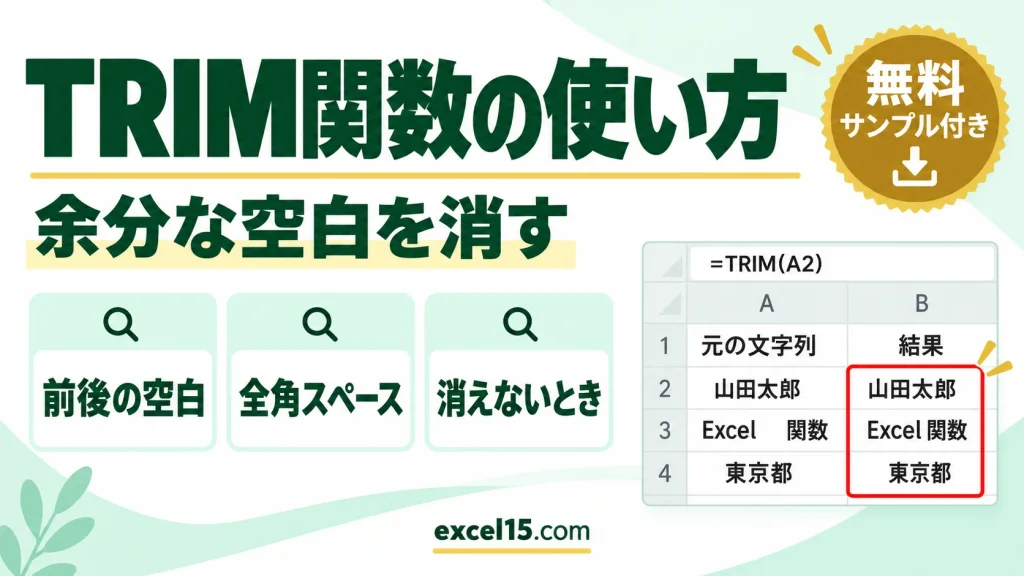
TRIM関数の使い方|余分な空白を消す・全角スペースも消える・消えないときの対処
エクセルで、文字列の前後にある余分な空白(スペース)を消すには、TRIM関数を使います。たとえば「 山田太郎 」の前後の空白は、=TRIM(A3) で消えて「山田太郎」になります。 2つのセルの文字が同じかを「〇」「×」で判定したいときは、文字列を比較す...