計算の基本– category –
四則演算や合計・平均、端数処理など、最初に覚えたい計算の方法です。
-

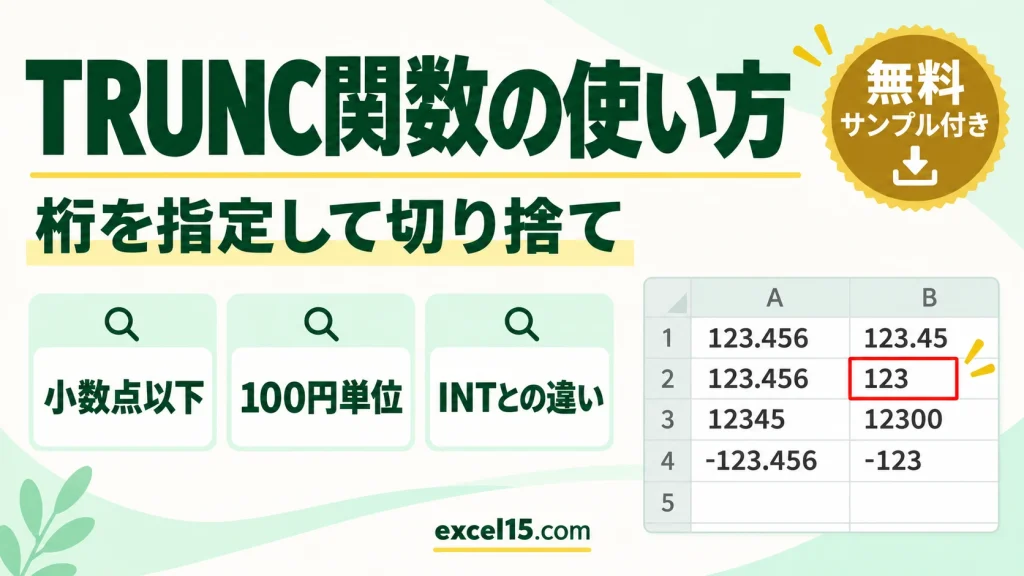
TRUNC関数の使い方|小数点以下・桁を指定して切り捨てる・INTとの違い【実機で解説】
TRUNC 関数は、数値の小数点以下や、指定した桁から下を切り捨てる関数です。=TRUNC(A2) なら整数に、=TRUNC(A2,1) なら小数第 1 位まで残して切り捨てます。 よく似た INT 関数とは、マイナスの値で結果が変わります。この記事では、TRUNC の使い方と INT... -
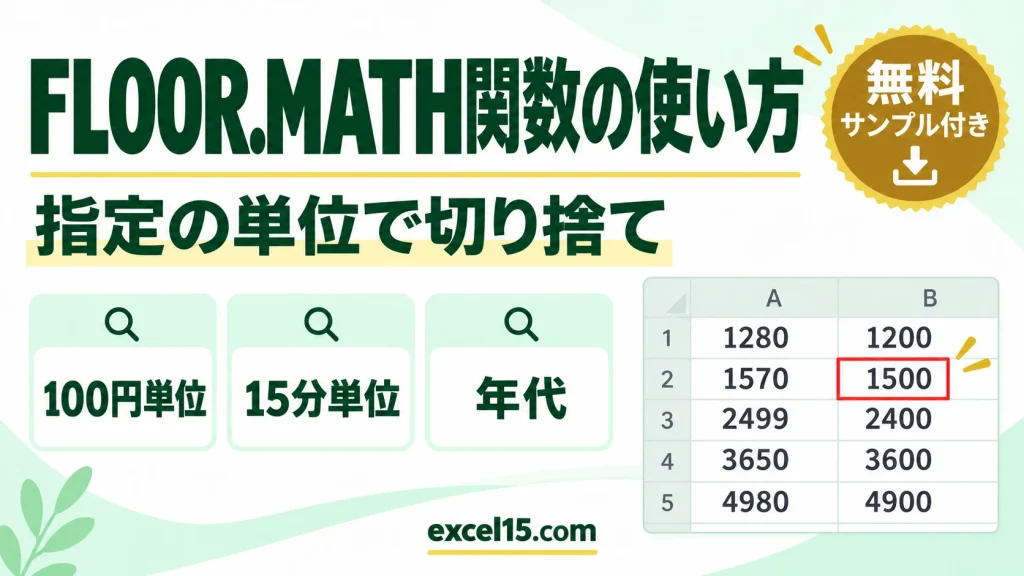
FLOOR.MATH関数の使い方|100円単位・15分単位で切り捨てる・年代を出す【実機で解説】
FLOOR.MATH 関数は、数値を指定した単位で切り捨てる関数です。=FLOOR.MATH(A2,100) なら 100 円単位、=FLOOR.MATH(B2,"0:15") なら 15 分単位、=FLOOR.MATH(C2,10) なら年齢を 10 歳きざみ(年代)にできます。 この記事では、FLOOR.MATH の使い方と、マ... -
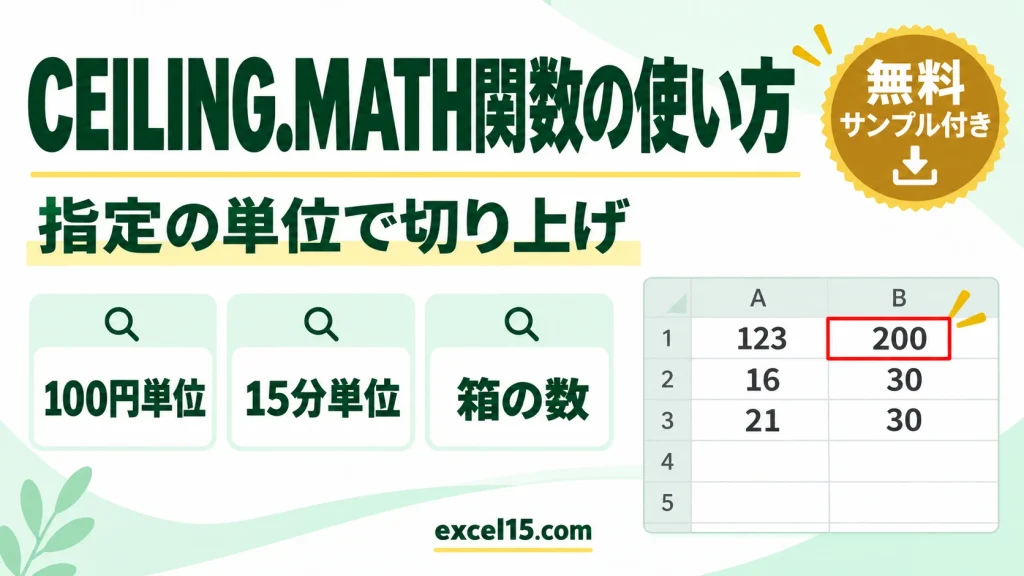
CEILING.MATH関数の使い方|100円単位・15分単位で切り上げる・必要な箱の数【実機で解説】
CEILING.MATH 関数は、数値を指定した単位で切り上げる関数です。=CEILING.MATH(A2,100) なら 100 円単位、=CEILING.MATH(B2,"0:15") なら 15 分単位で切り上げます。単位を省略すると、整数に切り上げます。 この記事では、CEILING.MATH の使い方と、マイ... -
MROUND関数の使い方|100円単位・50円単位・15分単位で四捨五入する【実機で解説】
MROUND 関数は、数値を指定した数の倍数に四捨五入する関数です。=MROUND(A2,100) なら 100 円単位、=MROUND(A2,50) なら 50 円単位、=MROUND(B2,"0:15") なら 15 分単位になります。ROUND では桁(10・100・1000)しか選べませんが、MROUND は 5 や 50、1... -
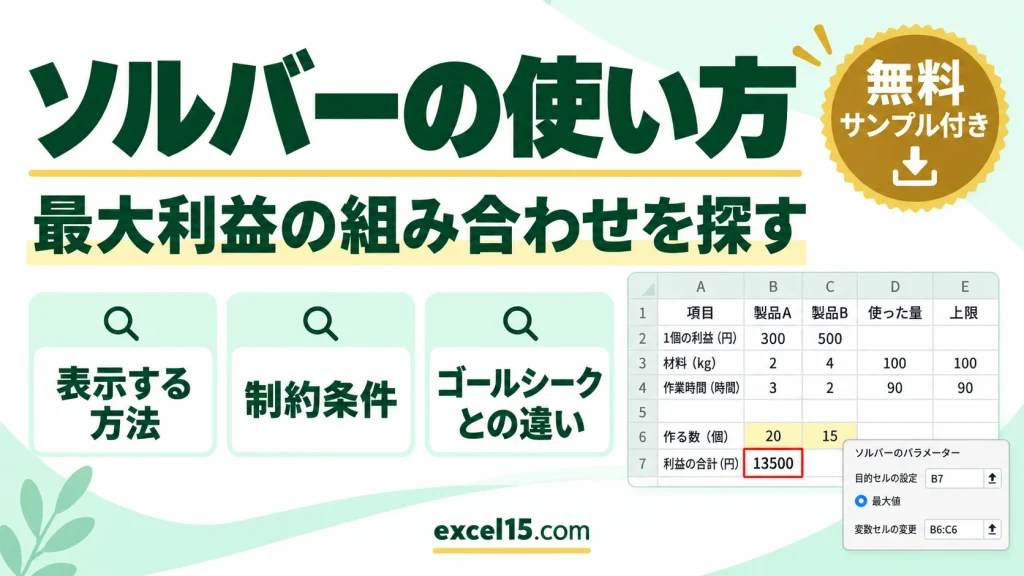
エクセルのソルバーの使い方|どこにある・表示する方法・最大利益の求め方
エクセルのソルバーは、「材料と作業時間に限りがあるとき、製品A と製品B を何個ずつ作れば利益が最大になるか」のように、条件を守りながら、いちばんよい組み合わせを探す機能です。最初は表示されていないので、アドインを有効にすると「データ」タブ... -
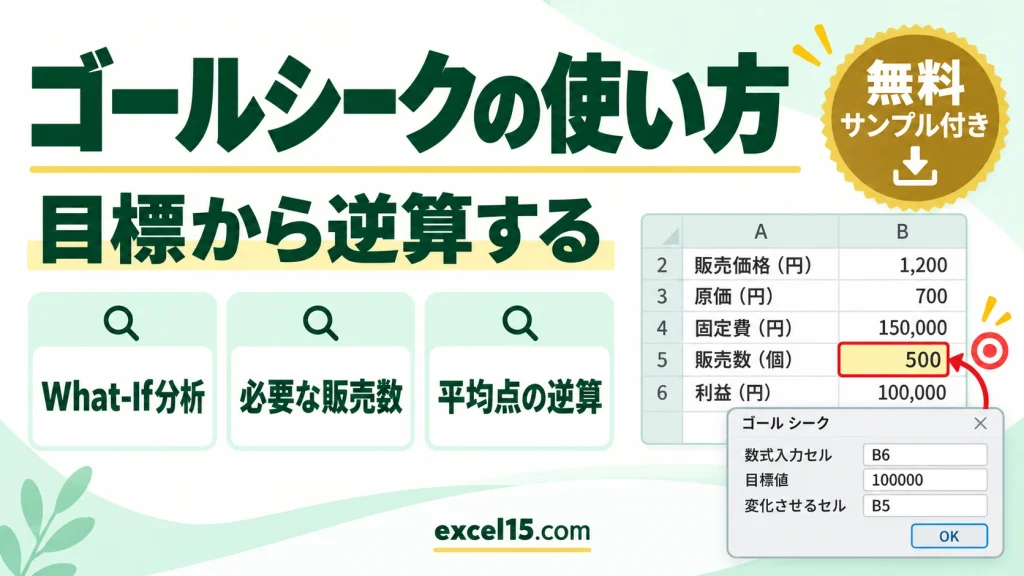
エクセルのゴールシークの使い方|目標から逆算する・どこにある・できないとき
エクセルのゴールシークは、「利益を 10 万円にするには何個売ればいいか」のように、式の答え(目標)から逆算して、元の数値を求める機能です。「データ」タブの「What-If 分析」→「ゴール シーク」にあります。 この記事では、利益の目標から必要な販売... -
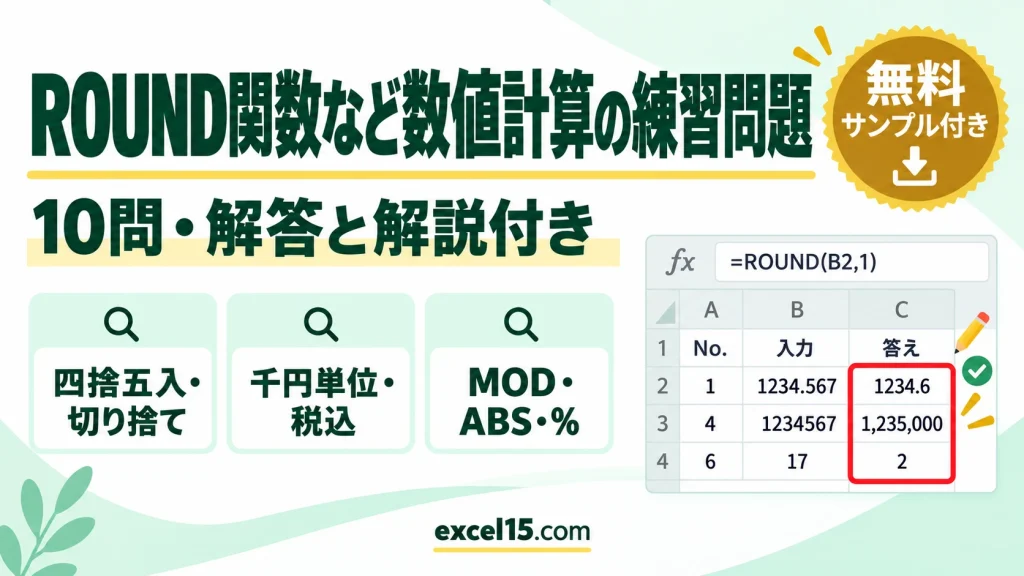
ROUND関数など数値計算の練習問題10問|解答・解説付き(四捨五入・切り捨て・MOD/練習用ファイル無料)
ROUND関数など数値の計算の練習問題を10問用意しました。四捨五入(ROUND)・切り上げ(ROUNDUP)・切り捨て(ROUNDDOWN)の桁数の指定、千円単位の丸め、税込価格、割り算の余り(MOD)と商(QUOTIENT)、絶対値(ABS)、パーセント、100円単位の切り上げ... -
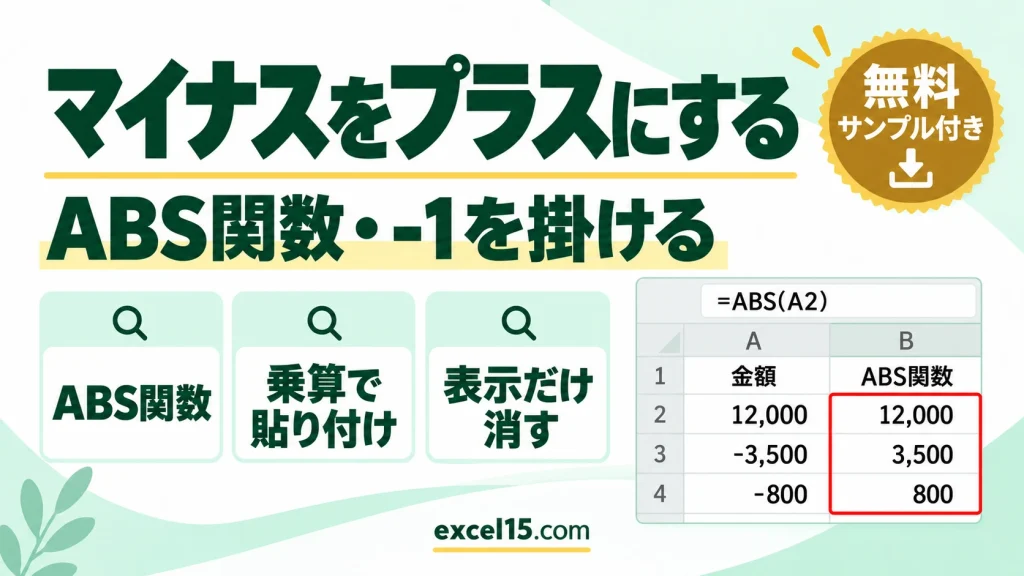
エクセルでマイナスをプラスにする方法|ABS関数・-1を掛ける・表示だけ消す
エクセルでマイナスの数値をプラスにするには、ABS関数を使います。=ABS(B3) とすると、-3,500 は 3,500 になります。元のセルそのものをプラスに変えたいときは、「-1」をコピーして「形式を選択して貼り付け」の「値」と「乗算」で掛け算します。 見た目... -
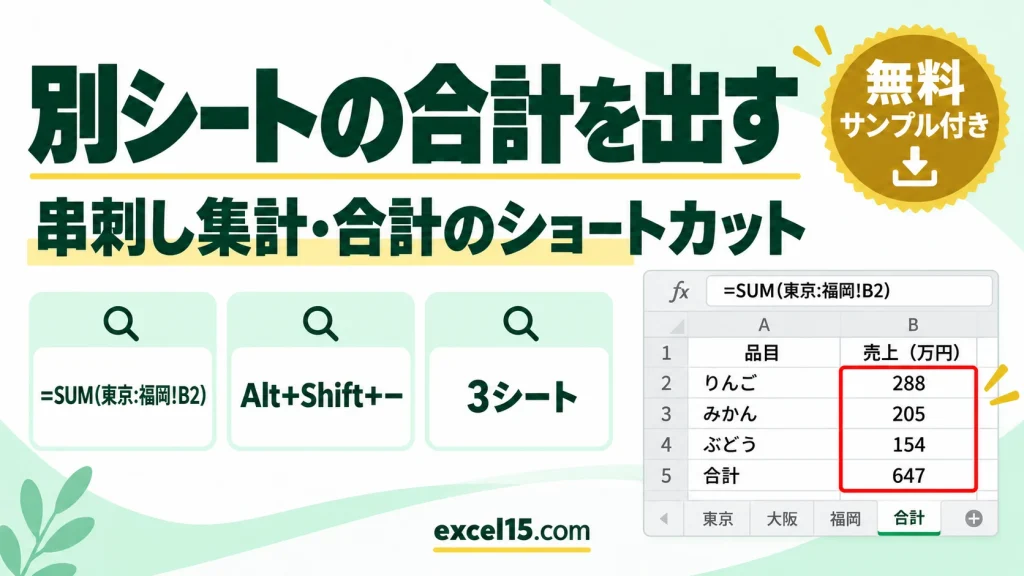
エクセルで別シートの合計を出す方法|串刺し集計と合計のショートカット
エクセルで、同じ形の表が入った複数のシートを合計するには、=SUM(東京:福岡!B2) のように「最初のシート名:最後のシート名!セル」と書きます。これを「串刺し集計」といい、東京・大阪・福岡の3つのシートの B2 をまとめて合計できます。 また、合計の式... -
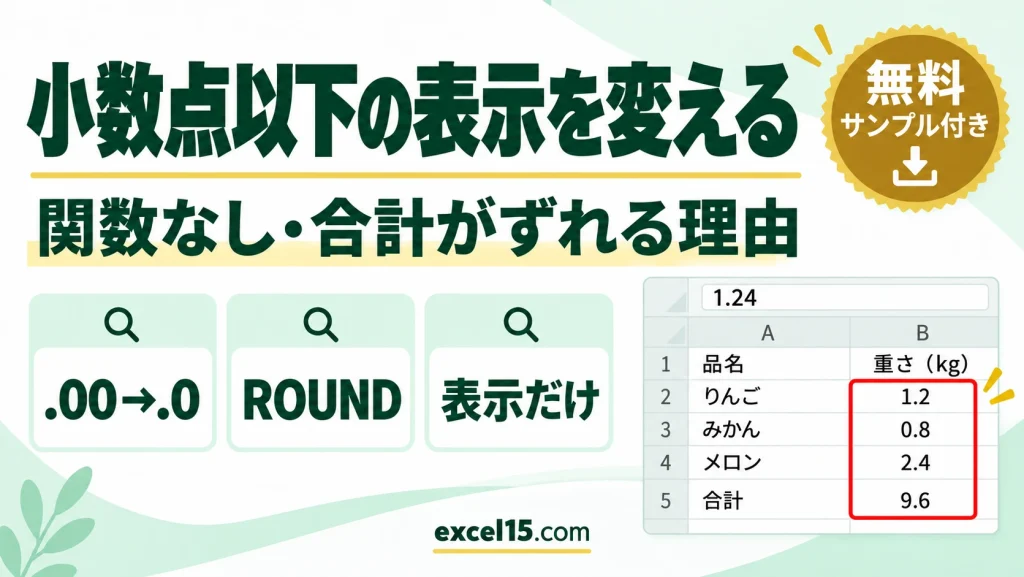
エクセルで小数点以下の表示を変える方法|関数なしの桁数変更と合計がずれる原因
エクセルで小数点以下の表示桁数を変えるには、セルを選んで「ホーム」タブの「小数点以下の表示桁数を減らす」「増やす」のボタンを押します。関数を使わずに、見た目だけを四捨五入した表示にできます。ただし、セルの中の値はそのままなので、合計など...