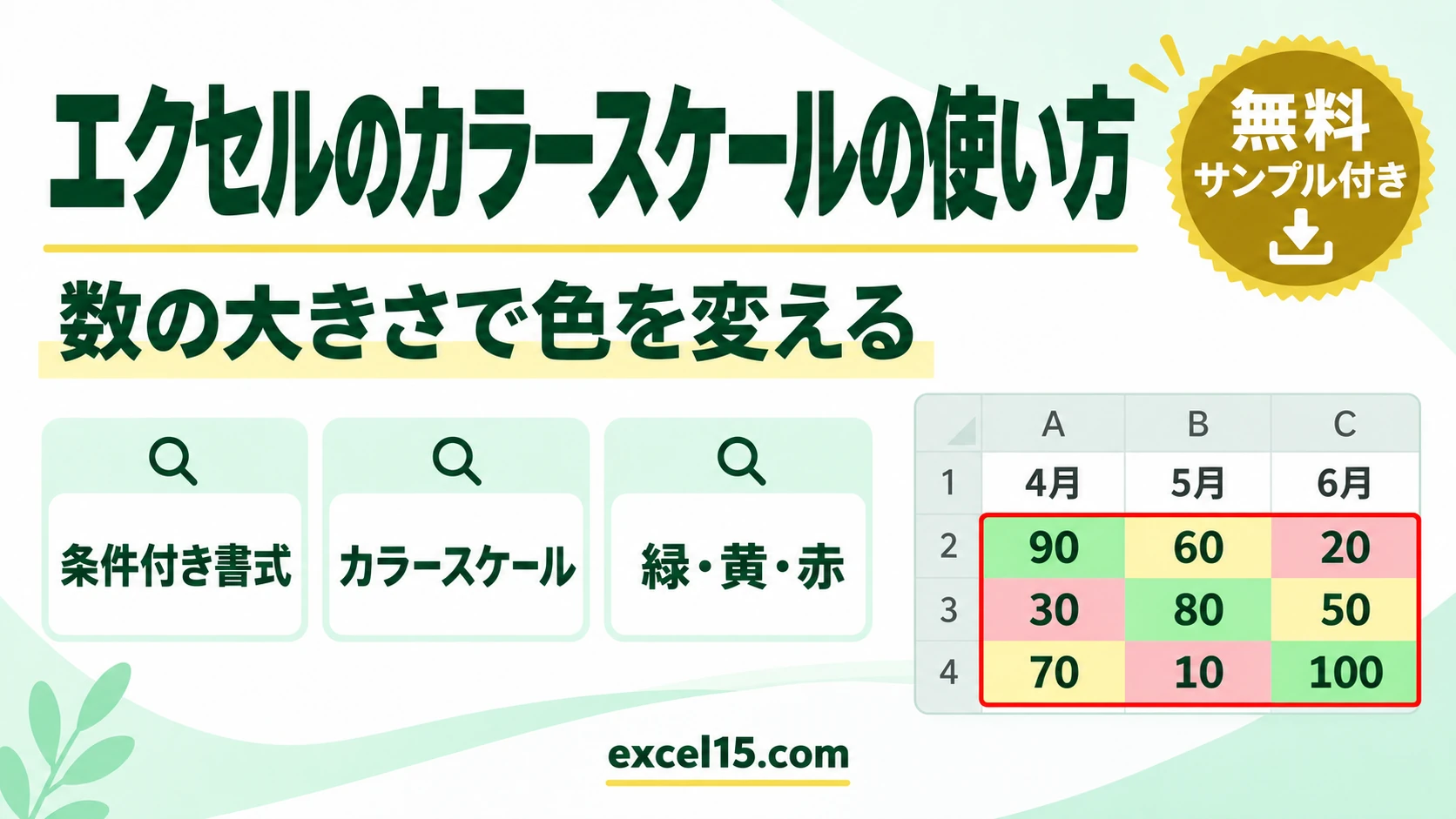
エクセルのカラースケールは、数の大きさに合わせてセルの色を少しずつ変える機能です。範囲を選んでホームタブ →「条件付き書式」→「カラー スケール」で色の組み合わせを選ぶだけで、表がヒートマップのようになり、大きい所・小さい所がひと目でわかります。
この記事では、カラースケールの付け方と、どの数が何色になるかの決まり方を、実際の Excel の画面で説明します。
練習用Excelファイル(無料ダウンロード)
この記事と同じ店別・月別の売上表が入った練習ファイルです。カラースケールを付ける練習ができます。
Excelファイル(.xlsx)/登録不要/数式・練習データ入り
目次
カラースケールでできること
| やりたいこと | 操作 |
|---|---|
| 数の大きさで色を変える(ヒートマップ) | 条件付き書式 →「カラー スケール」で色を選ぶ |
| 大きい数を赤にしたい | 「赤、黄、緑のカラー スケール」を選ぶ |
| 色の決まり方を見る | ルールの編集で最小値・中間値・最大値を見る |
| 色を消す | 条件付き書式 →「ルールのクリア」 |
1. カラースケールを付ける
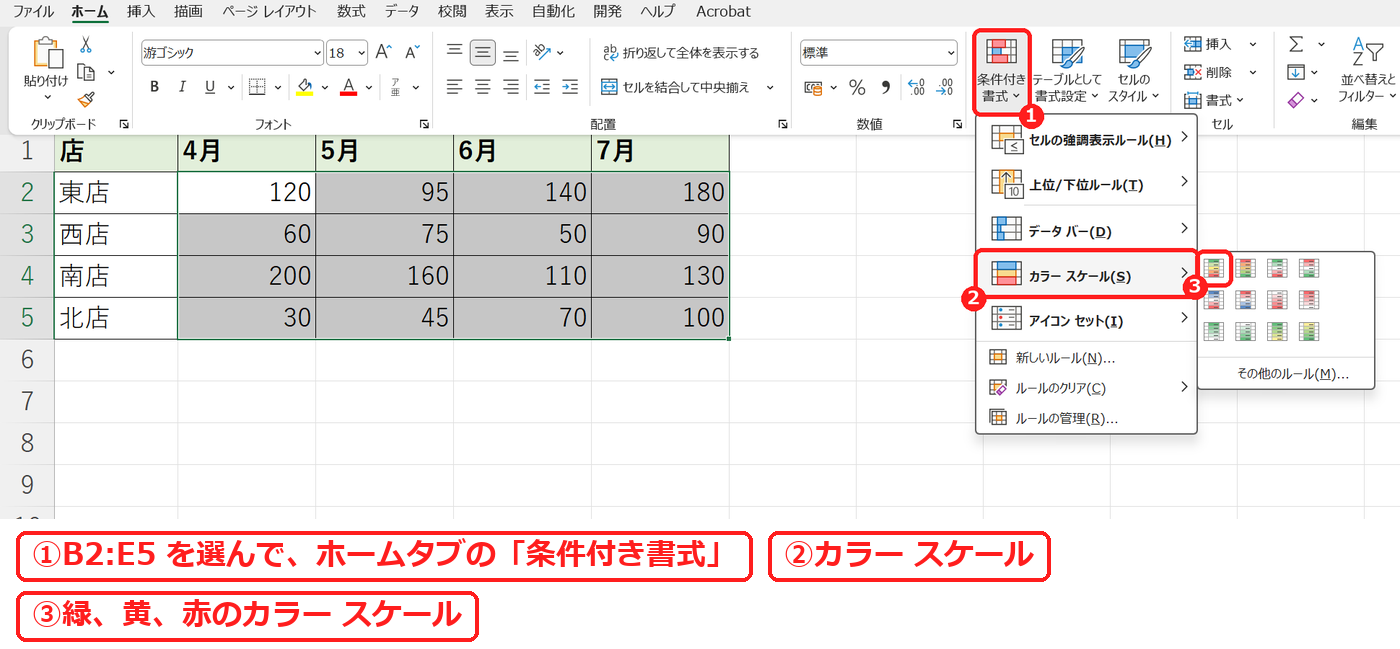
売上の B2:E5 を選び、ホームタブの「条件付き書式」→「カラー スケール」を開きます。色の組み合わせが並ぶので、ここでは左上の「緑、黄、赤のカラー スケール」を選びました。
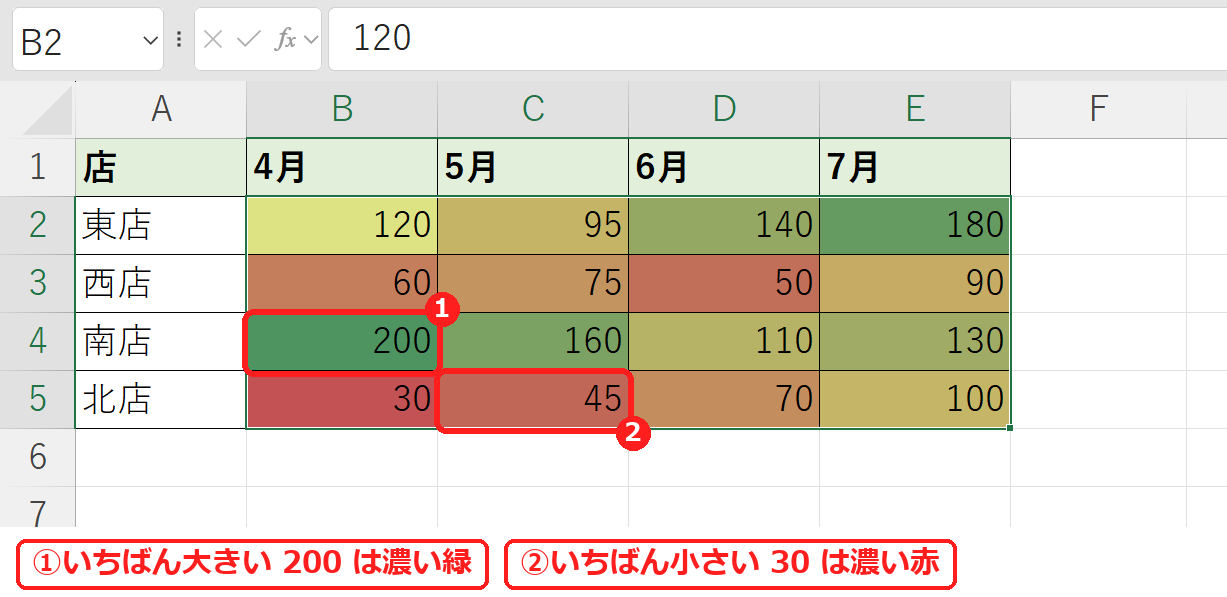
数の大きさに合わせて色が付きました。いちばん大きい南店 4 月の 200 は濃い緑、いちばん小さい北店 4 月の 30 は濃い赤になり、その間は黄色をはさんで少しずつ色が変わります。
大きい数を赤、小さい数を緑にしたいとき(経費や不良の数など)は、メニューの「赤、黄、緑のカラー スケール」を選びます。
【実機で検証】どの数が何色になるか
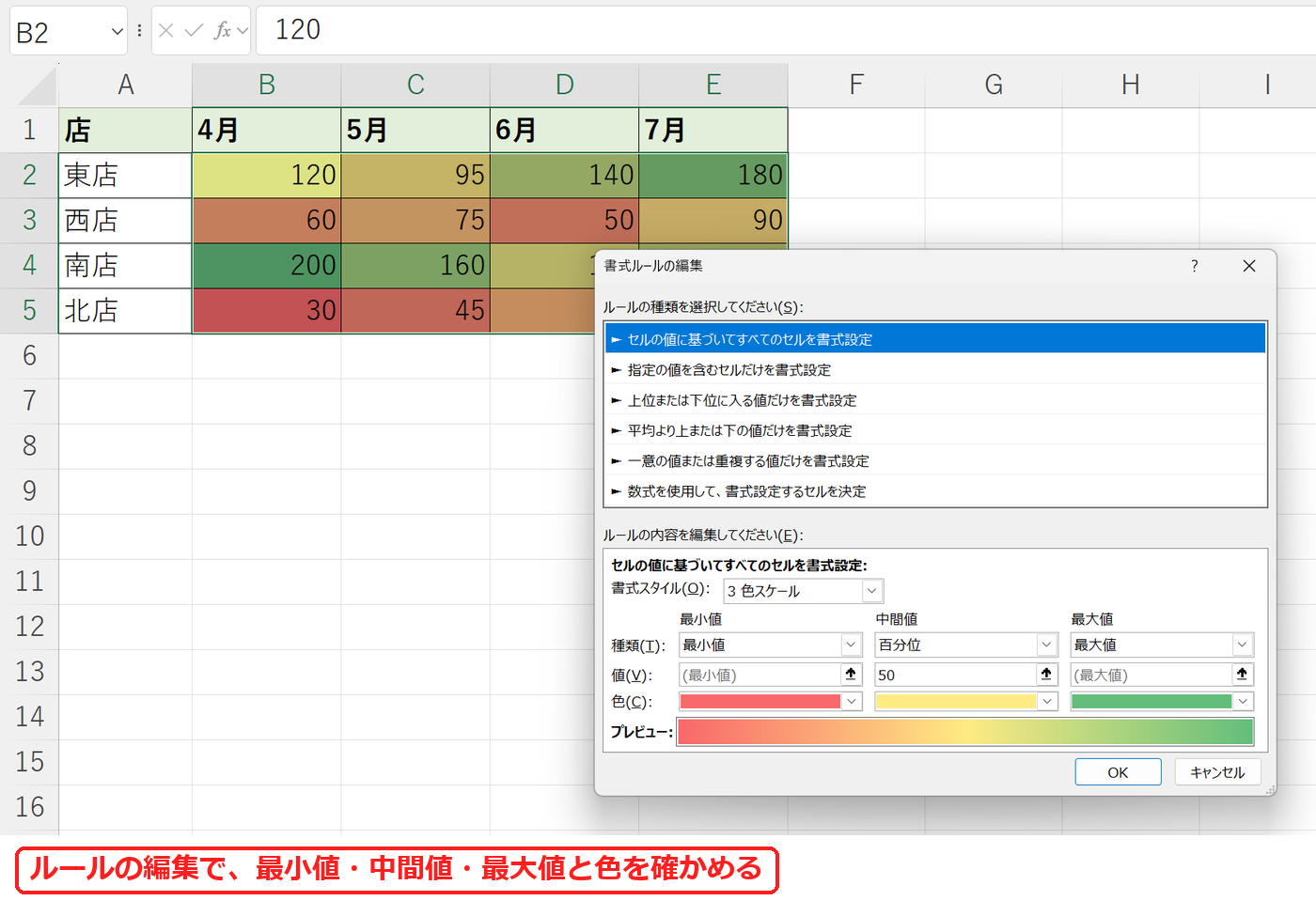
「条件付き書式」→「ルールの管理…」→「ルールの編集…」で中を見ると、次のように決まっていました。
| 種類 | 色 | |
|---|---|---|
| 最小値 | 最小値(範囲のいちばん小さい数=30) | 赤 |
| 中間値 | 百分位 50(範囲のちょうど真ん中の順位の数) | 黄 |
| 最大値 | 最大値(範囲のいちばん大きい数=200) | 緑 |
色は決まった数ではなく、選んだ範囲の中でくらべた大きさで決まります。
よくある質問
カラースケールを消したいです。
範囲を選んで「条件付き書式」→「ルールのクリア」から消せます。条件付き書式の基本は条件付き書式の使い方をご覧ください。
色ではなく、棒やマークで表したいです。
棒で表すならデータバー、矢印などのマークならアイコンセットを使います(どちらも条件付き書式の中にあります)。
決まった数より上だけ色を付けたいです。
条件に合うセルだけに色を付ける方法は入力したら色を付ける方法や条件付き書式で AND・OR を使う方法をご覧ください。
練習用Excelファイル(無料ダウンロード)
カラースケールの練習ができるファイルです。
Excelファイル(.xlsx)/登録不要/数式・練習データ入り



コメント