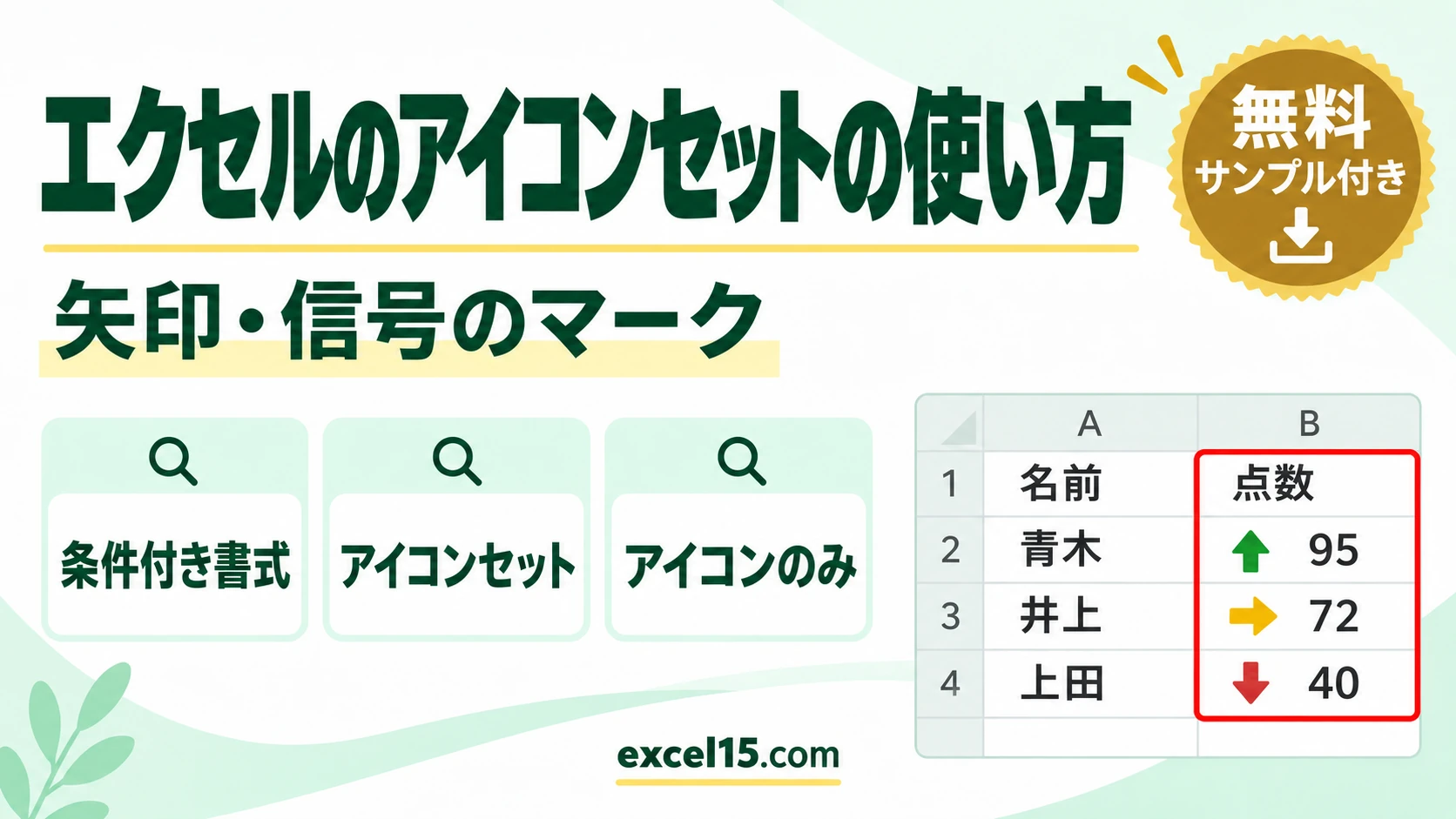
エクセルのアイコンセットは、数の大きさに合わせてセルに矢印や信号のマークを付ける機能です。範囲を選んでホームタブ →「条件付き書式」→「アイコン セット」で種類を選ぶだけで、よい・ふつう・悪いがひと目でわかります。
この記事では、アイコンセットの付け方、どの数にどのアイコンが付くかの決まり方、数を消してアイコンだけにする方法を、実際の Excel の画面で説明します。
練習用Excelファイル(無料ダウンロード)
この記事と同じ点数の表が入った練習ファイルです。アイコンセットを付ける練習ができます。
Excelファイル(.xlsx)/登録不要/数式・練習データ入り
目次
アイコンセットでできること
| やりたいこと | 操作 |
|---|---|
| 矢印や信号のマークを付ける | 条件付き書式 →「アイコン セット」で種類を選ぶ |
| どこで区切るかを見る | ルールの編集の「値」と「種類」 |
| 数を消してアイコンだけにする | ルールの編集で「アイコンのみ表示」にチェック |
| アイコンを消す | 条件付き書式 →「ルールのクリア」 |
1. アイコンセットを付ける
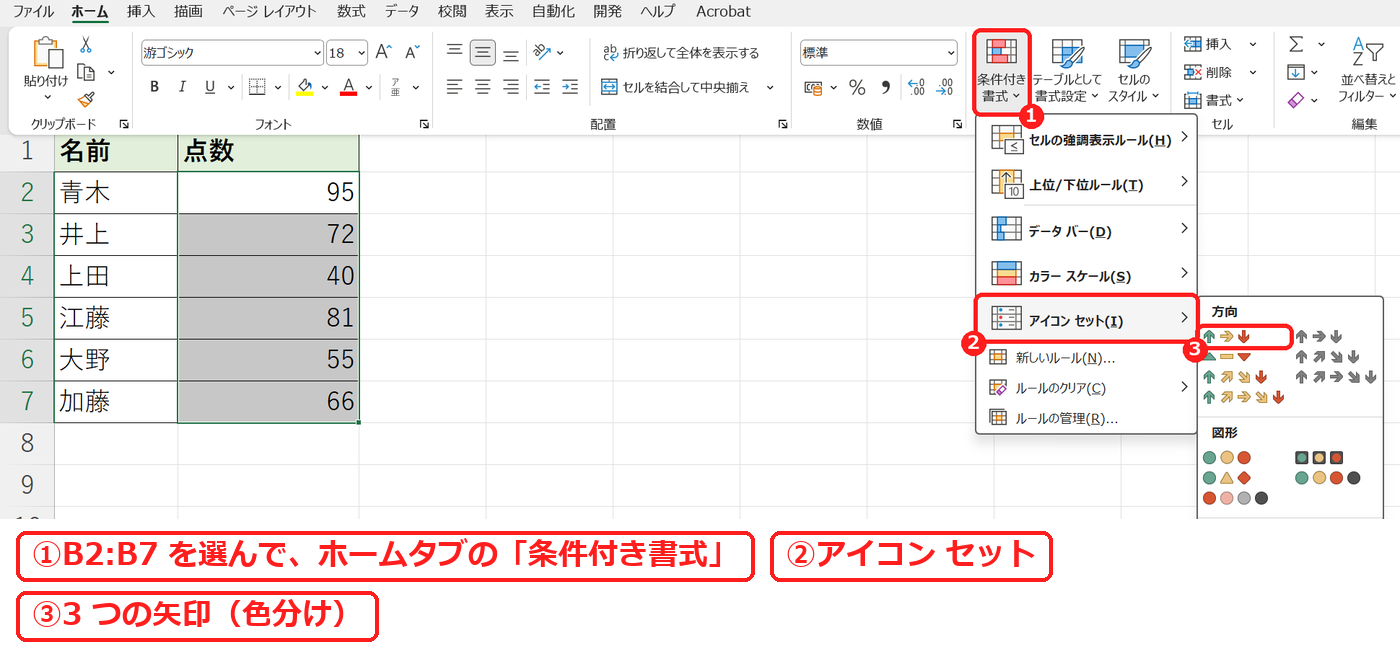
点数の B2:B7 を選び、ホームタブの「条件付き書式」→「アイコン セット」を開きます。「方向」「図形」などの中から種類を選びます。ここでは「3 つの矢印(色分け)」を選びました。
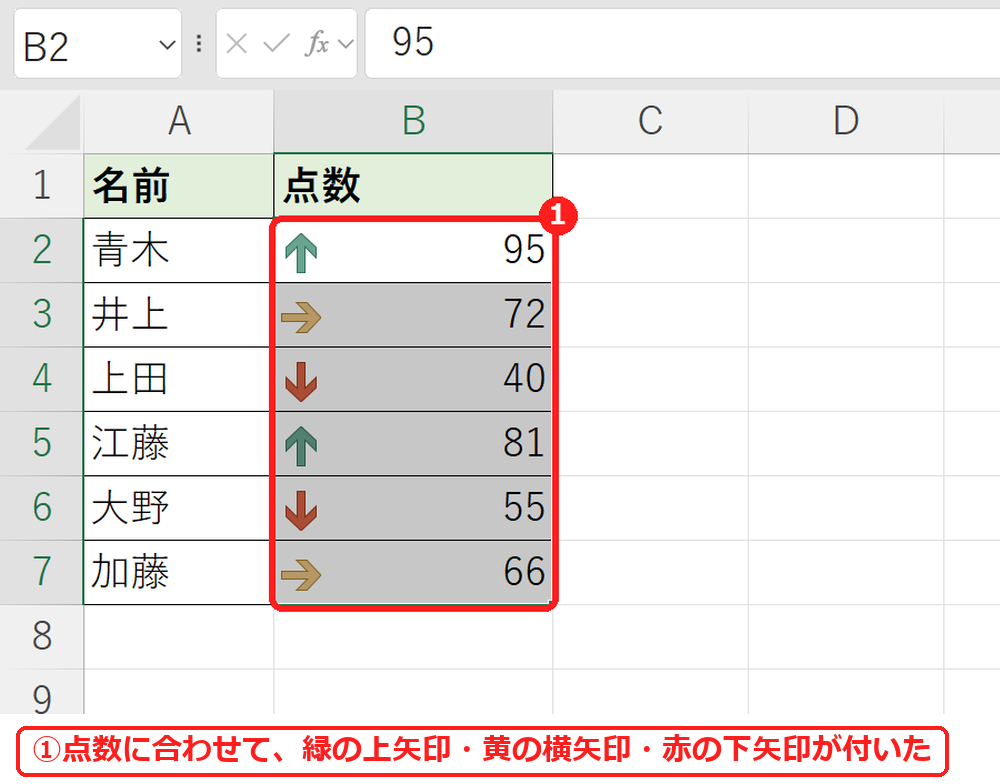
点数に合わせて、緑の上矢印・黄の横矢印・赤の下矢印が付きました。
【実機で検証】どの数にどのアイコンが付くか
ルールの編集画面を開くと、最初は「>= 67 パーセント」なら上矢印、「>= 33 パーセント」なら横矢印、それより下は下矢印になっていました。このパーセントは、選んだ範囲のいちばん小さい数(40)からいちばん大きい数(95)までの間を 100 とした位置です。
| アイコン | 区切り(計算した値) | 付いた点数 |
|---|---|---|
| 緑の上矢印 | 67 パーセント以上(40+55×0.67=76.85 以上) | 95・81 |
| 黄の横矢印 | 33 パーセント以上(40+55×0.33=58.15 以上) | 72・66 |
| 赤の下矢印 | それより下 | 55・40 |
区切りの数は、ルールの編集画面の「値」と「種類」の欄に表示されています(下の画像)。
2. 数を消してアイコンだけ表示する
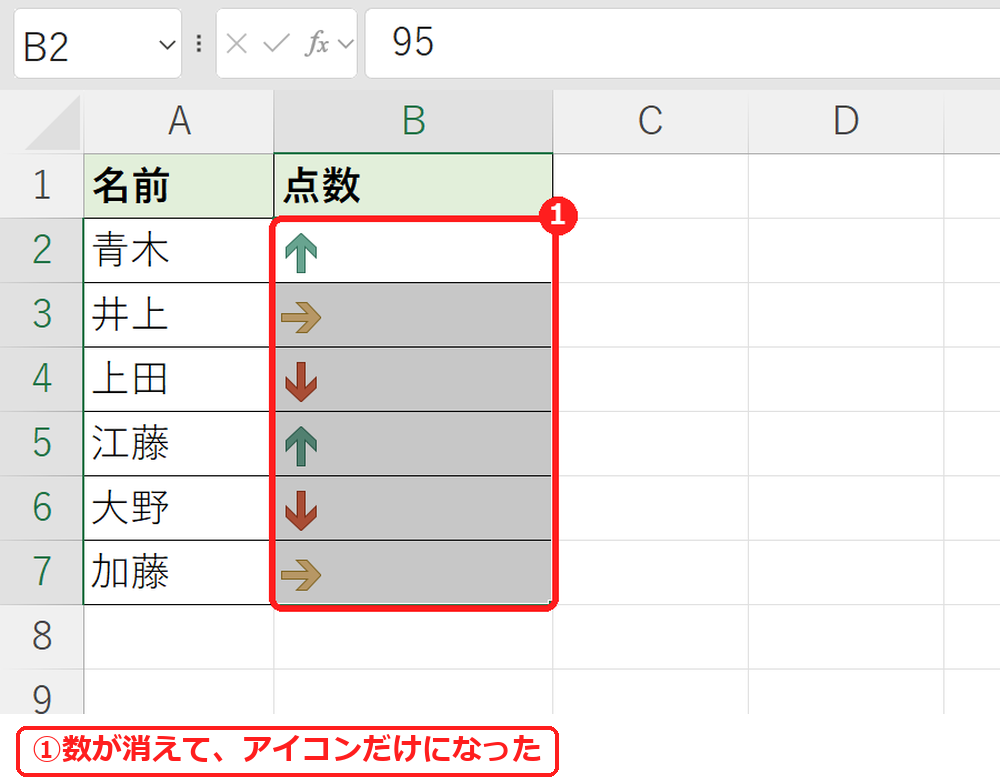
B2:B7 を選んで「条件付き書式」→「ルールの管理…」を開き、ルールを選んで「ルールの編集…」を押します。「アイコンのみ表示」にチェックを付けて OK を押します。
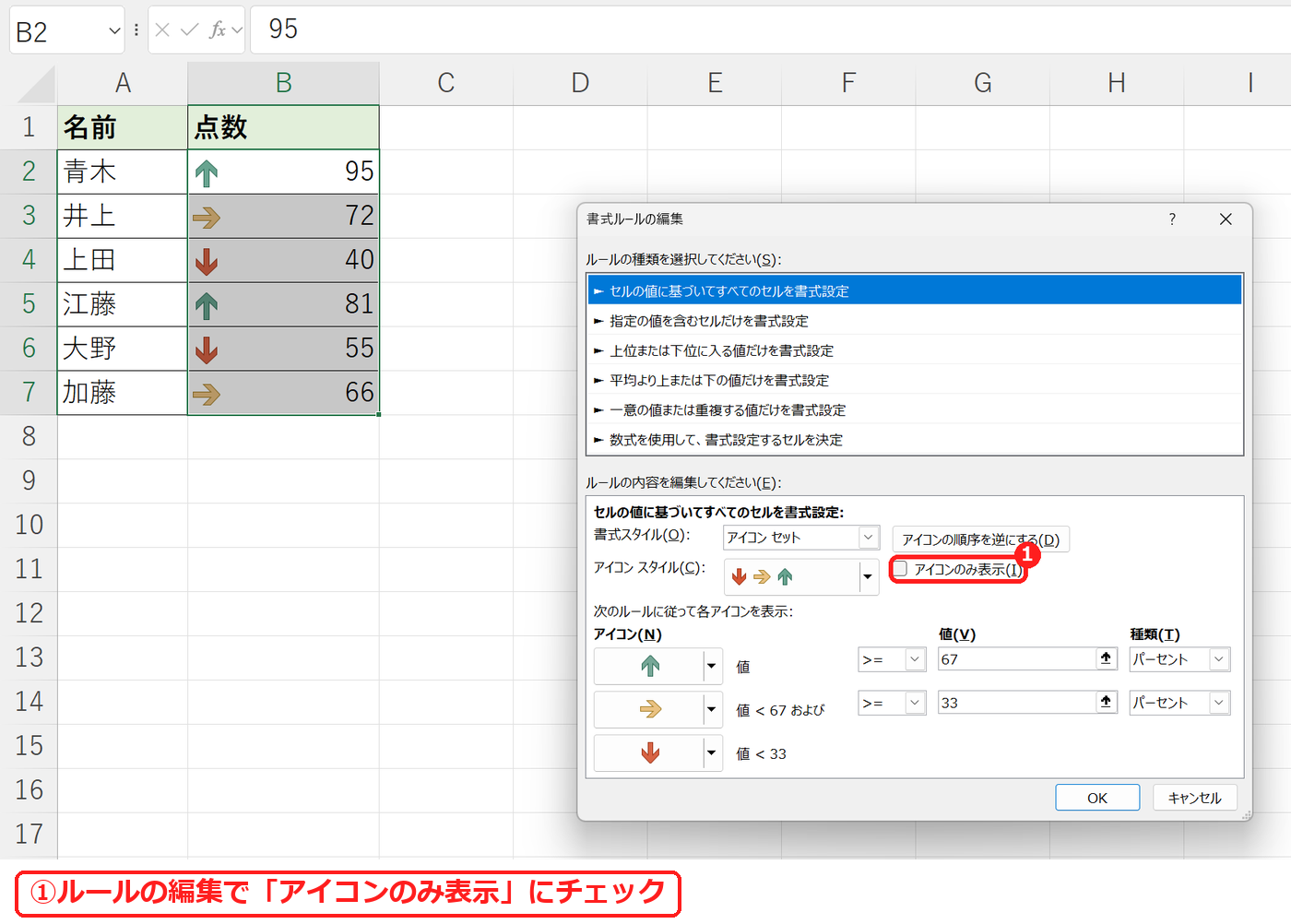
セルの数が見えなくなり、アイコンだけになりました。数はセルに残っていて、B2 を選ぶと数式バーに 95 と表示されます。
よくある質問
アイコンを消したいです。
範囲を選んで「条件付き書式」→「ルールのクリア」から消せます。条件付き書式の基本は条件付き書式の使い方をご覧ください。
アイコンの向きを逆にしたいです。
ルールの編集画面にある「アイコンの順序を逆にする」を押します。
アイコンではなく、セルに色を付けたいです。
条件に合うセルに色を付ける方法は入力したら色を付ける方法をご覧ください。
練習用Excelファイル(無料ダウンロード)
アイコンセットの練習ができるファイルです。
Excelファイル(.xlsx)/登録不要/数式・練習データ入り


コメント