SEQUENCE 関数は、連番を 1 つの式で作る関数です。=SEQUENCE(5) と書くと、1・2・3・4・5 が縦に並びます(スピル)。オートフィルで下へ引っぱらなくても、数を変えるだけで連番の長さが変わります。
この記事では、SEQUENCE の書き方と、表の形・増やし方・日付の連番の作り方を、実際の Excel で確かめた結果で説明します。SEQUENCE は Microsoft 365・Excel 2021 以降の関数です。
SEQUENCE 関数の書き方
=SEQUENCE(行, [列], [開始], [目盛り])| 引数 | 意味 |
|---|---|
| 行 | 縦に並べる数 |
| 列(省略可) | 横に並べる数。省略すると 1 |
| 開始(省略可) | 最初の数。省略すると 1 |
| 目盛り(省略可) | いくつずつ増やすか。省略すると 1 |
行と列の両方を指定すると、左から右へ、上から下への順に番号が入ります。
1. 1 から 5 の連番を作る
行に 5 を入れるだけです。
=SEQUENCE(5)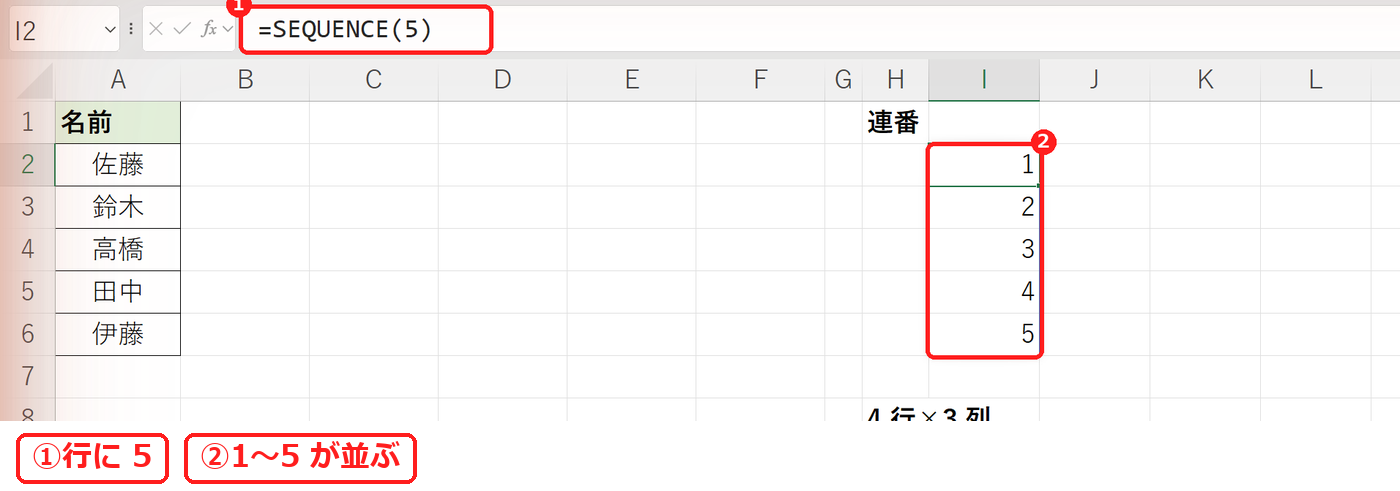
結果は 1 / 2 / 3 / 4 / 5 でした。
2. 行と列を指定して表にする
列に 3 を入れると、4 行×3 列の表になります。
=SEQUENCE(4,3)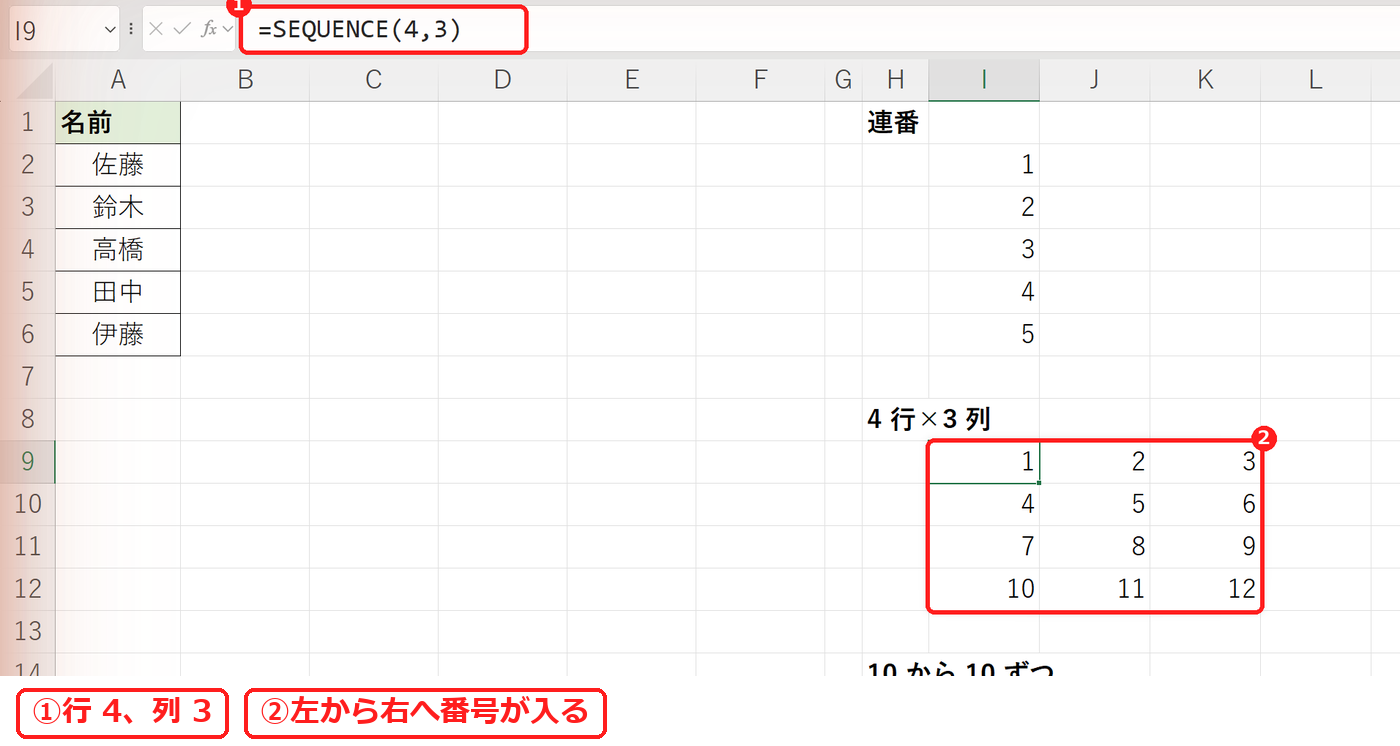
1 行目は 1・2・3、2 行目は 4… と、横に進んでから次の行に移ります。縦の順にしたいときは =TRANSPOSE(SEQUENCE(3,4)) のように入れ替えます。
3. 10 ずつ増やす
開始を 10、目盛りを 10 にすると、10・20・30… になります。
=SEQUENCE(5,1,10,10)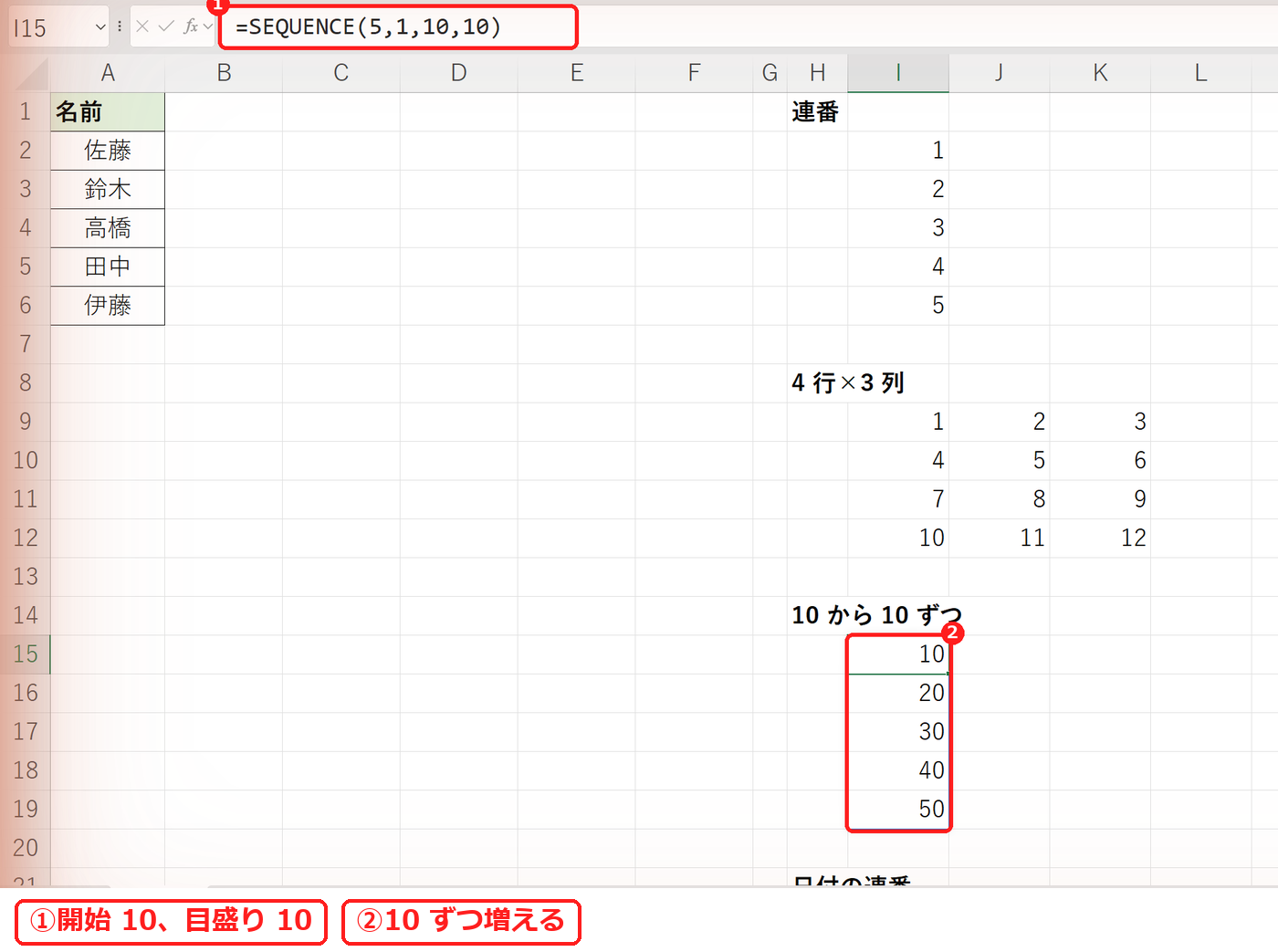
結果は 10 / 20 / 30 / 40 / 50 でした。目盛りをマイナスにすると、減っていく連番にもなります(下の検証)。
4. 1 週間分の日付を並べる
開始に日付を入れると、1 日ずつの日付になります。結果のセルは表示形式を日付にします。
=SEQUENCE(7,1,DATE(2026,4,1))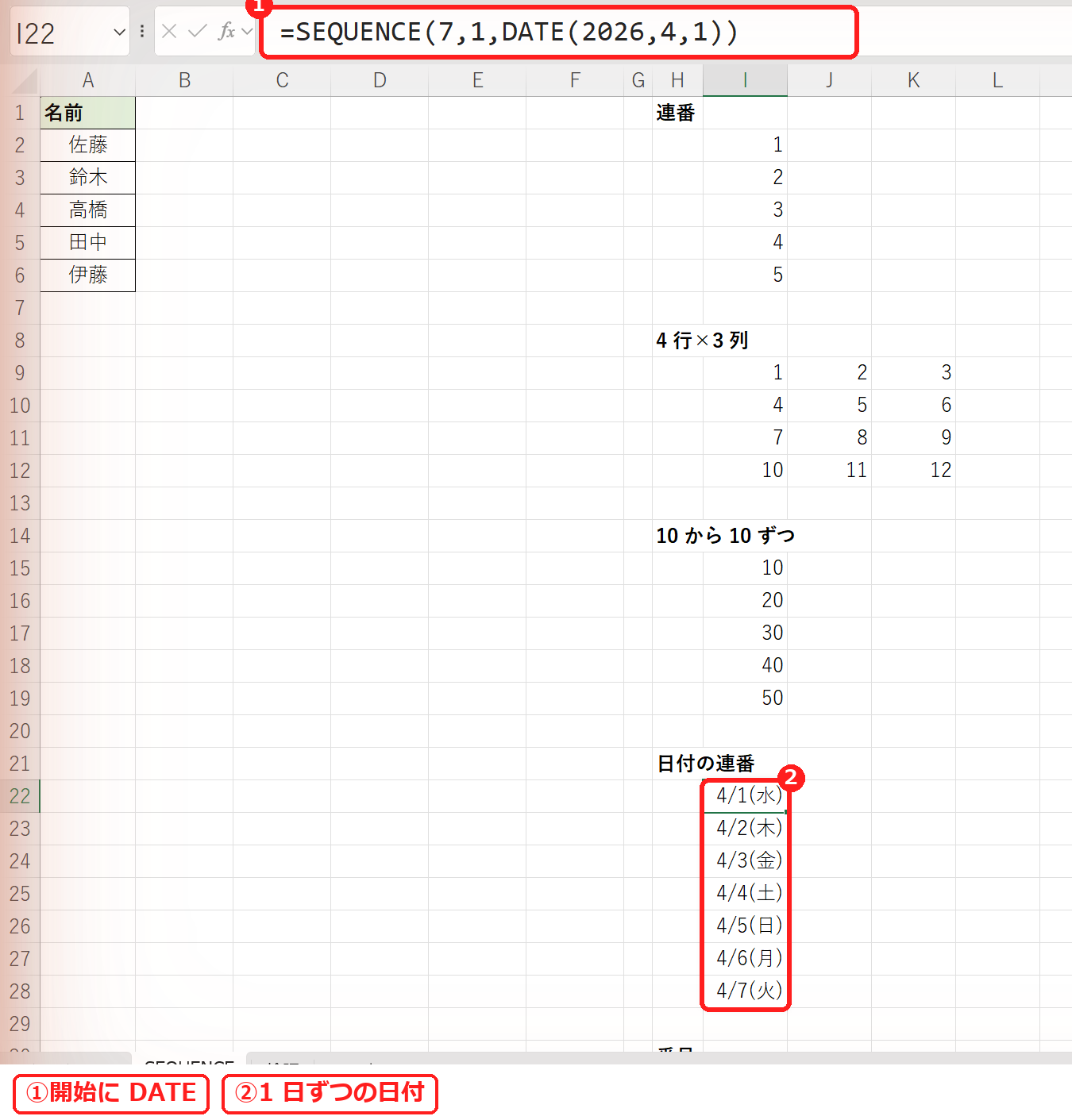
4/1(水) から 4/7(火) までが並びました。目盛りを 7 にすると 1 週間おき、の日付になります。予定表の日付は 月間予定表の作り方でも説明しています。
5. データの数に合わせて番号を振る
行に COUNTA(A2:A6)(名前の数)を入れると、名前の数だけ番号が並びます。
=SEQUENCE(COUNTA(A2:A6))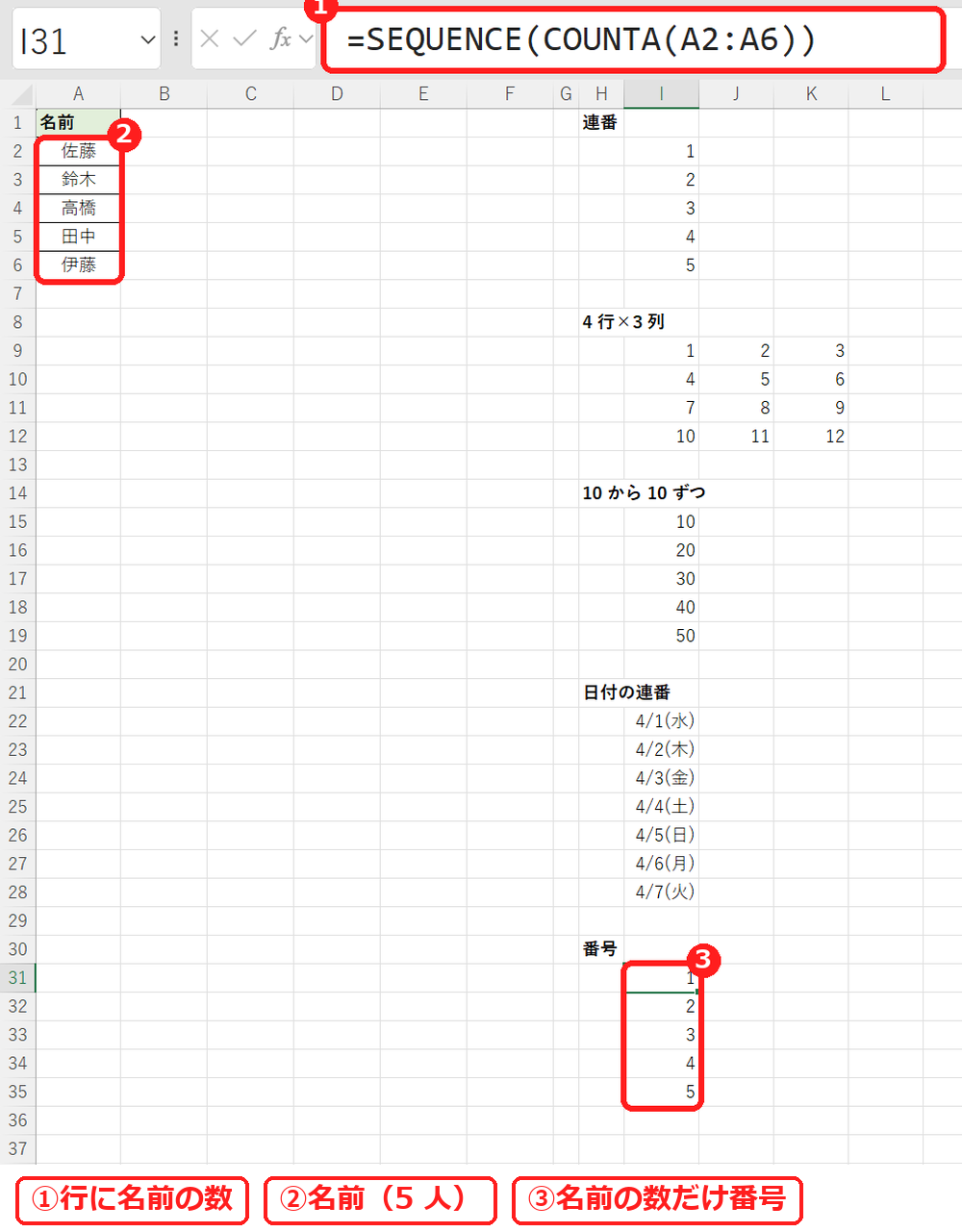
名前は 5 人なので、1〜5 の番号になりました。範囲を広めにとっておけば、名前を足したときに番号も増えます。
【実機で検証】SEQUENCE でつまずくところ
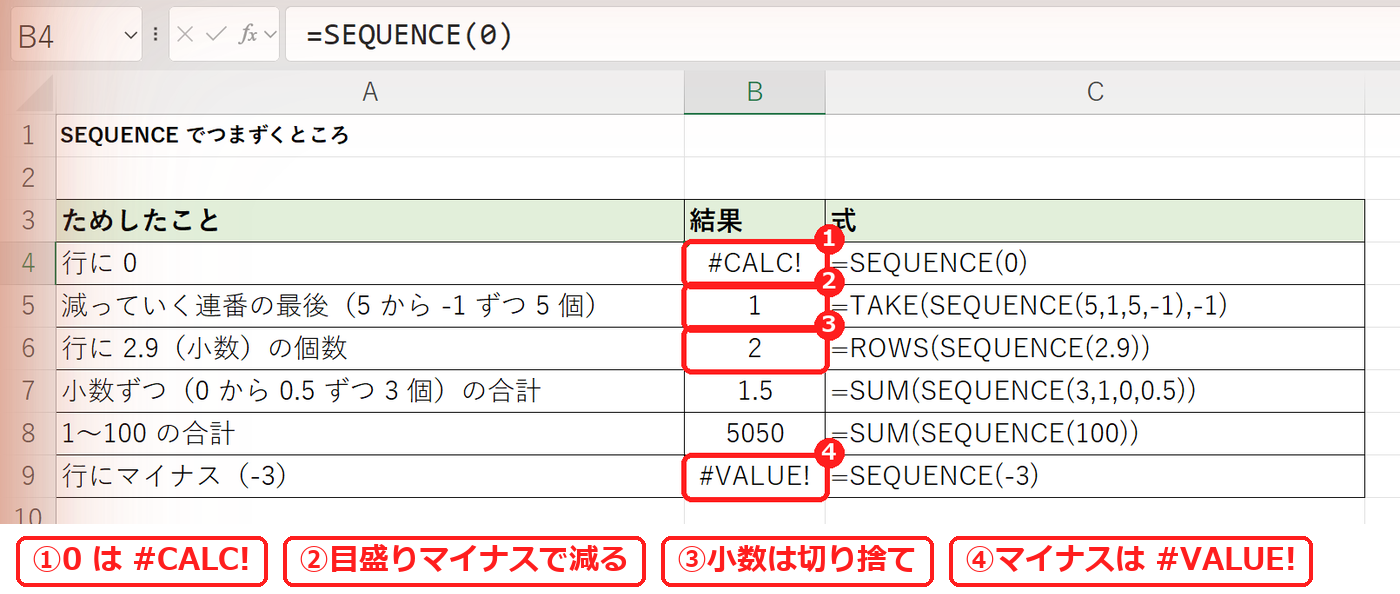
| ためしたこと | 式 | 結果 |
|---|---|---|
| 行に 0 | =SEQUENCE(0) | #CALC! |
| 減っていく連番の最後(5 から -1 ずつ 5 個) | =TAKE(SEQUENCE(5,1,5,-1),-1) | 1 |
| 行に 2.9(小数)の個数 | =ROWS(SEQUENCE(2.9)) | 2 |
| 小数ずつ(0 から 0.5 ずつ 3 個)の合計 | =SUM(SEQUENCE(3,1,0,0.5)) | 1.5 |
| 1〜100 の合計 | =SUM(SEQUENCE(100)) | 5050 |
| 行にマイナス(-3) | =SEQUENCE(-3) | #VALUE! |
行に 0 を入れると #CALC! になりました。行に COUNTA などの数を入れるときは、0 にならないか気をつけます。マイナスの -3 だと #VALUE! でした。
目盛りを -1 にすると 5・4・3… と減り、最後は 1 でした。行に 2.9 を入れたときの個数は 2 で、小数は切り捨てられます。
目盛りに 0.5 を入れると 0・0.5・1 になり、合計は 1.5 でした。=SUM(SEQUENCE(100)) で 1〜100 の合計 5050 も 1 つの式で出せます。
よくある質問
SEQUENCE が使えない(#NAME?)ときは?
Excel 2019 以前では使えません。ROW 関数を使って =ROW()-1 を下へコピーする方法で連番を作れます。
結果が #スピル! になるときは?
連番が広がる先のセルに何か入っていると #スピル! になります。広がる先を空けておきます。
縦に並んだリストを表の形にしたいときは?
INDEX と SEQUENCE を組み合わせる方法を 縦に並んだリストを表にする方法で説明しています。







コメント