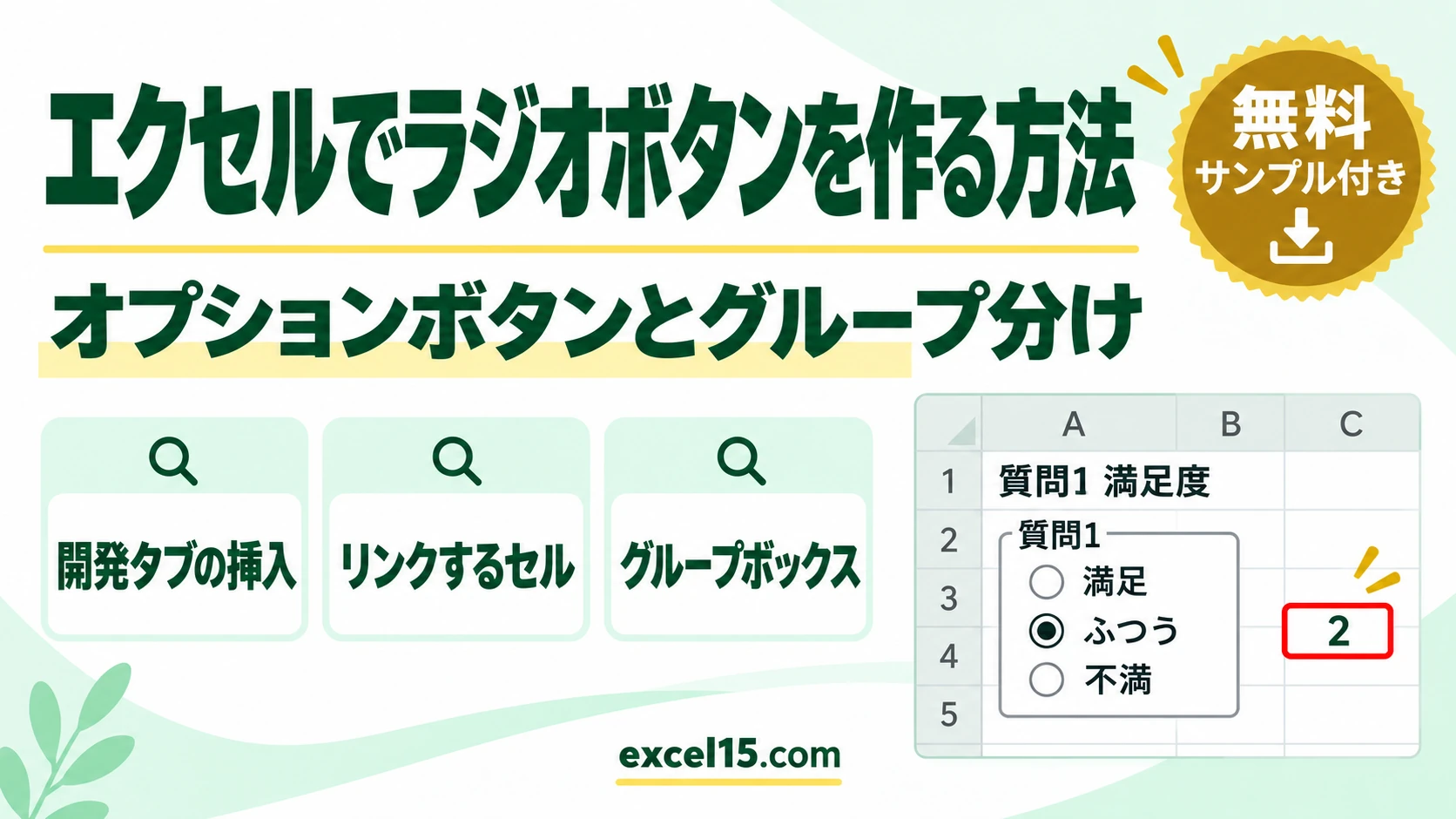
エクセルでラジオボタンを作るときは、「開発」タブの「挿入」から「オプションボタン(フォームコントロール)」を選び、シートの上でドラッグします。エクセルでは、ラジオボタンを「オプションボタン」と呼びます。
選んだボタンの番号をセルに出す「リンクするセル」と、質問ごとに選択を分ける「グループボックス」まで、実際の Excel で操作して確かめました。
ラジオボタン(オプションボタン)の作り方
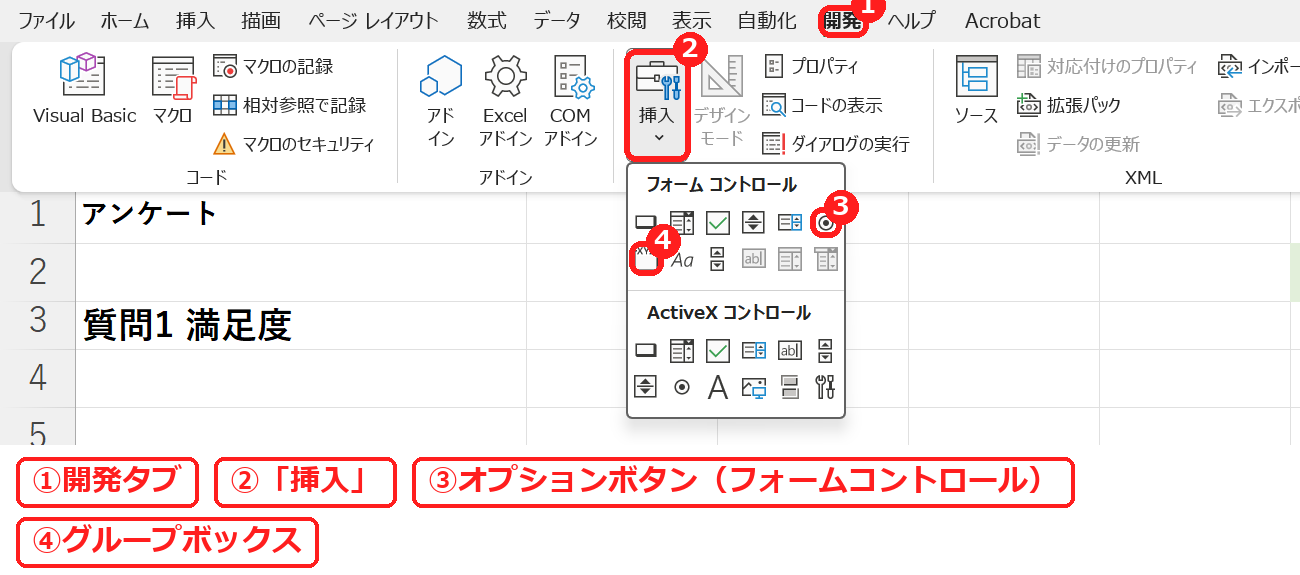
1. 開発タブの「挿入」からオプションボタンを選ぶ
「開発」タブの「挿入」を押し、「フォーム コントロール」の中のオプションボタン(丸い印)を選びます。開発タブが表示されていないときの出し方はマクロの記事で説明しています。
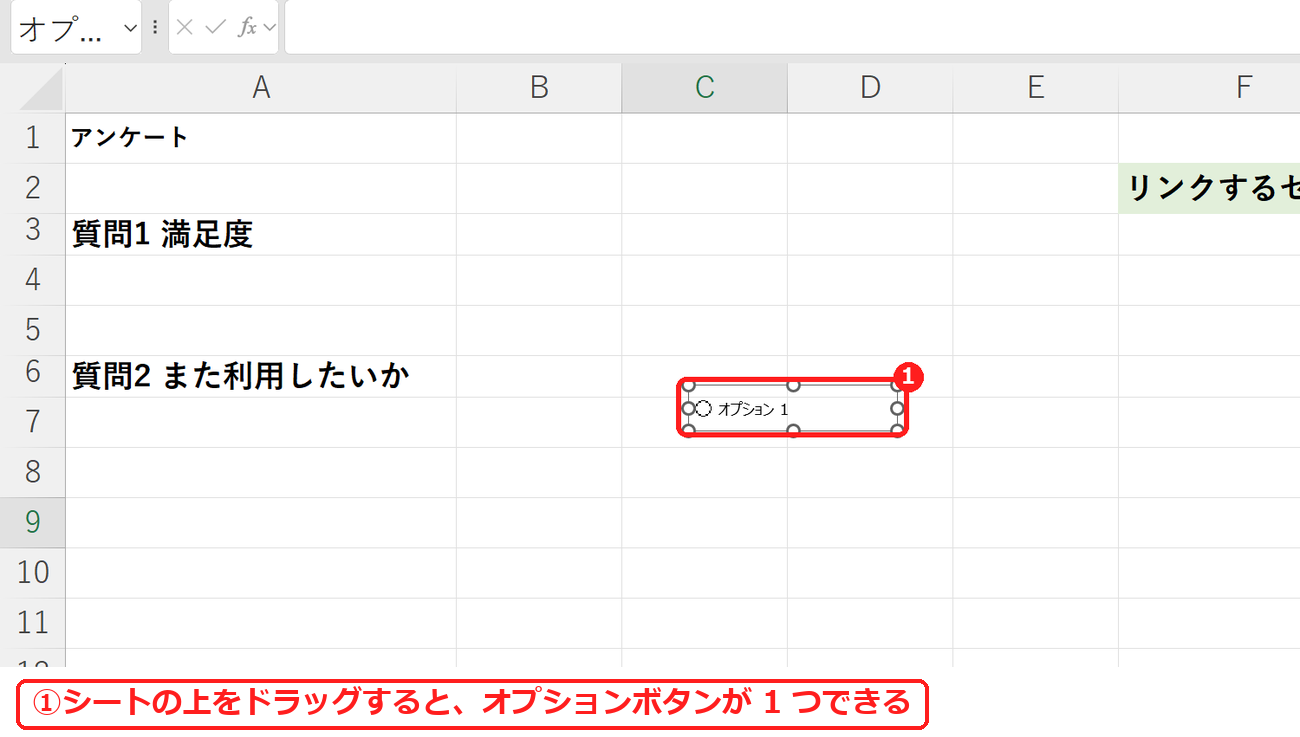
2. シートの上をドラッグしてボタンを置く
置きたい場所をドラッグすると、「オプション 1」という名前のボタンができます。
3. 右クリックで文字を変える
ボタンを右クリックして「テキストの編集」を選ぶと、「オプション 1」の文字を書き換えられます。この記事では「満足」「ふつう」「不満」の 3 つにしました。
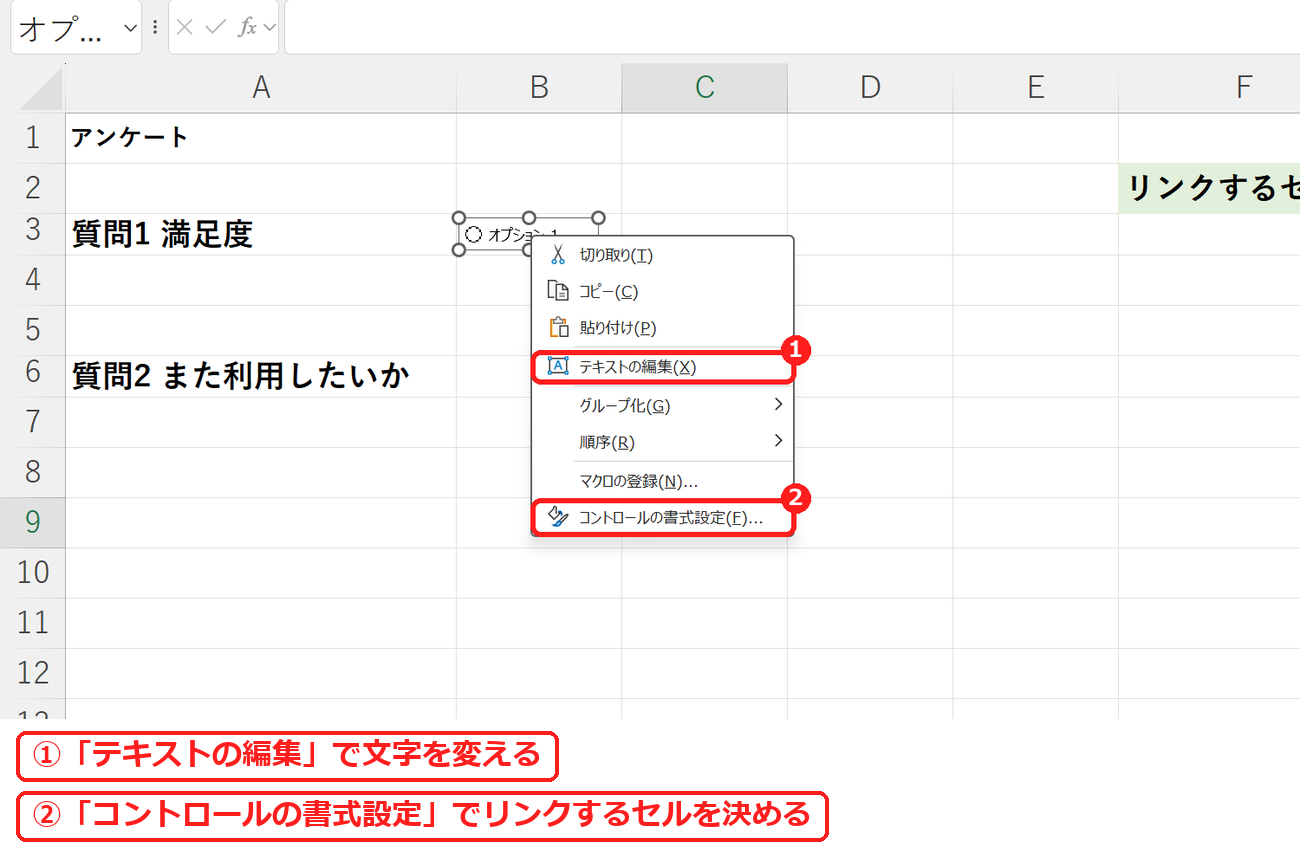
4. 「リンクするセル」で、選んだ番号をセルに出す
ボタンを右クリックして「コントロールの書式設定」を選び、「コントロール」タブの「リンクするセル」に $F$3 のように番地を入れて OK を押します。
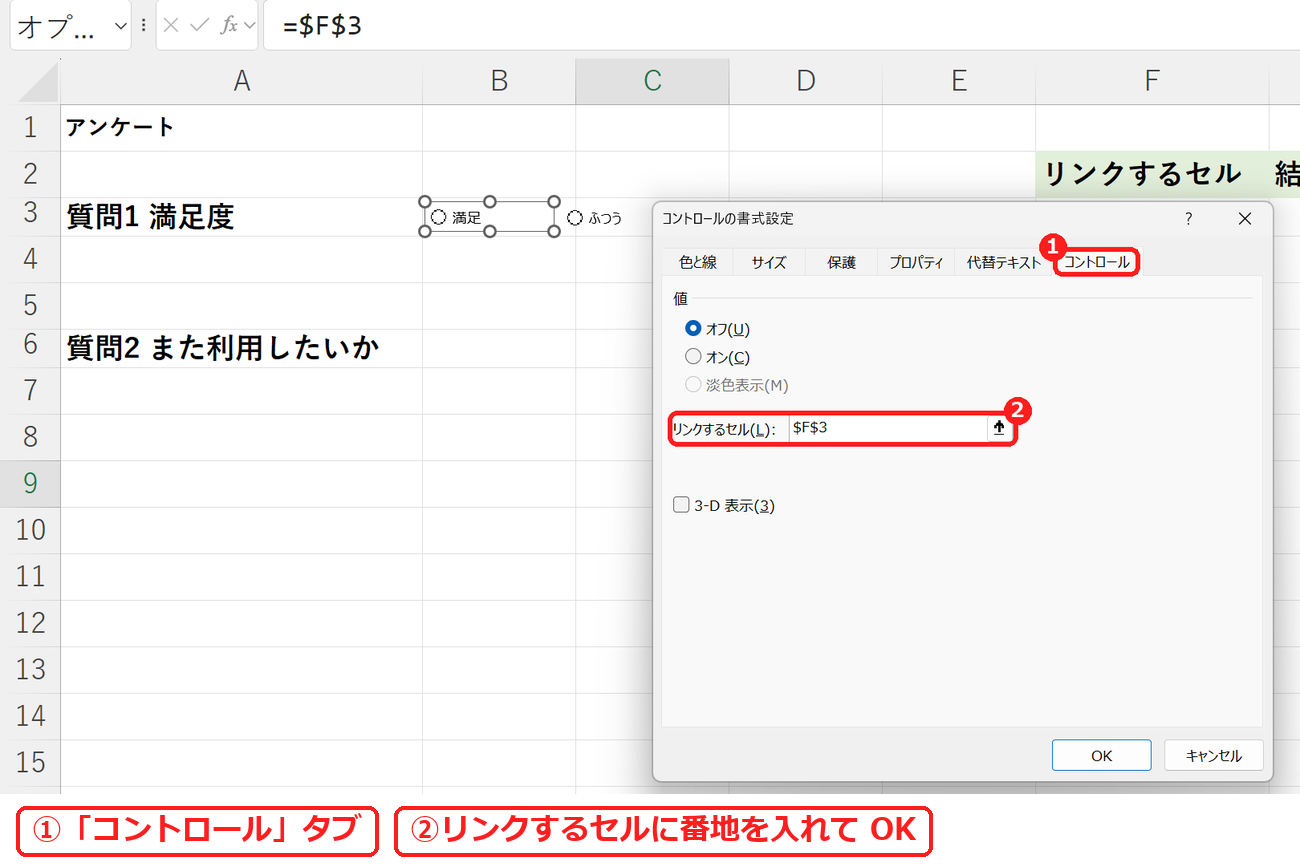
リンクするセルは 1 つのボタンに設定すれば、同じグループのボタンすべてに入りました。3 つのボタンのどれを調べても $F$3 になっていました。
5. ボタンを押すと、選んだ番号が入る
2 番目の「ふつう」を押すと、F3 に 2 が入りました。置いた順に 1・2・3 の番号になります。番号を文字にしたいときは、CHOOSE 関数を使います。
=IF(F3="","",CHOOSE(F3,"満足","ふつう","不満"))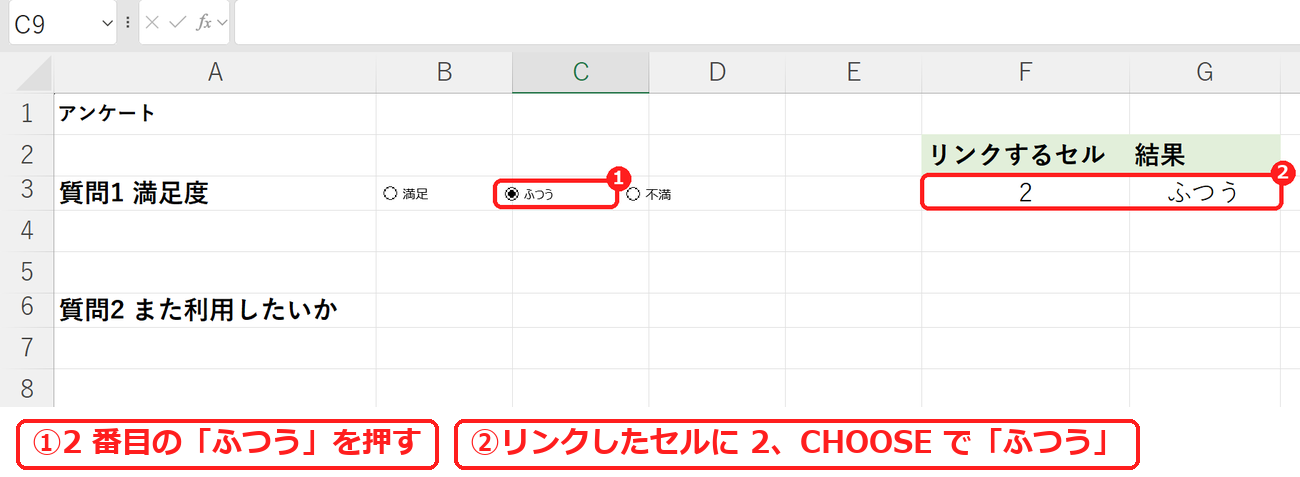
IF で空欄のときを分けているのは、何も選んでいないと F3 が空になり、CHOOSE が #VALUE! になるためです。番号で集計するときはSUMIFや COUNTIF がそのまま使えます。
【実機で検証】質問が 2 つあると、選択が消える
同じシートに質問2の「はい」「いいえ」を足して、「いいえ」を押しました。
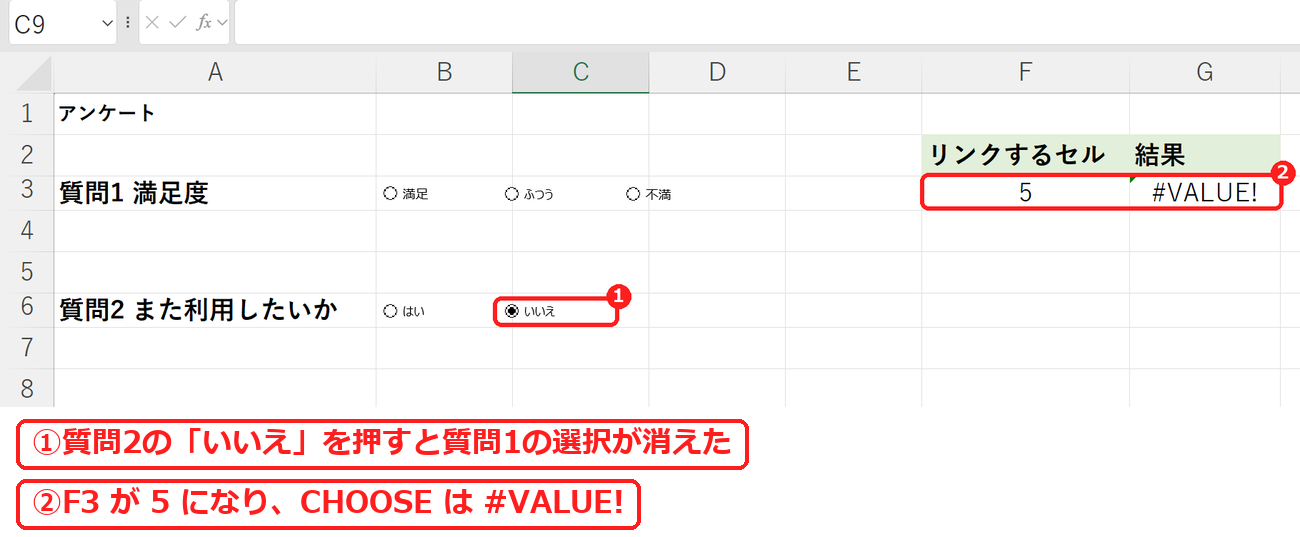
質問1の「ふつう」の選択が消え、F3 は 5 になりました。グループボックスが無いと、シートのオプションボタンはすべて 1 つのグループになります。5 個のうち 5 番目を押したので 5 です。CHOOSE は 3 つしか用意していないので #VALUE! になりました。
グループボックスで質問ごとに分ける
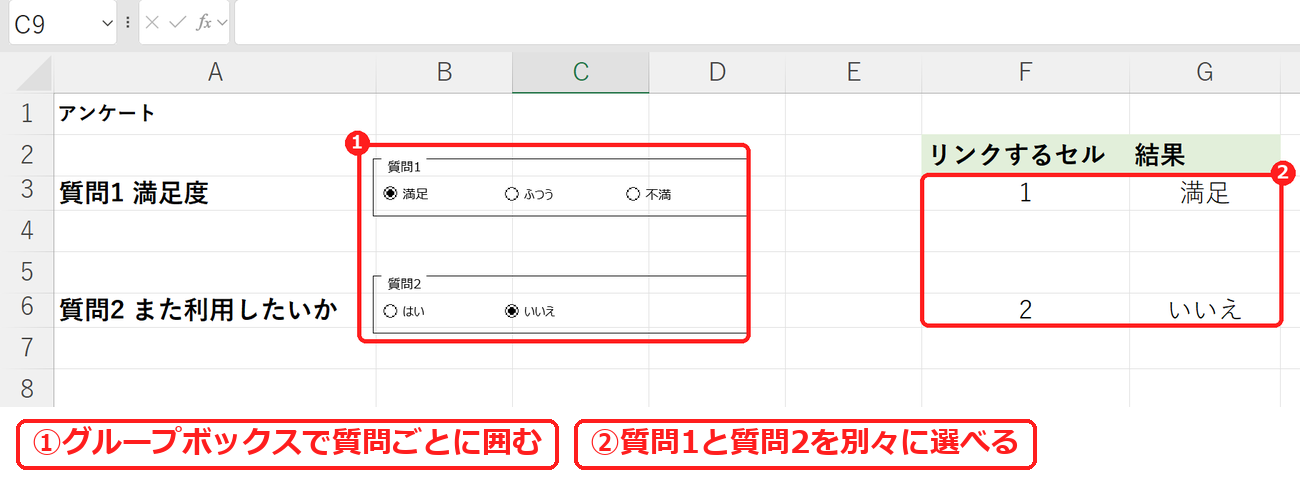
開発タブの「挿入」から「グループボックス」を選び、質問ごとにボタンを囲みます。囲んだあとに質問2のボタンを調べると、リンクするセルが空に戻っていました。質問2のボタンに改めて $F$6 を設定すると、質問1と質問2を別々に選べるようになりました。
| 状態 | 質問2の「いいえ」を押したとき |
|---|---|
| グループボックスなし | 質問1の選択が消える(F3 が 5) |
| グループボックスで囲んだ直後 | 質問2のリンクするセルが空になる |
| 囲んで、質問2に $F$6 を設定 | 質問1は「満足」のまま、F6 が 2 |
よくある質問
選んだボタンを、どれも選んでいない状態に戻すには?
ボタンを押して外すことはできません。リンクするセルの値を消すか 0 を入れると、そのグループのボタンはすべて外れました。逆に、セルに 3 を入れると 3 番目のボタンが選ばれます。
チェックボックスとの違いは?
オプションボタンは、グループの中で 1 つだけ選べます。いくつでも選べるようにしたいときはチェックボックスを使います。
選択肢が多いときは?
選択肢が 5 つ以上あるときは、ボタンを並べるよりもデータの入力規則のプルダウンのほうが場所を取りません。




コメント