エクセルの表をワードにするなら、Excel でコピーして Word に貼り付けるのが一番かんたんです。貼るだけで Word の表になり、文字も直せます。
Excel の変更を Word にも反映したいときはリンク貼り付け、形を崩したくないときは図、という使い分けがあります。実際に試した 4 つの方法を比べました。
| 方法 | Word での形 | 文字を直せる | Excel の変更 |
|---|---|---|---|
| 貼り付け | 表 | できる | 反映されない |
| リンク貼り付け | 表 | できる | 更新すると反映 |
| 図として貼り付け | 画像 | できない | 反映されない |
| PDF を Word で開く | 表(区切りが増えた) | できる | 反映されない |
方法 1:コピーして貼り付ける(一番かんたん)
1. Excel で表を選んでコピーする
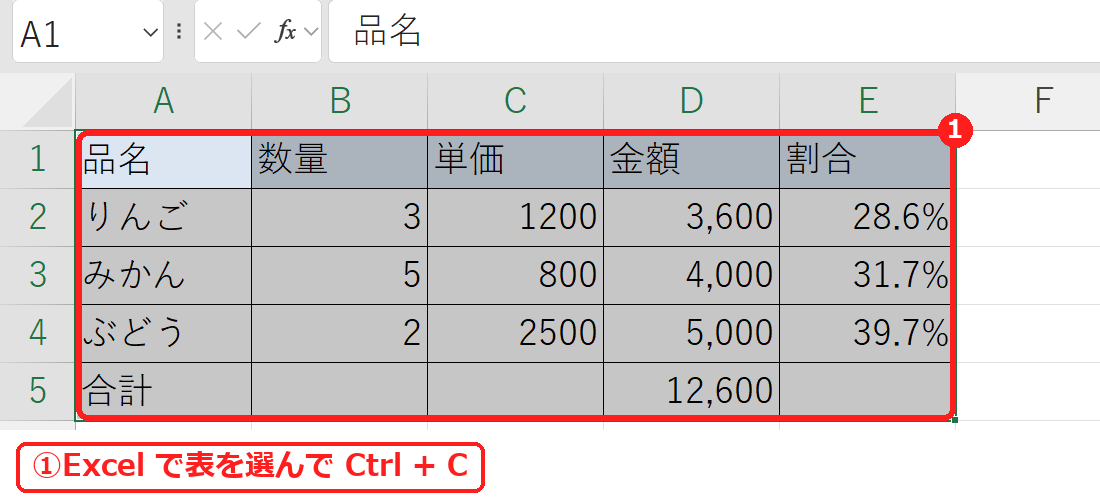
2. Word で Ctrl + V を押す
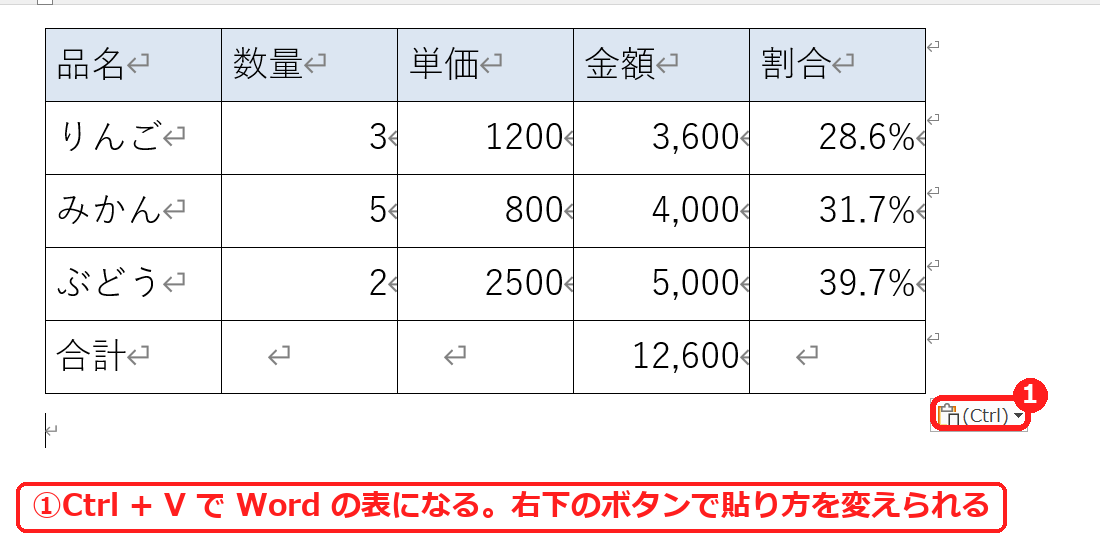
Word の表になりました。金額や割合は、計算結果の数字だけが入ります。試した表では、Word 側に式は 1 つも残りませんでした。表がはみ出すときはエクセルの表をワードに貼り付ける方法で直し方を説明しています。
方法 2:リンク貼り付け(Excel の変更を反映する)
毎月数字が変わる表は、リンク貼り付けにします。貼り付けたあとのボタンから選べます。
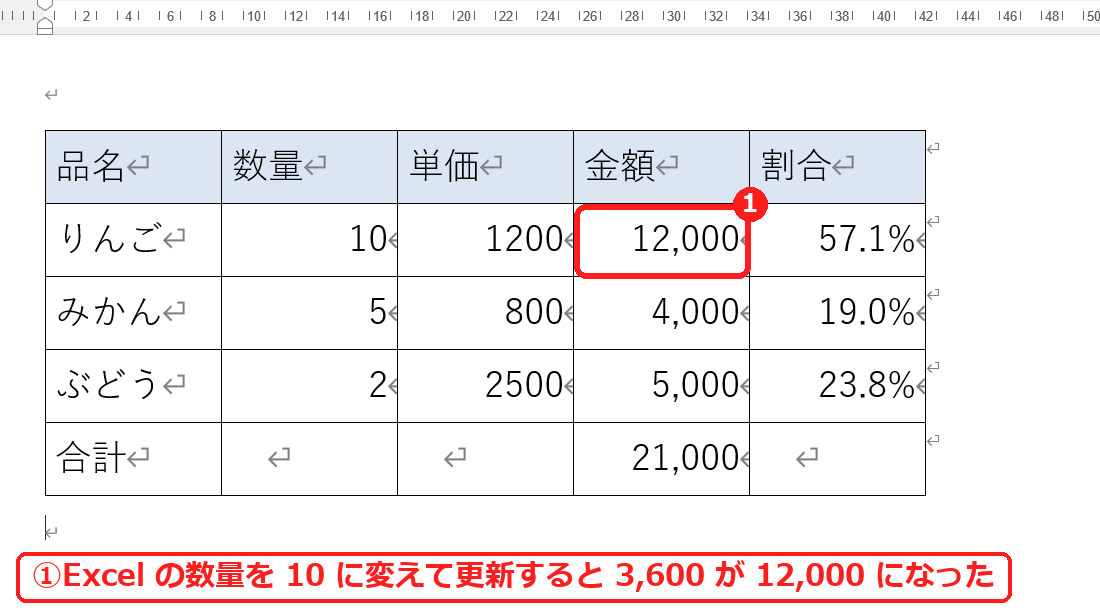
Excel の数量を 3 から 10 に変えて Word のリンクを更新すると、金額が 3,600 から 12,000 になりました。Word の中に Excel ファイルの場所が記録されるので、Excel ファイルを移動する予定があるときや、Word だけを人に渡すときは向きません。
方法 3:図として貼り付ける(形を崩さない)
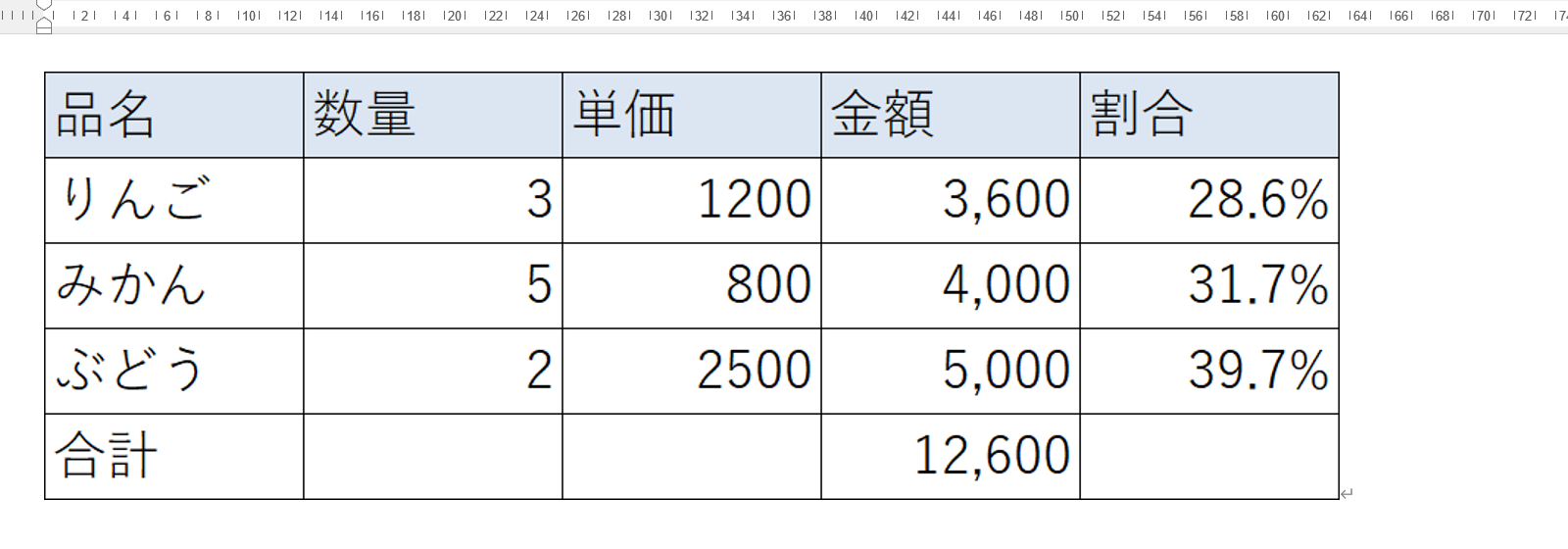
見た目はそのままですが、Word の中では 1 枚の画像です。試した結果は、表 0 個・画像 1 個でした。文字は直せません。
方法 4:PDF にしてから Word で開く
Excel をPDF に保存して、Word で開きます。確認の画面が出たら進めると、表に変換されます。
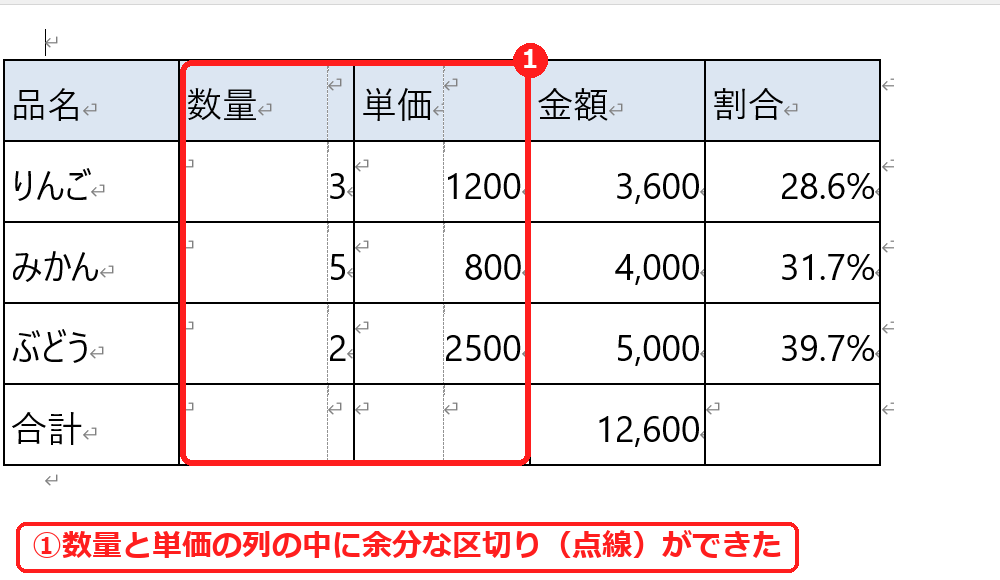
数字は全部合っていましたが、数量と単価の列に余分な区切りができました。行や列を足すときに扱いにくいので、Excel ファイルがあるなら方法 1 のほうが確実です。Excel ファイルがなく PDF しかないときの方法です。
よくある質問
Word の表を Excel にしたいときは?
ワードをエクセルに変換する方法をご覧ください。そのまま貼ると 001 が 1 になるなど、注意点があります。
住所録を Word のはがきや文書に入れたいときは?
差し込み印刷を使います。
貼り付けた表で計算はできますか?
入るのは計算結果の数字だけです。あとから数字を変えるなら、Excel で直してから貼り直すか、リンク貼り付けにします。









コメント