エクセルでフローチャートを作るには、「挿入」タブの「図形」でフローチャートの図形を置き、線の端を図形の丸い点につなぎます。つないだ線は、図形を動かしても付いてきます。
線の端が緑の丸ならつながっていて、白い丸ならつながっていません。この記事では、作り方と、線が付いてこない・文字が切れる・図形が崩れるときの直し方を、実際の Excel の画面で説明します。
エクセルでフローチャートを作る手順
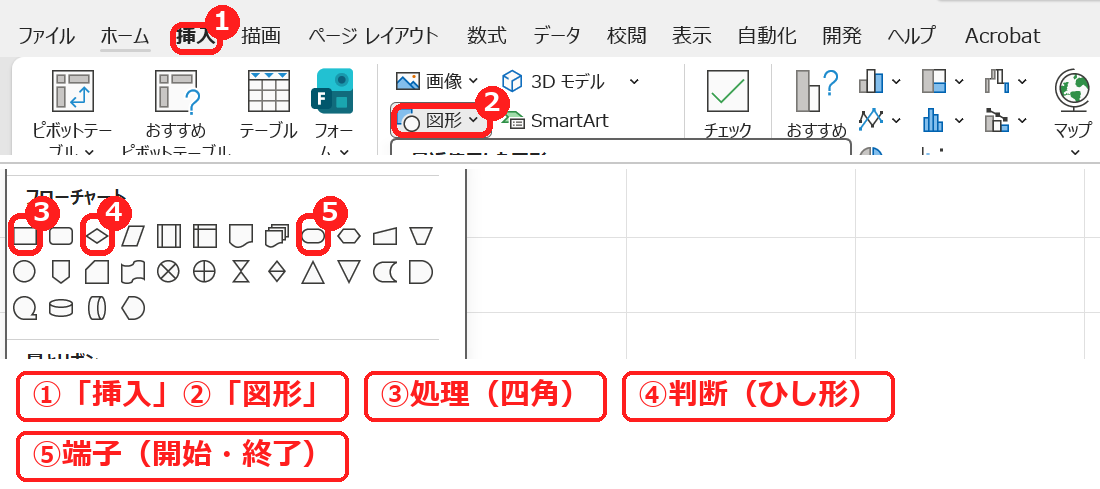
1. 図形を置く
- 「挿入」タブの「図形」を押します。
- 「フローチャート」の中から図形を選びます。
- シートの上でドラッグすると、図形が置かれます。
| 図形 | 使う場所 | 例 |
|---|---|---|
| 端子(角の丸い四角) | 始まりと終わり | 開始・終了 |
| 処理(四角) | 作業 | 注文を受ける |
| 判断(ひし形) | 分かれ道 | 在庫はある? |
2. 文字を入れる
図形を選んだまま文字を入力すると、図形の中に入ります。同じ図形を増やすときは、図形を選んで Ctrl+D を押すと複製できます。
3. 線でつなぐ
- 「挿入」→「図形」の「線」から「線矢印」を選びます。
- つなぐ元の図形にマウスを近づけると、上下左右に 4 つの丸が出ます。
- 丸を押したまま、つなぐ先の図形の丸までドラッグします。
- 線を選んで、両端が緑の丸になっていることを確かめます。
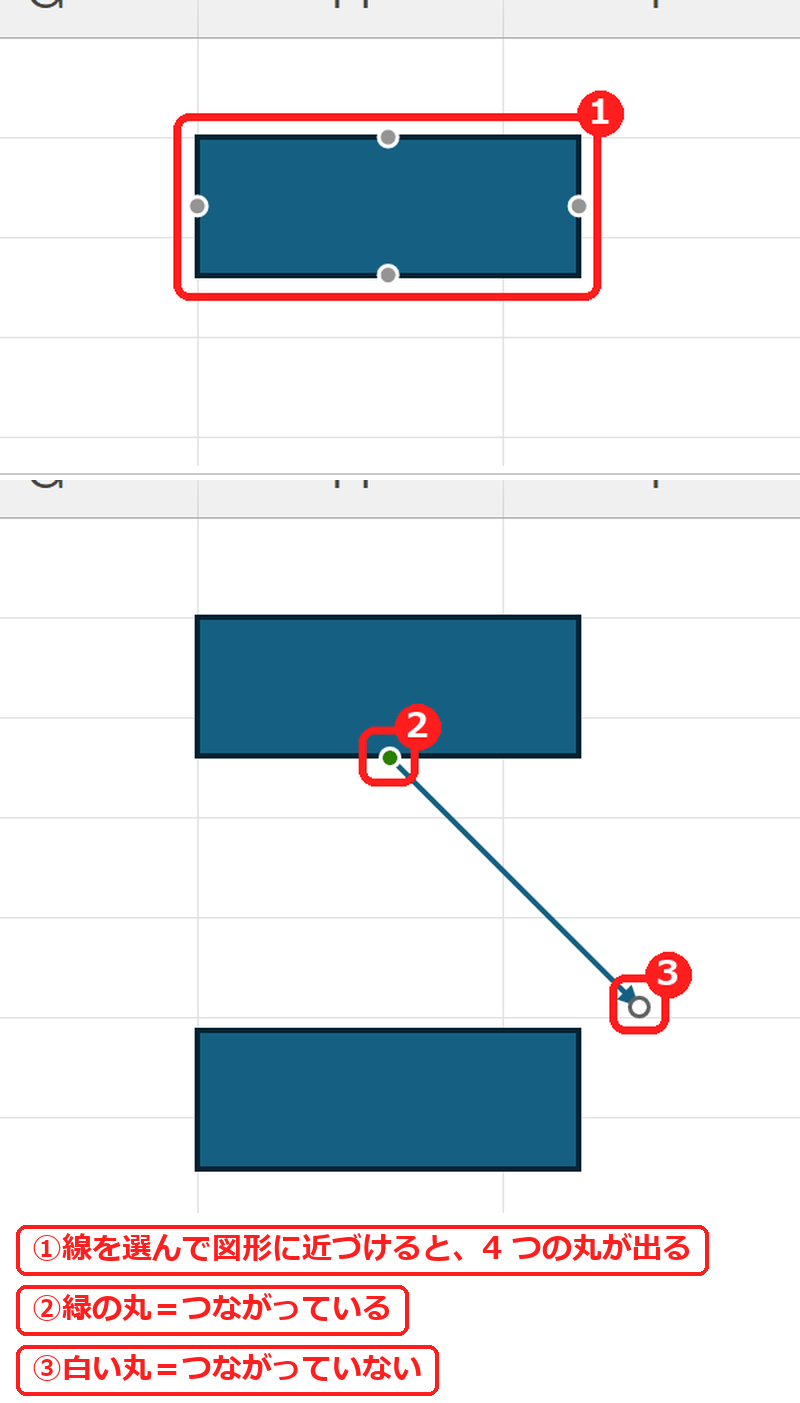
白い丸の端は、図形につながっていません。試したところ、終わりの位置が丸からずれると、つながらないまま線が引かれました。線の端をドラッグして、丸の上に合わせ直します。
4. 分かれ道に「はい」「いいえ」を付ける
「挿入」タブの「テキスト ボックス」で、線の近くに文字を置きます。テキスト ボックスの枠線と塗りつぶしは、テキストボックスの記事の手順で消せます。
図形を動かしても線は付いてくる
線でつないだ図形を動かすと、線も一緒に動きました。
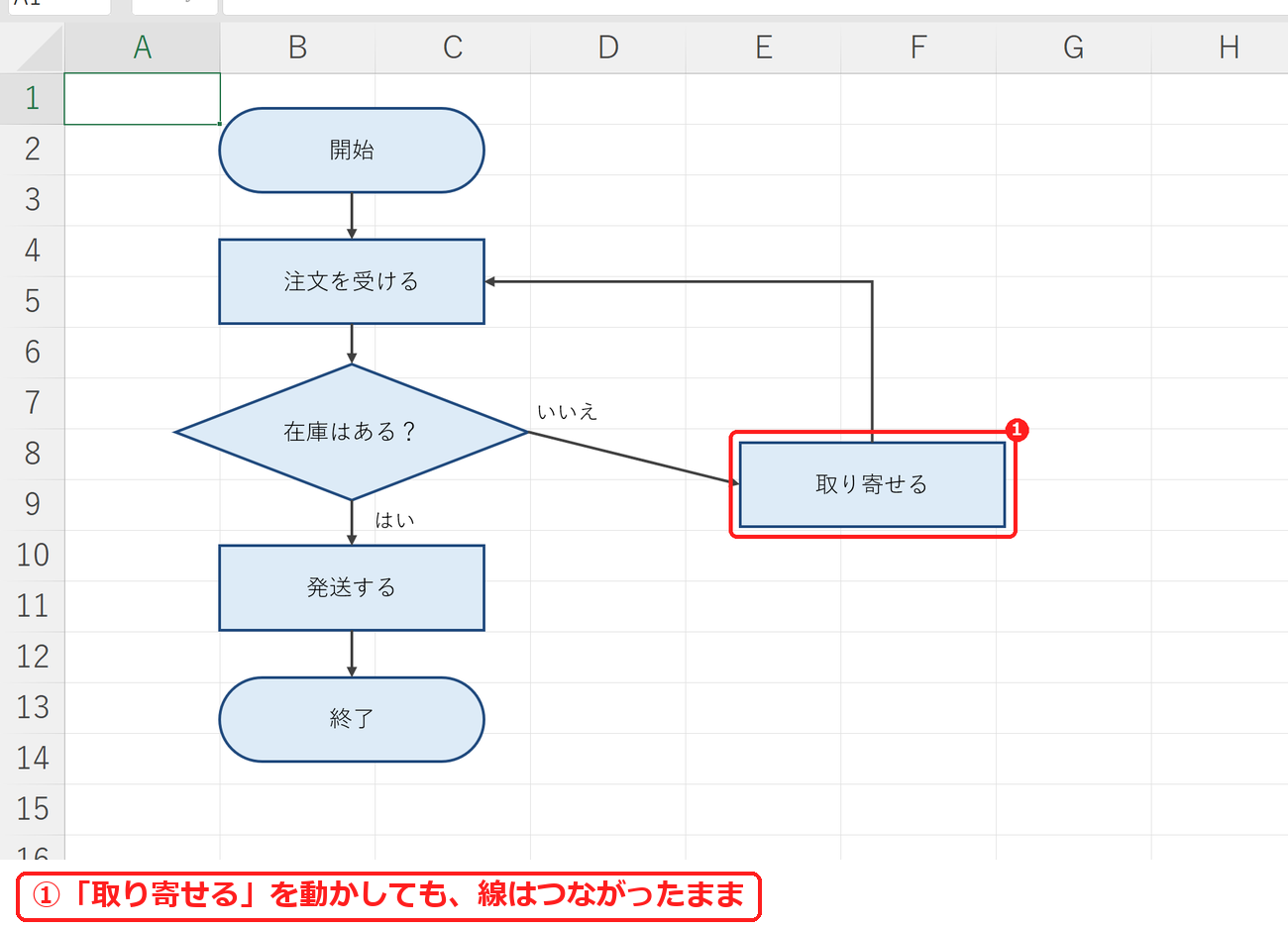
線が付いてこないときは、線の端が白い丸になっています。緑の丸につなぎ直します。
図形の位置をそろえる
- Shift キーを押しながら、そろえたい図形をクリックします。
- 「図形の書式」タブの「配置」を押します。
- 「左右中央揃え」を押します。
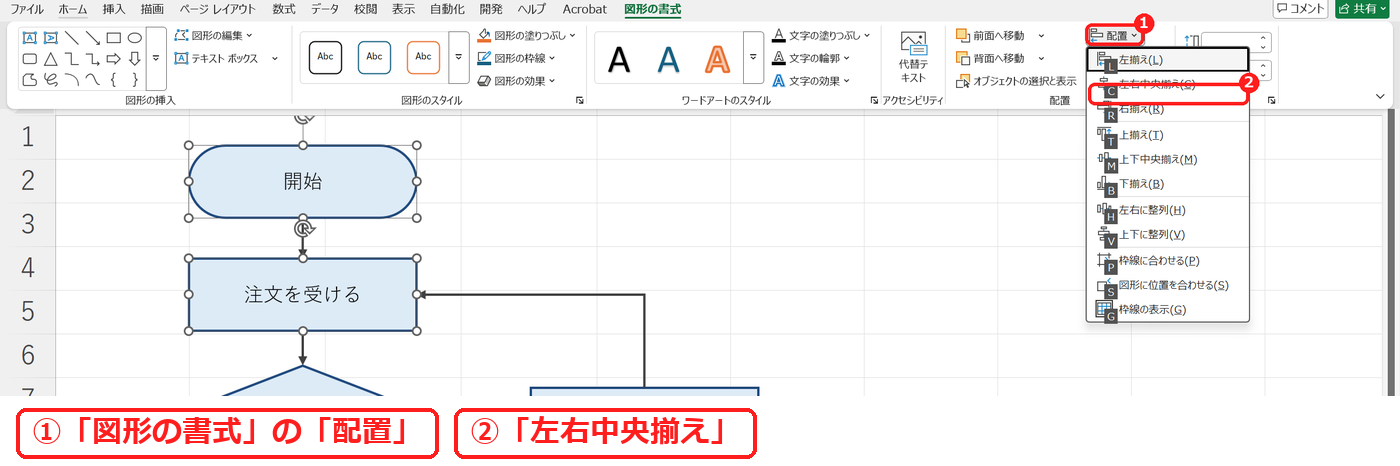
試したところ、1 つだけ右にずらした図形も、4 つの中心がそろいました。上下の位置は変わりません。
【実機で検証】文字が切れる・図形が崩れるとき
ひし形は文字が切れやすい
ひし形は、文字が入る場所が狭くなっています。幅 150 の四角には 6 文字の「注文を受ける」が入りましたが、幅 180 のひし形では、同じ 6 文字の「在庫はある?」が「在庫はあ」で切れました。
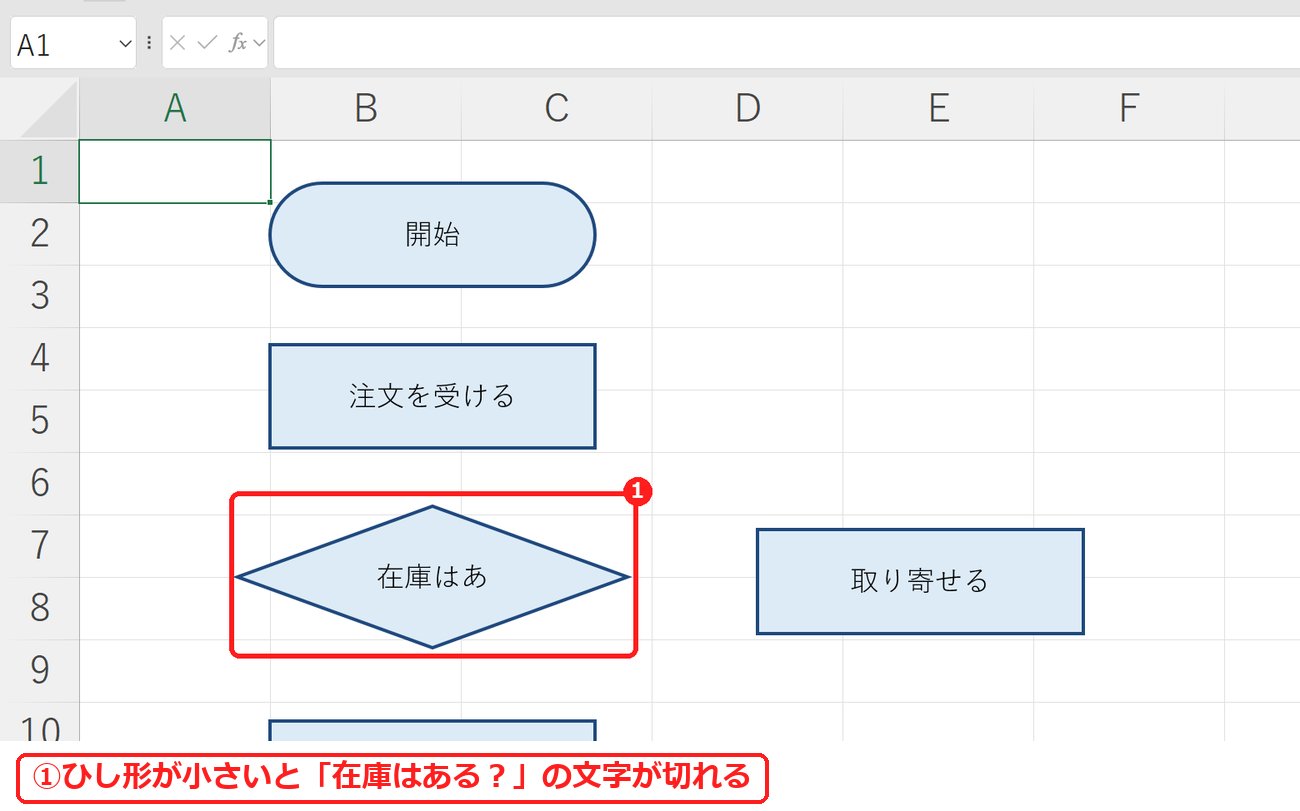
ひし形を大きくすると、全部表示されました。試した大きさは、幅 180→200、高さ 66→78 です。文字の長い四角は、図形を右クリック→「図形の書式設定」→「テキストボックス」の「テキストに合わせて図形のサイズを調整する」で高さが広がりました(48→95)。
列の幅を変えると図形が崩れる
図形は、初めの設定ではセルと一緒に大きさが変わります。列の幅を狭くすると、図形の幅が 150 から 91 になり、文字も切れました。
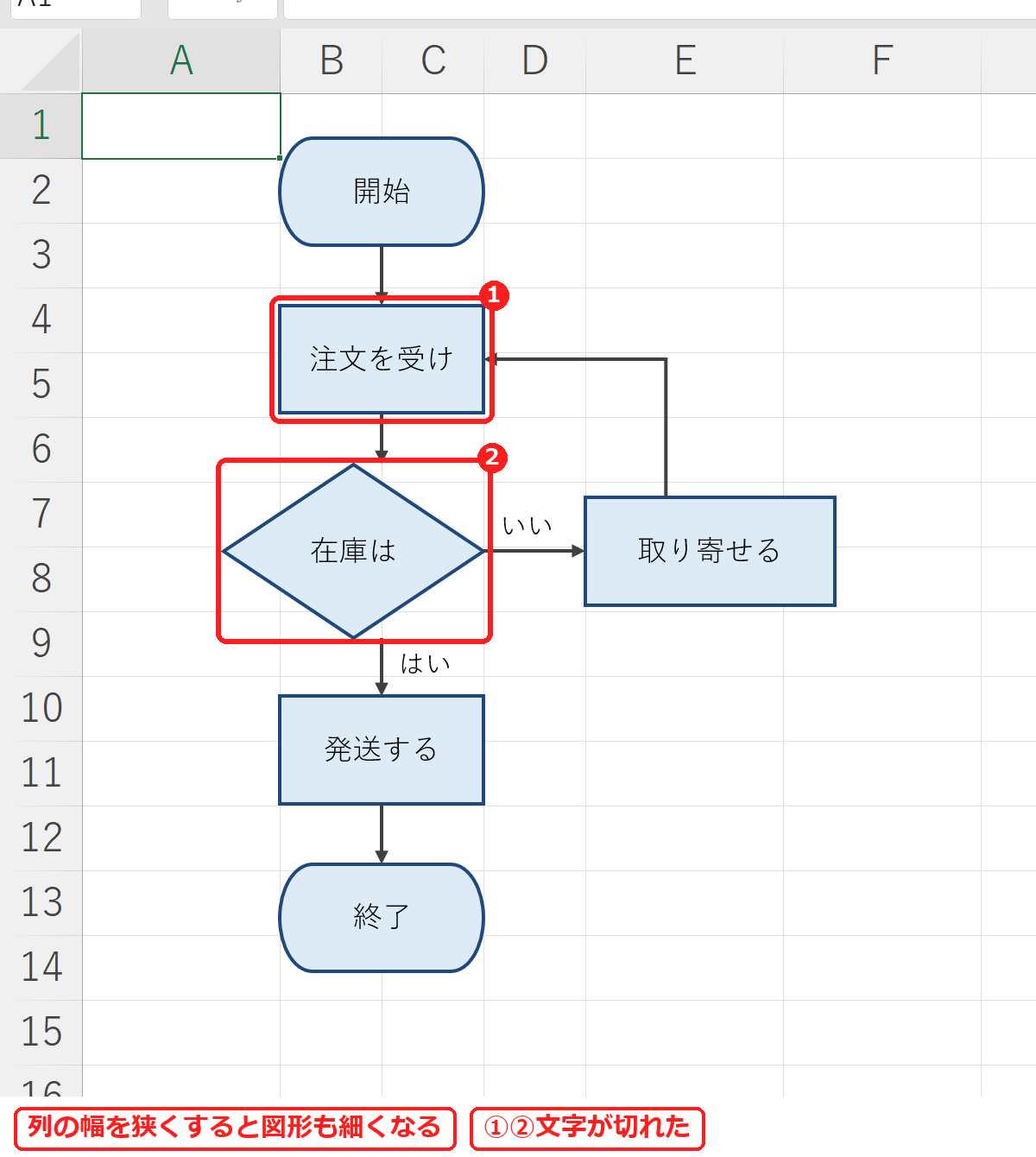
図形をすべて選び、右クリック→「図形の書式設定」→「プロパティ」で「セルに合わせて移動やサイズ変更をしない」を選ぶと、同じ操作でも幅は変わりませんでした。
うまくいかないときの確認表
| 症状 | 原因 | 対処 |
|---|---|---|
| 図形を動かすと線が離れる | 線の端が白い丸(つながっていない) | 端をドラッグして図形の丸に合わせる |
| 文字が途中で切れる | ひし形など、文字の入る場所が狭い | 図形を大きくする |
| 図形が細くなった | 列の幅を変えた | 「移動やサイズ変更をしない」にする |
| 図形が横にずれている | 手で置いた | 「配置」の「左右中央揃え」 |
よくある質問
フローチャートのテンプレートはありますか?
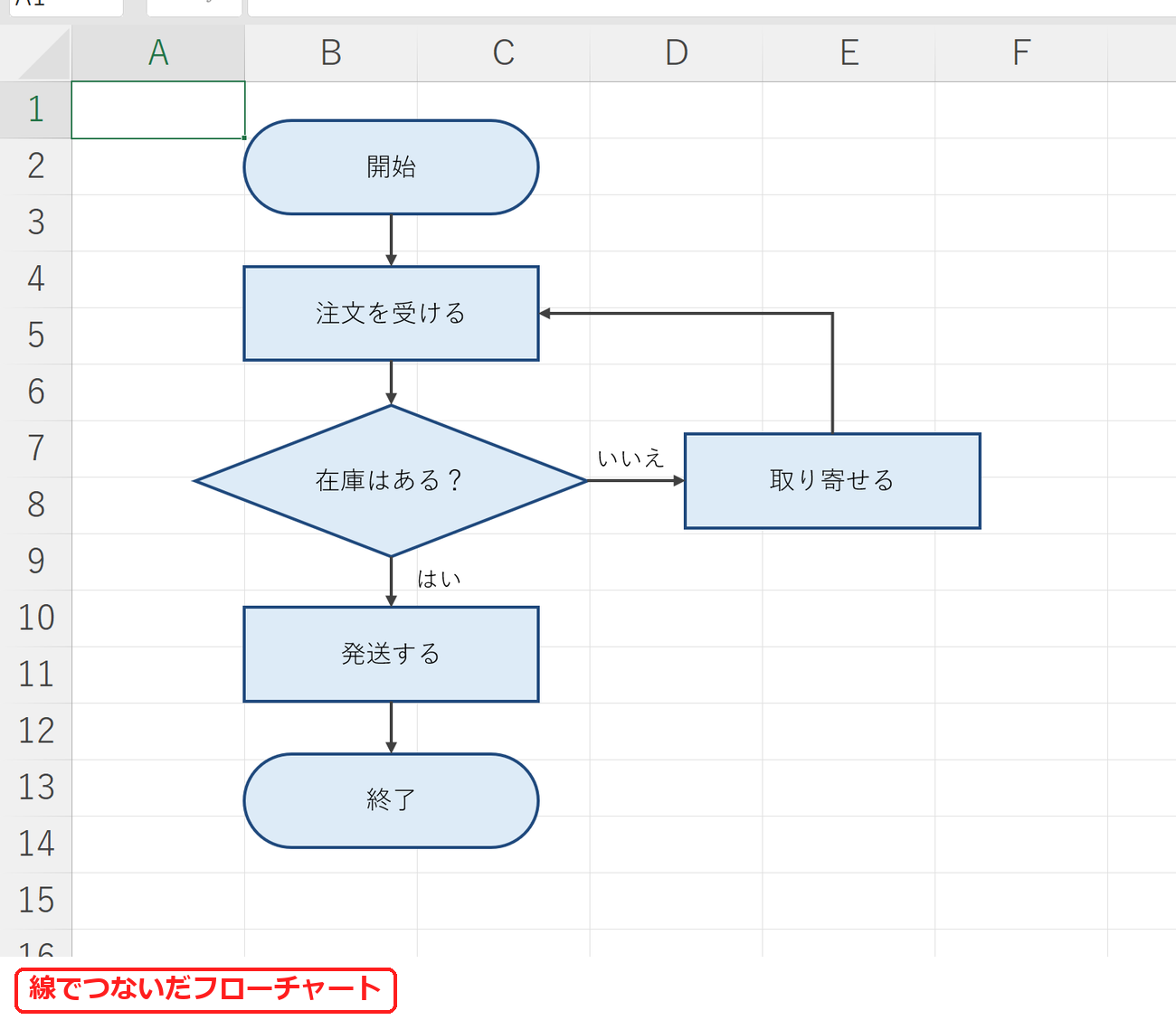
この記事の練習用ファイルに、上の図が入っています。線はすべて図形につながっているので、文字を書き替え、図形を動かして使えます。
同じ図形を早く増やすには?
図形を選んで Ctrl+D を押します。試したところ、文字ごと複製されました。


コメント