エクセルのファイルが開かないときは、画面に出たメッセージで原因を見分けます。ファイルは開いているのに灰色で何も見えないだけなら、「表示」タブの「再表示」で直ります。
この記事では、わざと開けないファイルを作って試した結果をもとに、メッセージごとの直し方を実際の Excel の画面で説明します。
エクセルが開かないときの原因の見分け方
| 画面の様子 | 考えられる原因 | 対処 |
|---|---|---|
| 灰色で何も表示されない | ブックのウィンドウが非表示 | 「表示」タブの「再表示」 |
| 「ファイル形式またはファイル拡張子が正しくありません」 | Excel のファイルではない、または壊れている | 送り主に確かめる |
| 「ファイル形式と拡張子が一致しません」 | 拡張子が中身と違う | 信頼できるなら「はい」 |
| 「一部の内容に問題が見つかりました」 | ファイルの一部が壊れている | 「はい」で回復。中身を確かめる |
| 「保護ビュー」の帯が出る | 安全のため読み取りだけになっている | 保護ビューの解除 |
灰色の画面で何も表示されないとき(再表示)
ファイルを開いても、表が出ずに灰色のままになることがあります。ブックのウィンドウが非表示で保存されていると、この状態になりました。
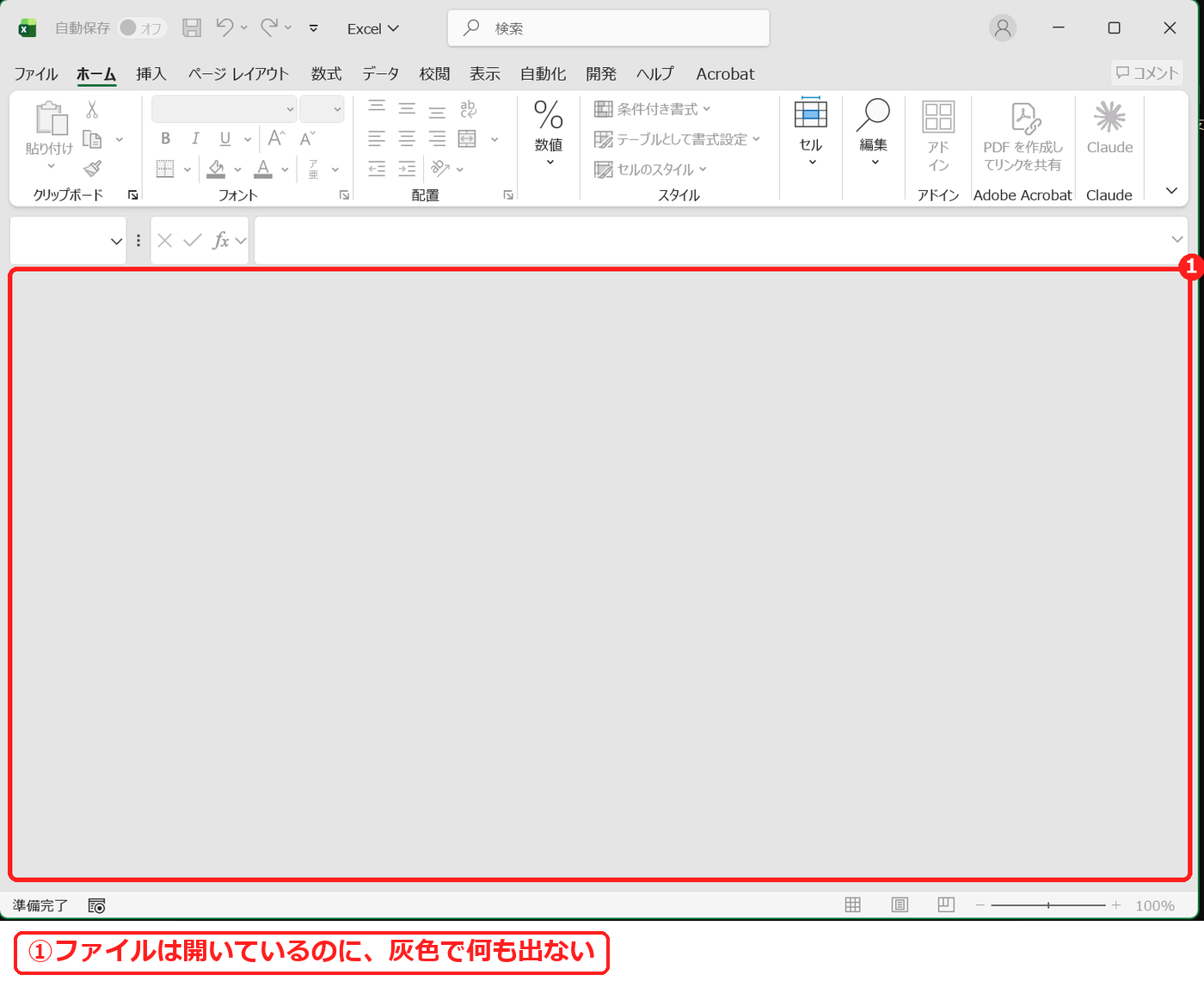
- 「表示」タブを押します。
- 「再表示」を押します。
- ブックの名前を選びます。
- 「OK」を押します。
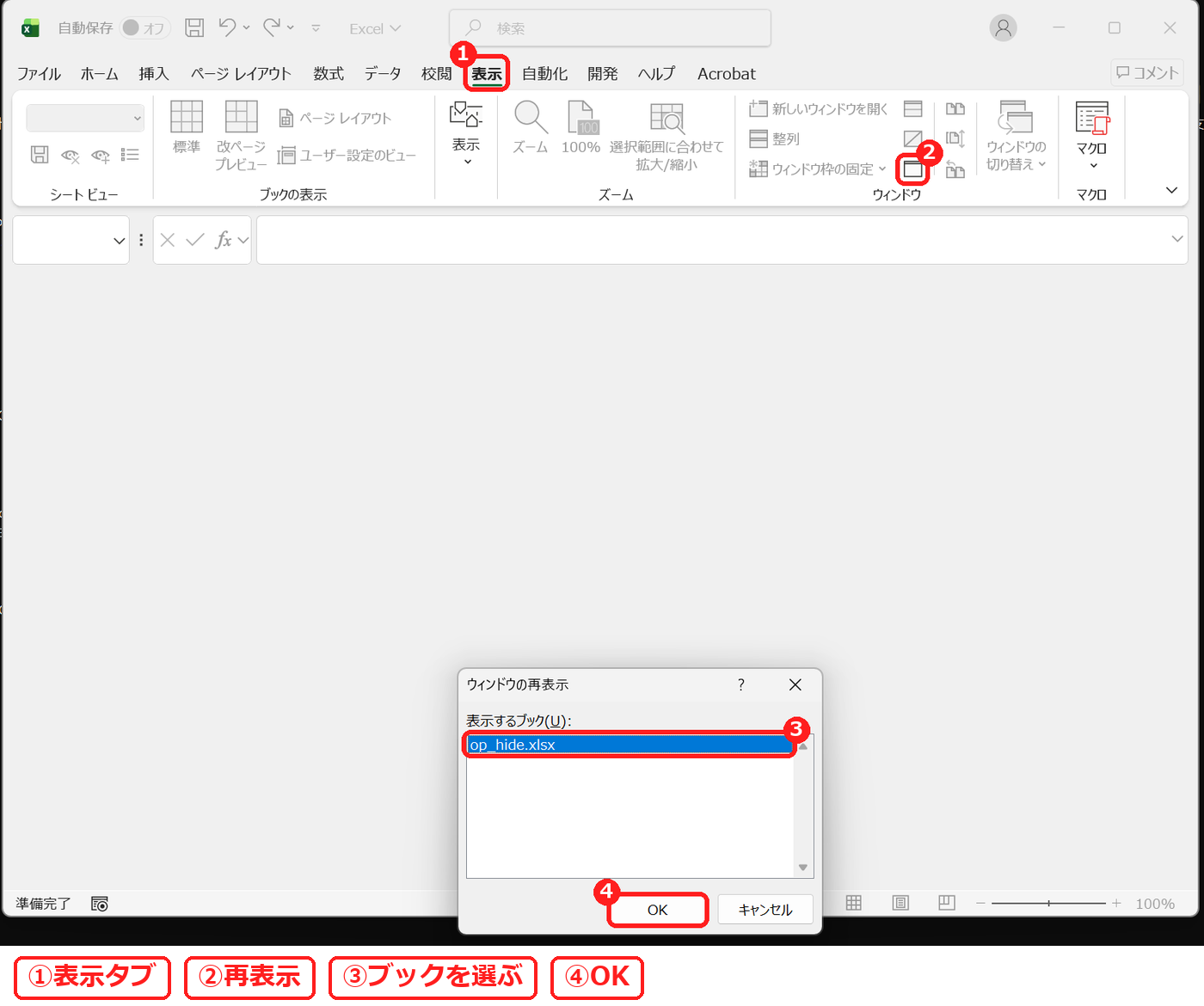
表が表示されました。
「ファイル形式またはファイル拡張子が正しくありません」と出るとき
文字だけのファイルの名前を .xlsx に変えて開くと、次のメッセージが出て開けませんでした。
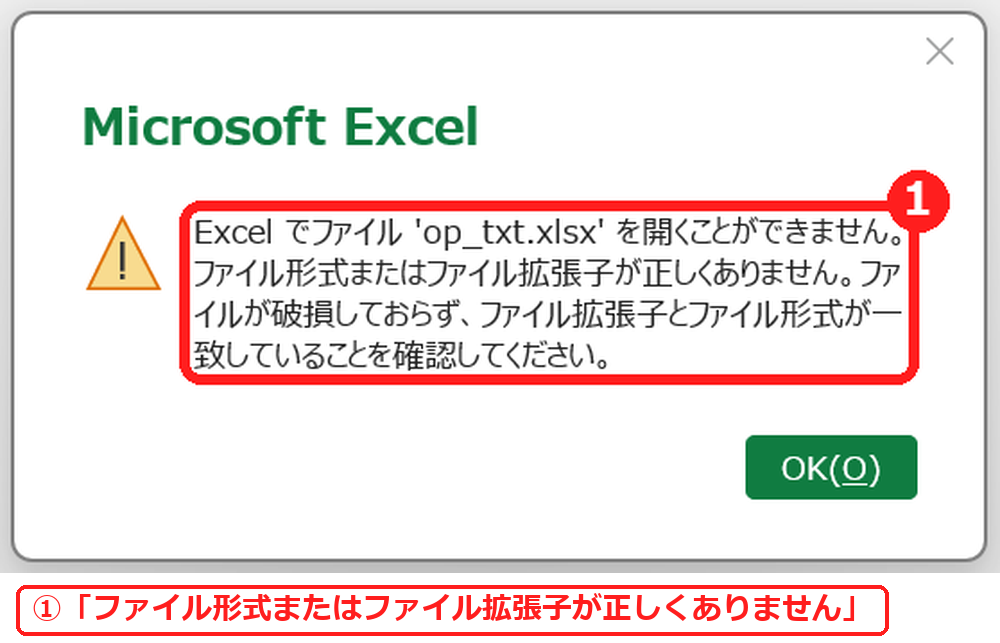
この場合、ボタンは「OK」だけで、中身は表示されません。メッセージにあるとおり、ファイルが壊れていないか、拡張子と形式が合っているかを確かめます。人から受け取ったファイルなら、送り直してもらいます。
「ファイル形式と拡張子が一致しません」と出るとき
.xlsx のファイルの名前を .xls に変えて開くと、次のメッセージが出ました。
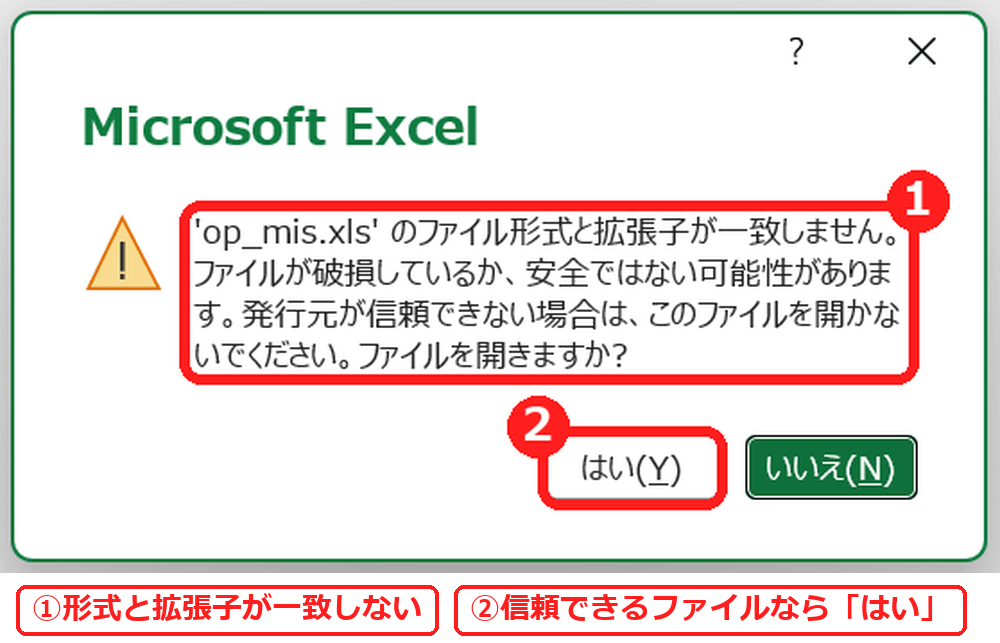
「はい」を押すと、表は問題なく開けました。ただしメッセージには「発行元が信頼できない場合は、このファイルを開かないでください」とあります。知らない相手のファイルなら「いいえ」を押します。
ファイルが壊れているとき(開いて修復)
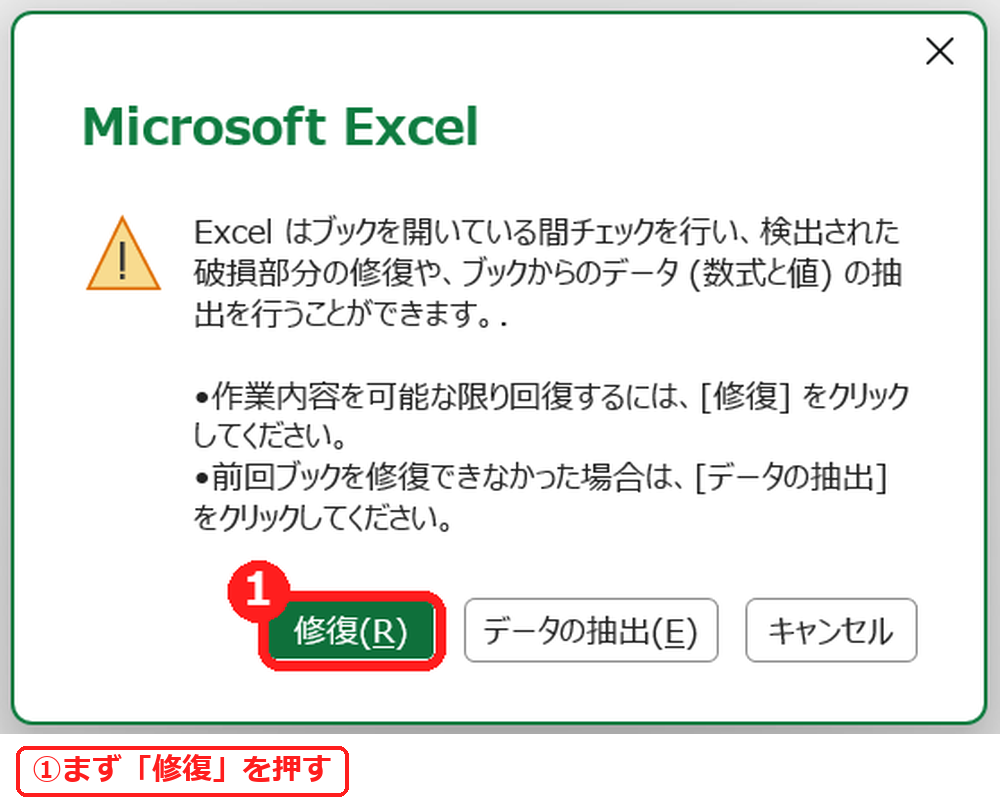
ファイルの後ろ半分を切り取って壊したものを開くと、「一部の内容に問題が見つかりました」と出ました。「はい」を押すと、Excel が回復を試みます。
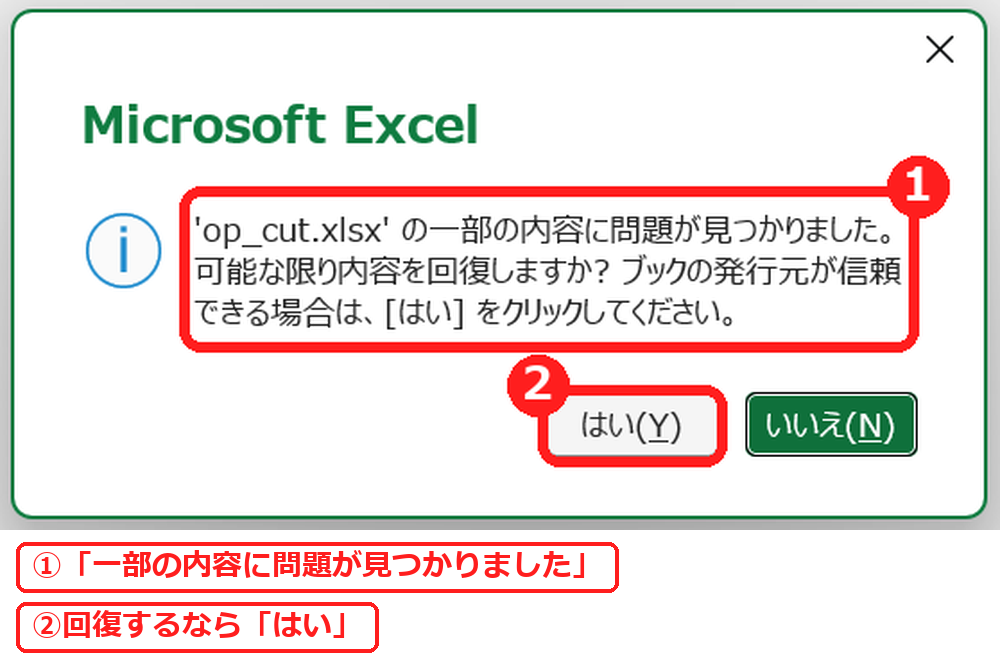
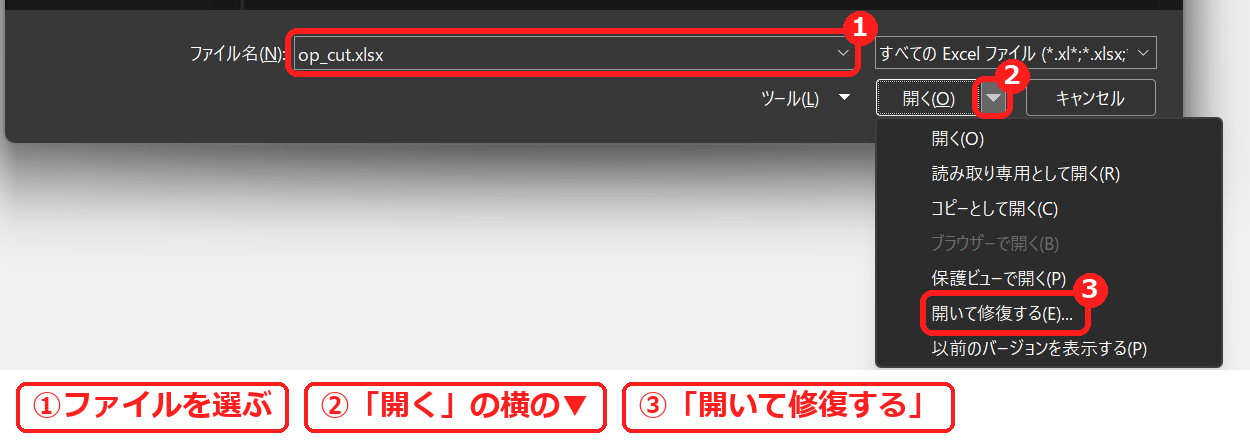
このメッセージが出ないときは、自分で修復を指定します。
- Excel で Ctrl+F12 を押して「ファイルを開く」を出し、ファイルを選びます。
- 「開く」の横の▼を押します。
- 「開いて修復する」を押します。
- 「修復」を押します。
修復しても元どおりになるとは限らない
どちらの方法でも、ファイルは開きましたが、結果は同じでした。金額の数字は残りましたが、「商品」などの文字は消え、日付は 46296 のような数字に変わりました。
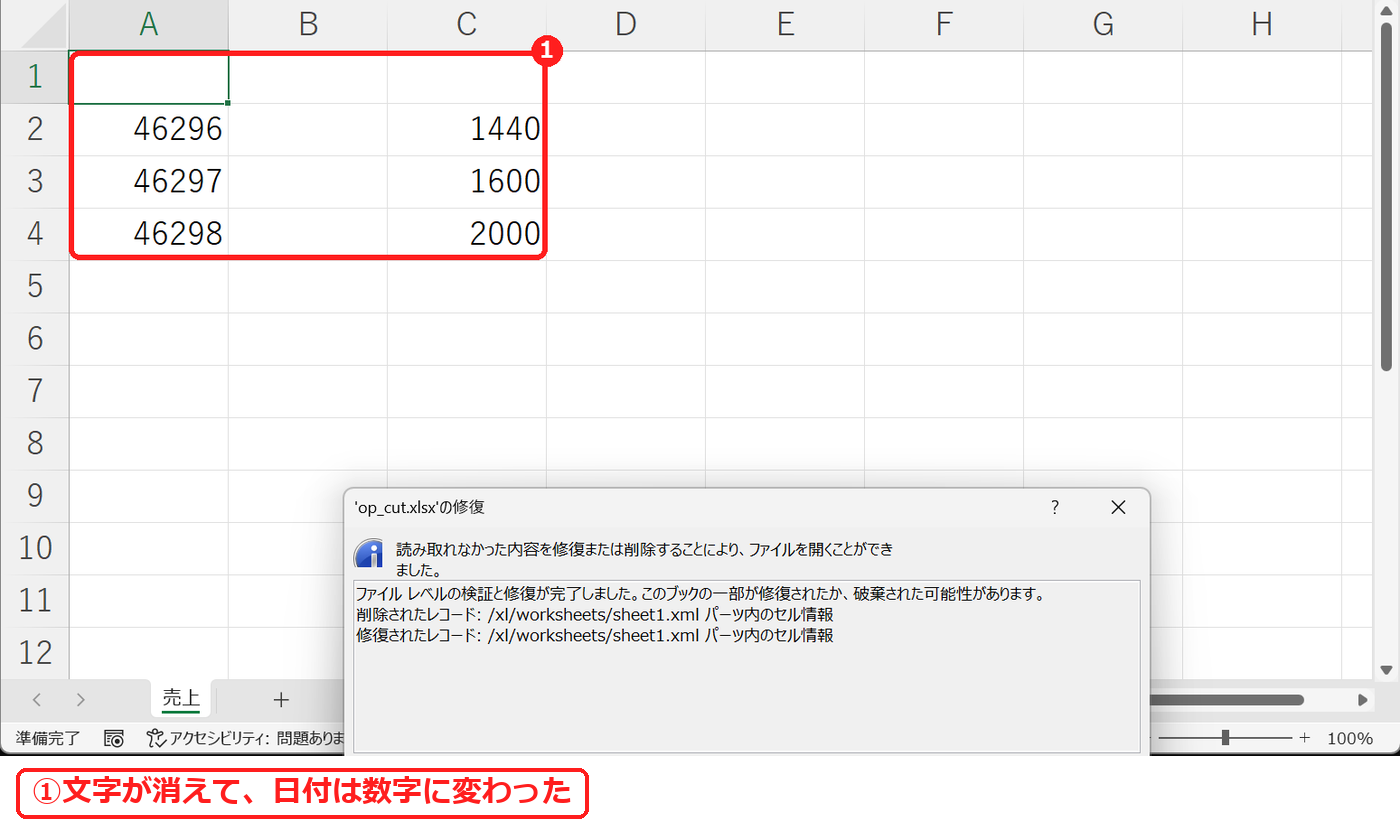
修復できたら、必ず中身を確かめます。修復後のファイルは別の名前で保存し(名前を付けて保存)、元のファイルは残しておきます。日付の数字は、表示形式を日付にすると直せます(数字を日付に変える方法)。
よくある質問
パスワードを聞かれて開けない
パスワードの設定と解除はパスワードの設定とパスワードの解除を参照してください。
開けるけれど編集できない
「マクロがブロックされました」と出る
マクロの有効化とブロックの解除で説明しています。
あわせて読みたい:ファイルの関連記事
ファイルが重いときは、エクセルが重い原因と軽くする方法もあわせてご覧ください。

コメント