エクセルで「m²」の 2 や「x²」のように、文字を小さく上に寄せる上付き文字にするには、セルを編集中にしてその文字だけを選び、Ctrl+1 →「上付き」にチェックを入れます。「H₂O」のように下に寄せるときは「下付き」です。
この記事では、上付き・下付き文字の付け方を実際の Excel の画面で説明します。数値のセルでは上付きにならない点と、その代わりに UNICHAR 関数で「²」を付ける方法も紹介します。
練習用Excelファイル(無料ダウンロード)
m²・x²・H₂O・CO₂ の例と、数値のセル・UNICHAR の例が入っています。
Excelファイル(.xlsx)/登録不要/数式・練習データ入り
目次
上付き文字にする手順
- 上付きにしたい文字があるセルを選び、F2 キーを押して編集中にします。
- Shift キーを押しながら矢印キーで、上付きにしたい文字(ここでは最後の「2」)だけを選びます。
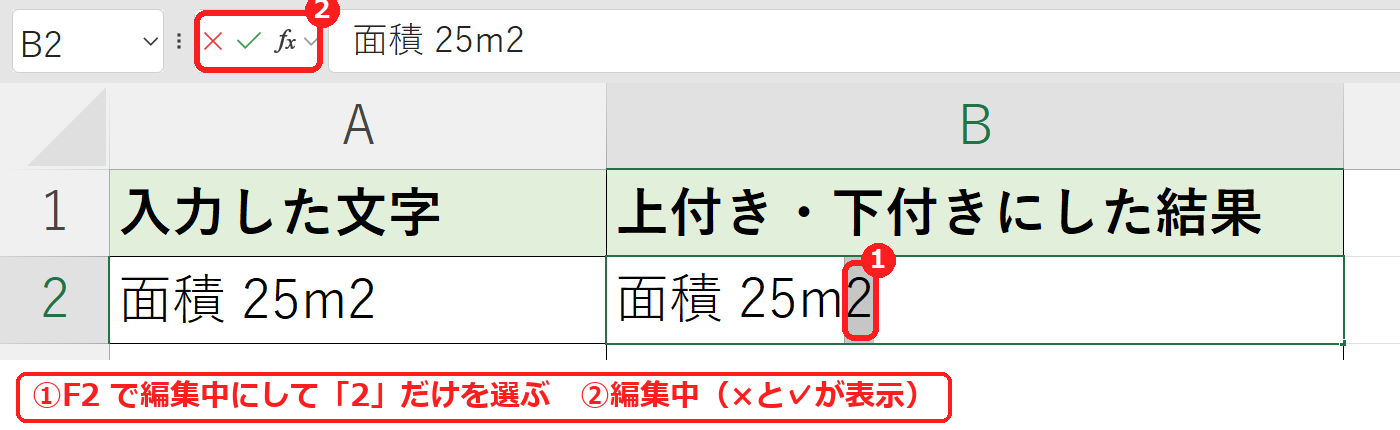
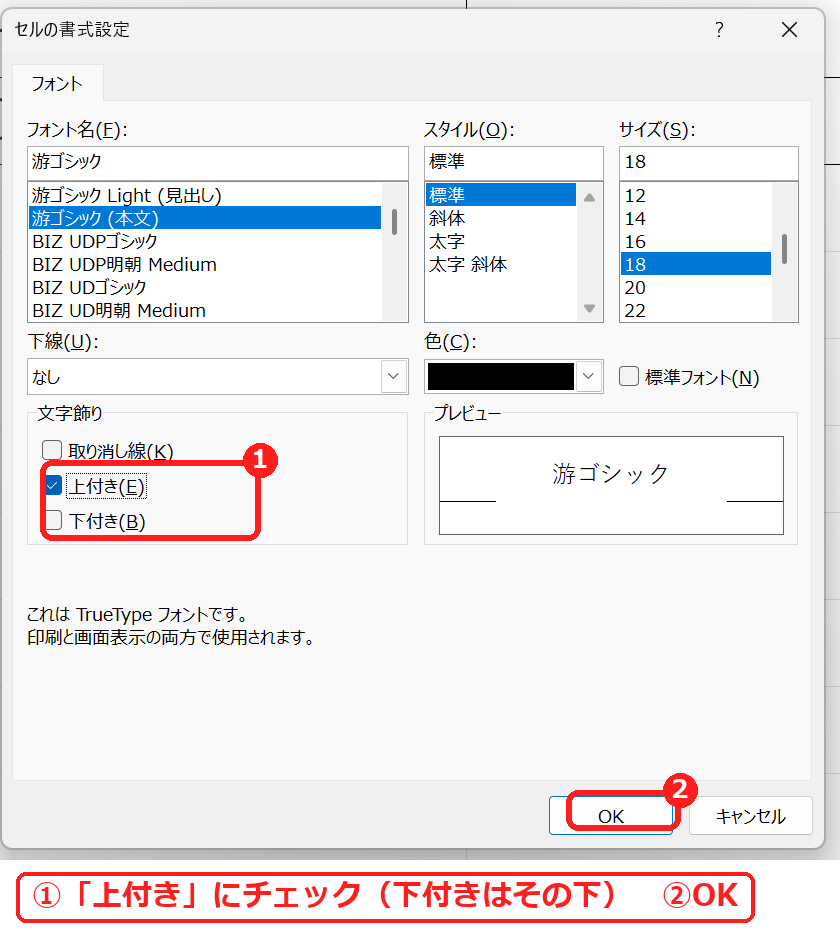
- Ctrl+1 を押します。編集中に文字を選んでいるときは、「フォント」タブだけの「セルの書式設定」が開きます。
- 「文字飾り」の「上付き」にチェックを入れて、OK を押します。
- Enter キーで確定します。
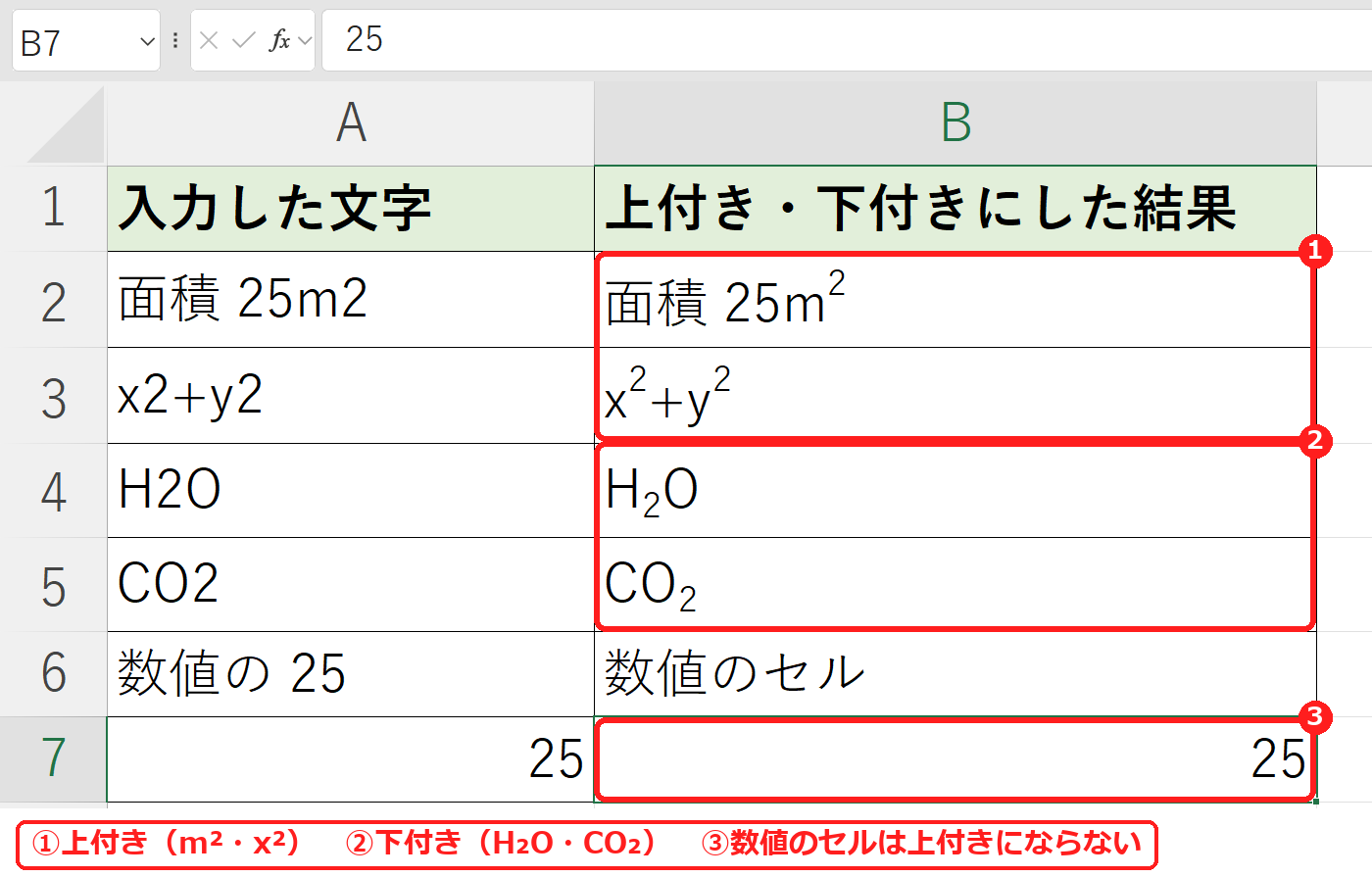
「面積 25m²」「x²+y²」のように、選んだ文字だけが小さく上に表示されました(①)。同じ手順で「下付き」を選ぶと「H₂O」「CO₂」になります(②)。
数値のセルは上付きにならない
「25」のように数値だけを入れたセルで、最後の「5」だけを選んで同じ操作をしても、確定すると見た目は変わりませんでした(③)。セルの値は数値の 25 のままで、=B7*2 の計算結果も 50 です。上付きは文字の一部に付ける書式なので、数値のセルには付けられません。
数値や計算結果に「²」を付ける(UNICHAR)
計算した数値のあとに「m²」を付けたいときは、上付き文字ではなく、もともと小さい「²」の文字を使います。UNICHAR(178) が「²」です。
=B7&"m"&UNICHAR(178)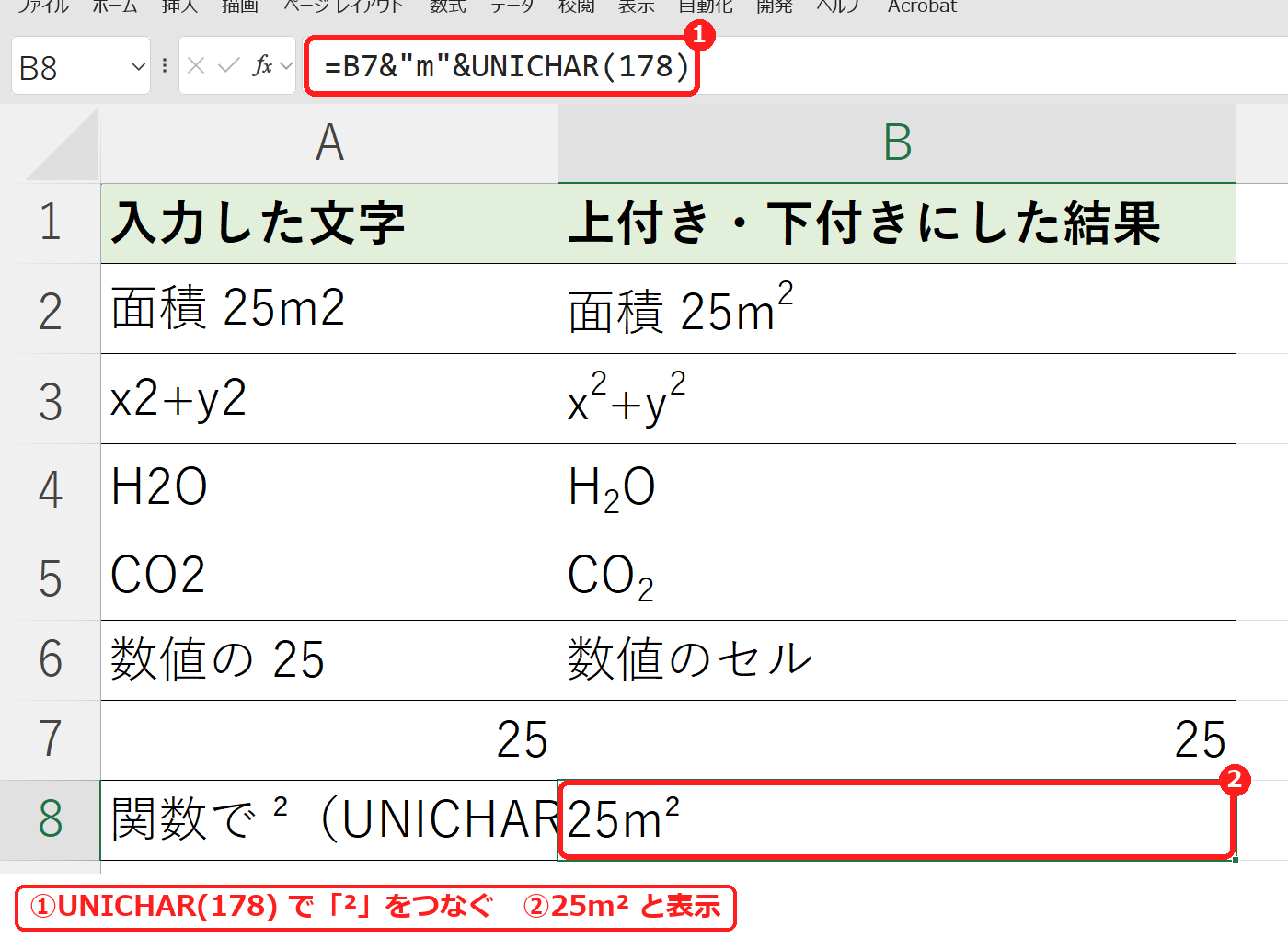
「25m²」と表示されました(②)。ただし、& でつないだ結果は文字なので、この結果をそのまま計算には使えません。計算には元の B7 を使います(数字に単位を付ける方法)。「³」は UNICHAR(179) です。
上付き文字がうまくいかないときの確認表
| 症状 | 考えられる原因 | 対処 |
|---|---|---|
| セル全体が上付きになった | 編集中にせず、セルを選んだまま設定した | F2 で編集中にして、上付きにしたい文字だけを選ぶ。 |
| 数字が上付きにならない | 数値のセルは上付きにできない | 文字として入力するか、UNICHAR(178) の「²」を使う。 |
| 数式の結果を上付きにしたい | 数式の結果の一部には書式を付けられない | UNICHAR(178) などの記号を & でつなぐ。 |
| 上付きを元に戻したい | 上付きの書式が残っている | 同じ文字を選び、「上付き」のチェックを外す。 |
よくある質問
2乗の計算をしたいときは?
=A2^2 または POWER 関数を使います(POWER関数)。上付き文字は見た目だけで、計算はしません。
練習用Excelファイル(無料ダウンロード)
この記事の上付き・下付き文字の例が入った練習用のファイルです。
Excelファイル(.xlsx)/登録不要/数式・練習データ入り
あわせて読みたい:書式の関連記事
文字の上に線を引きたいときは、文字の上に線を引く方法もあわせてご覧ください。









コメント