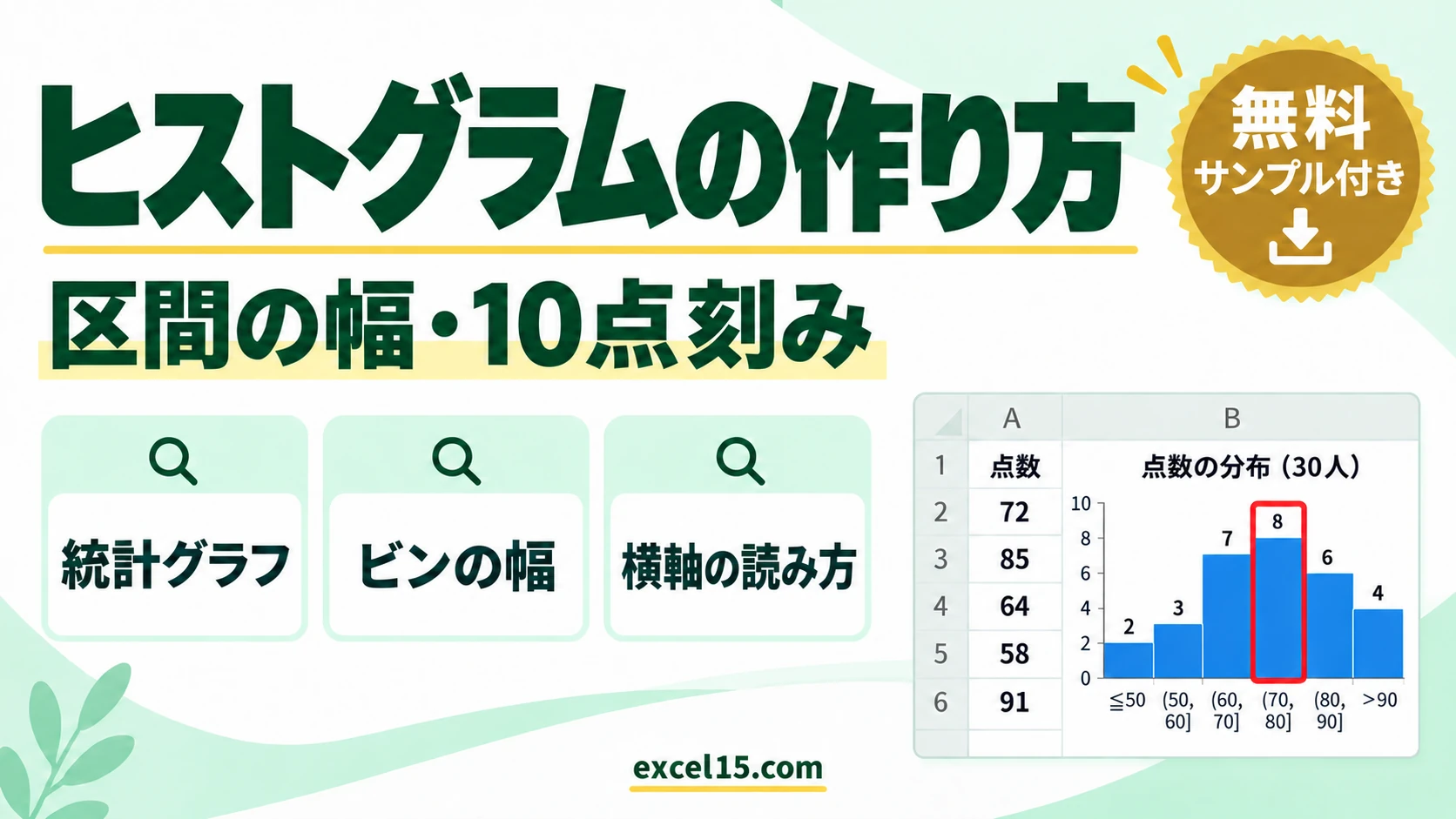
エクセルでヒストグラム(度数分布のグラフ)を作るには、データを選んで「挿入」タブの「統計グラフの挿入」→「ヒストグラム」を選びます。区間(エクセルでは「ビン」)の幅は、横軸を右クリックして「軸の書式設定」で 10 点刻みなどに変えられます。
この記事では、テストの点数 30 人分を例に、ヒストグラムの作り方、区間の幅と「○点以下・○点より上」のまとめ方、横軸の [60, 70] などの読み方、横軸の文字を自由に付けたいときの COUNTIFS・FREQUENCY を使った作り方まで、実際の Excel の画面で説明します。
ヒストグラムとは
ヒストグラムは、データを「50〜60 点」「60〜70 点」のような区間に分けて、それぞれに何個(何人)あるかを棒の高さで表すグラフです。点数・身長・待ち時間などが、どのあたりに多く集まっているか、ばらつきが大きいかを一目で見られます。
| やりたいこと | 操作 | ポイント |
|---|---|---|
| ヒストグラムを作る | 「挿入」→「統計グラフの挿入」→「ヒストグラム」 | Excel 2016 以降(Microsoft 365 を含む)で使えます。 |
| 区間の幅を 10 点にする | 横軸の「軸の書式設定」→「ビンの幅」に 10 | 区間は、いちばん小さい値から始まります。 |
| 「50 点以下」「90 点より上」をまとめる | 「ビンのアンダーフロー」「ビンのオーバーフロー」 | 区切りのよい区間にそろえられます。 |
| 区間の数を決める | 「ビンの数」に数を入れる | 幅は自動で計算されます。 |
| 横軸を「51〜60点」などの文字にする | COUNTIFS で人数を数え、縦棒グラフにする | ヒストグラムのグラフでは横軸の文字を書き換えられません。 |
ヒストグラムの作り方
- 点数の列を、見出し(点数)を含めて選びます。番号の列は選びません。
- 「挿入」タブの「統計グラフの挿入」をクリックし、「ヒストグラム」の左側を選びます。
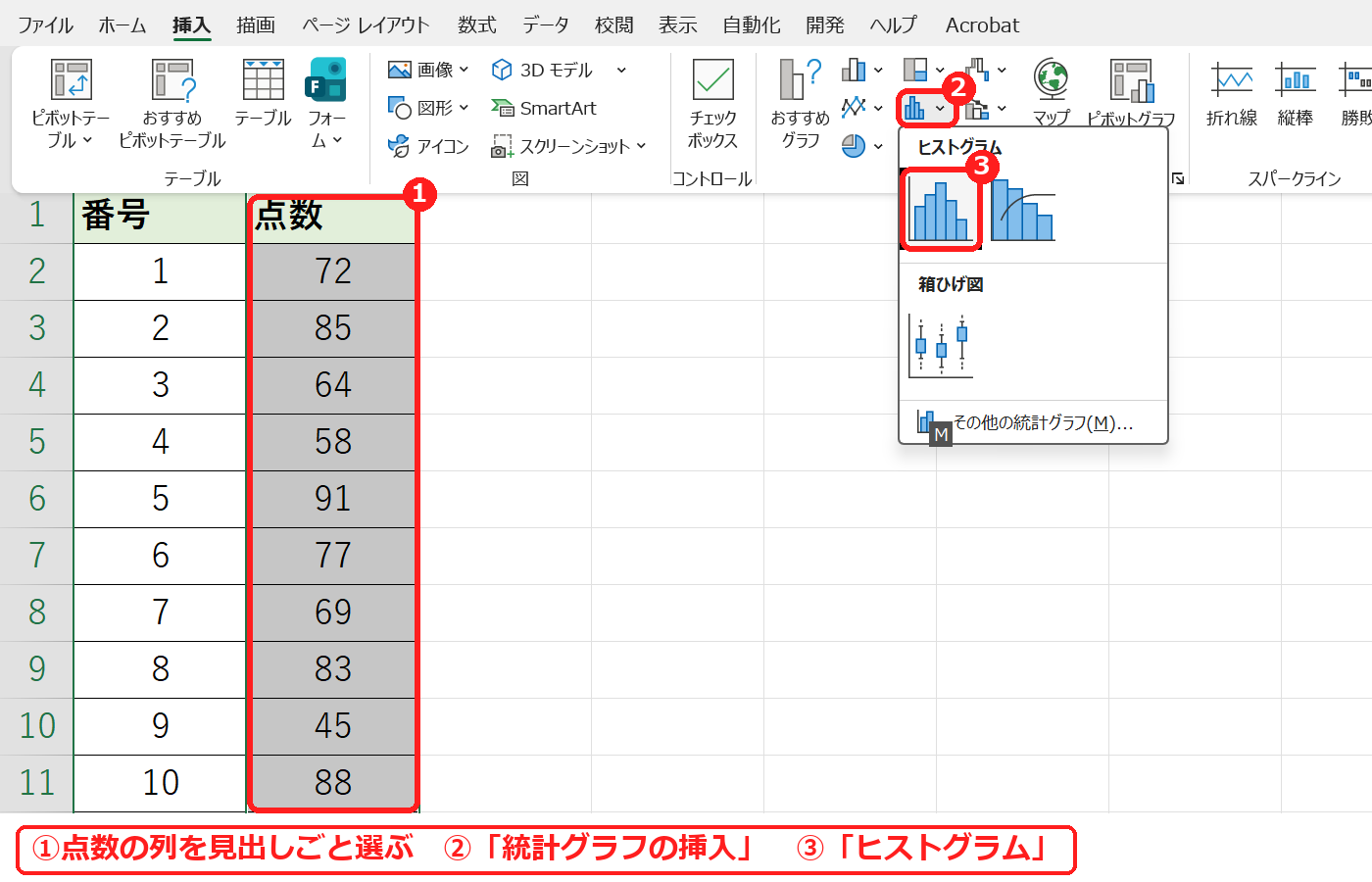
ヒストグラムができます。最初は、区間の幅が自動で決まります。
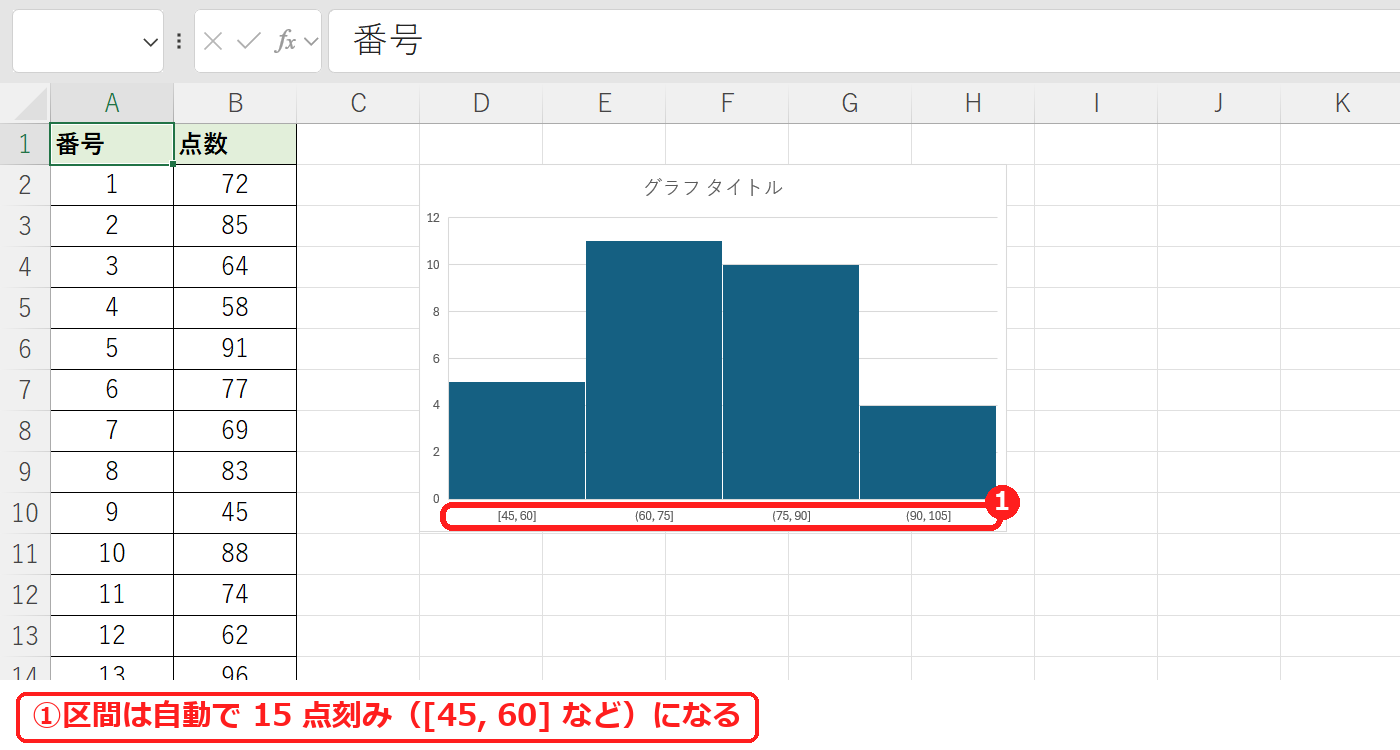
今回のデータでは、[45, 60]・(60, 75] のような 15 点刻みになりました(①)。人数は左から 5・11・10・4 人です。
同じメニューにある右側の「パレート図」や、下の「箱ひげ図」も、同じ手順で作れます。
区間(ビン)の幅を 10 点刻みにする
- グラフの横軸(区間の文字)をクリックして選び、Ctrl+1 を押します(右クリックして「軸の書式設定」でも同じです)。画面の右に「軸の書式設定」が開きます。
- 「ビンの幅」を選び、右の欄に 10 と入力して Enter キーを押します。
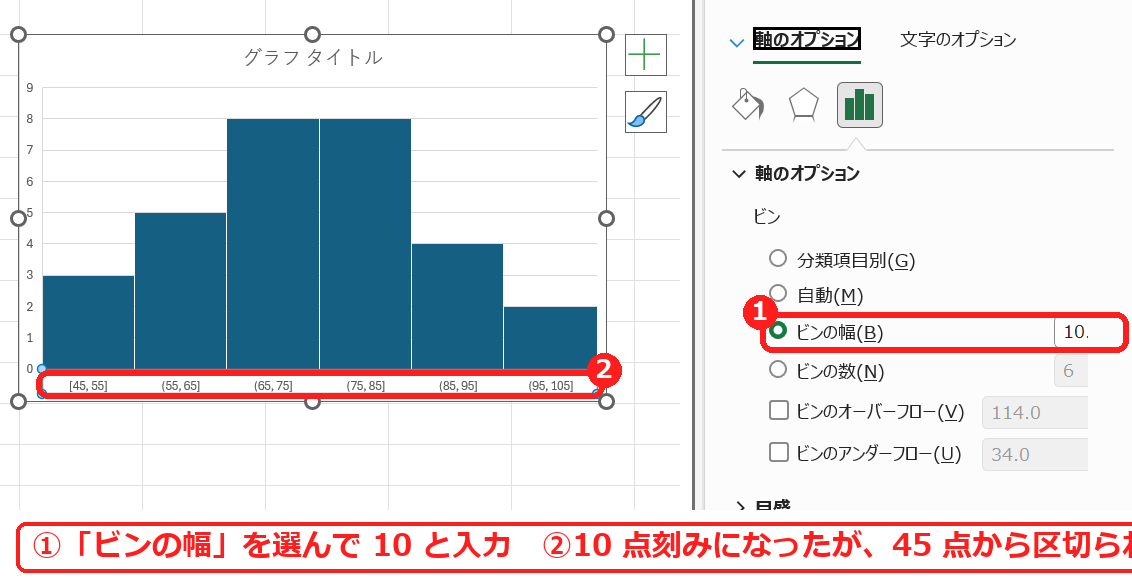
10 点刻みになりました(②)。ただし区間は、いちばん小さい 45 点から [45, 55]・(55, 65] … と区切られます。きりのよい数で区切るには、続けて次の設定をします。
- 「ビンのオーバーフロー」にチェックを入れ、右の欄に 90 と入力します。
- 「ビンのアンダーフロー」にチェックを入れ、右の欄に 50 と入力します。
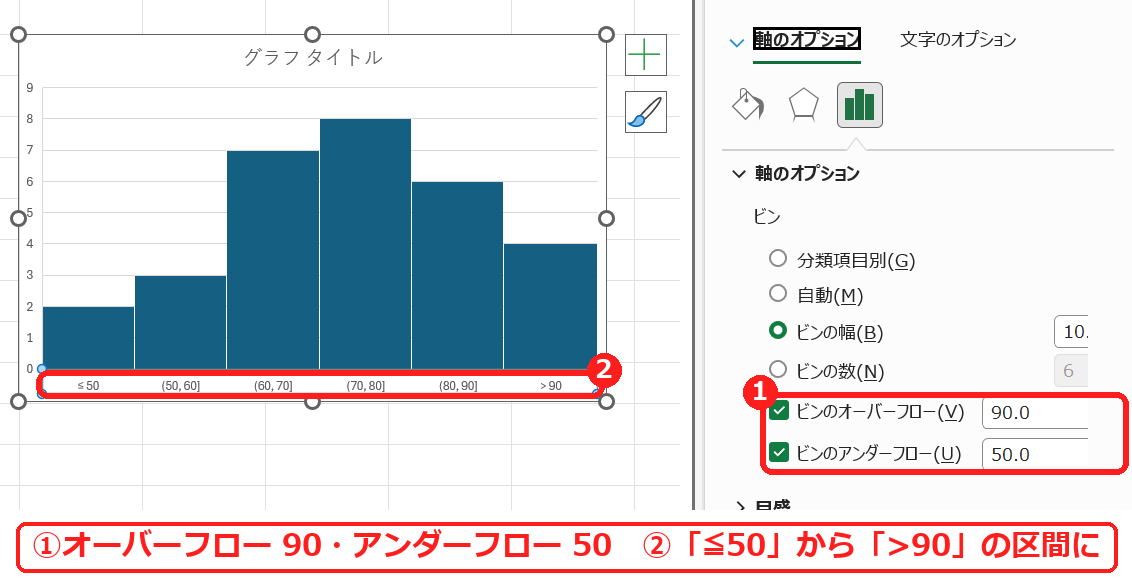
90 より上と 50 以下がそれぞれ1本にまとまり、「≦50」「(50, 60]」…「>90」の区切りのよい区間になりました(②)。
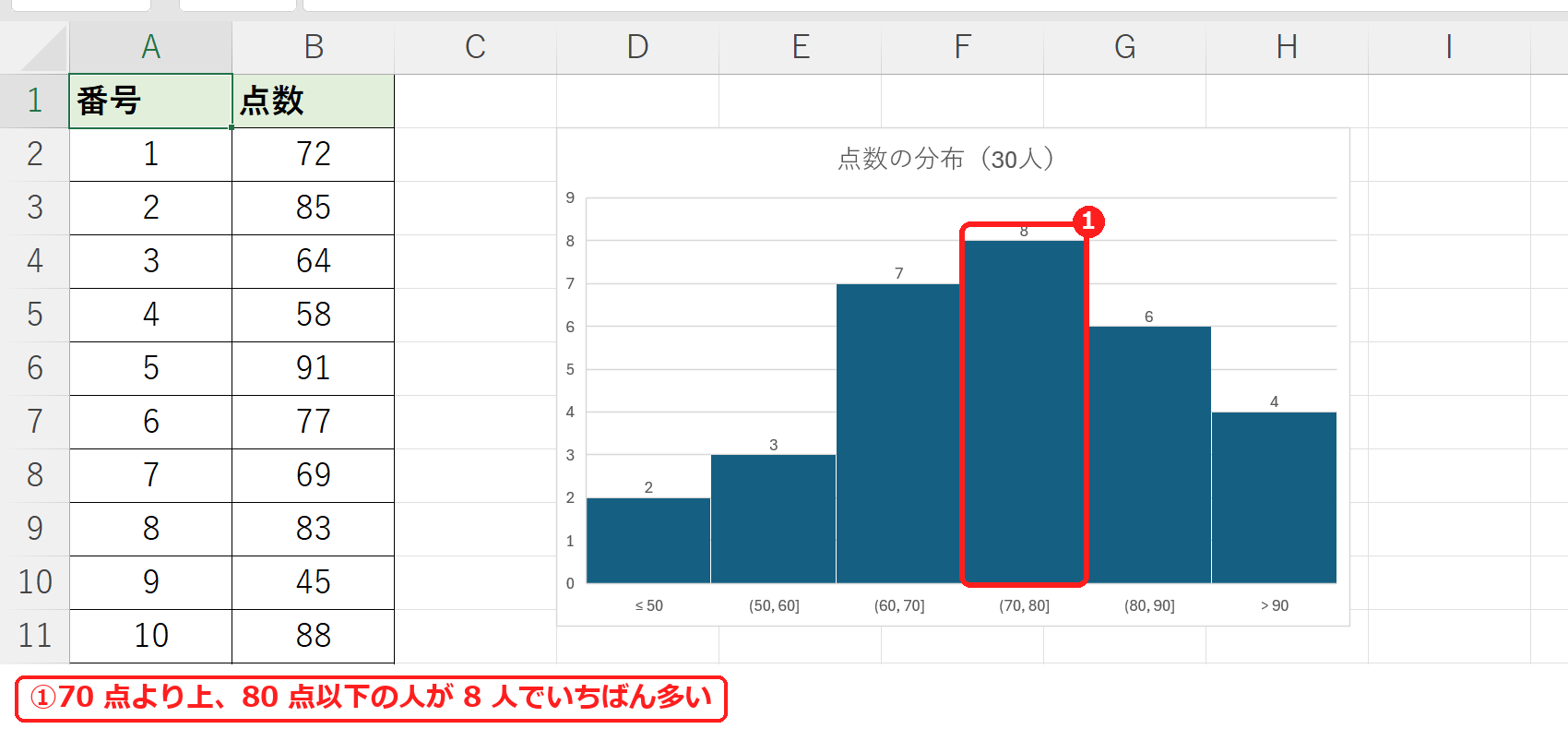
タイトルを「点数の分布(30 人)」に変え、グラフ右上の「+」から「データ ラベル」を付けると完成です。人数は 2・3・7・8・6・4 人で、70 点より上、80 点以下の人がいちばん多いことがわかります(①)。
横軸の (60, 70] などの読み方
| 横軸の表示 | 意味 | 今回の人数 |
|---|---|---|
| ≦50 | 50 点以下(アンダーフロー) | 2 人 |
| (50, 60] | 50 点より大きく、60 点以下 | 3 人 |
| (60, 70] | 60 点より大きく、70 点以下 | 7 人 |
| (70, 80] | 70 点より大きく、80 点以下 | 8 人 |
| (80, 90] | 80 点より大きく、90 点以下 | 6 人 |
| >90 | 90 点より大きい(オーバーフロー) | 4 人 |
「(」はその数を含まない、「]」はその数を含むという意味です。たとえば 70 点ちょうどの人は (60, 70] に入ります。実際に数えると (60, 70] の 7 人は 62・63・64・66・68・69・70 点で、70 点が含まれていました。「60 点台」(60〜69 点)で数えたいときは、次の COUNTIFS の方法を使います。
横軸を「51〜60点」などにしたいとき(COUNTIFS・FREQUENCY)
ヒストグラムのグラフでは、横軸の区間の文字を「50点以下」「51〜60点」のような自由な言葉に書き換えられず、区間もいちばん小さい値からしか始められません。区間の表を自分で作り、COUNTIFS で人数を数えて縦棒グラフにすると、区間も文字も自由に決められます。
=COUNTIFS(データ!$B$2:$B$31,">="&B2,データ!$B$2:$B$31,"<="&C2)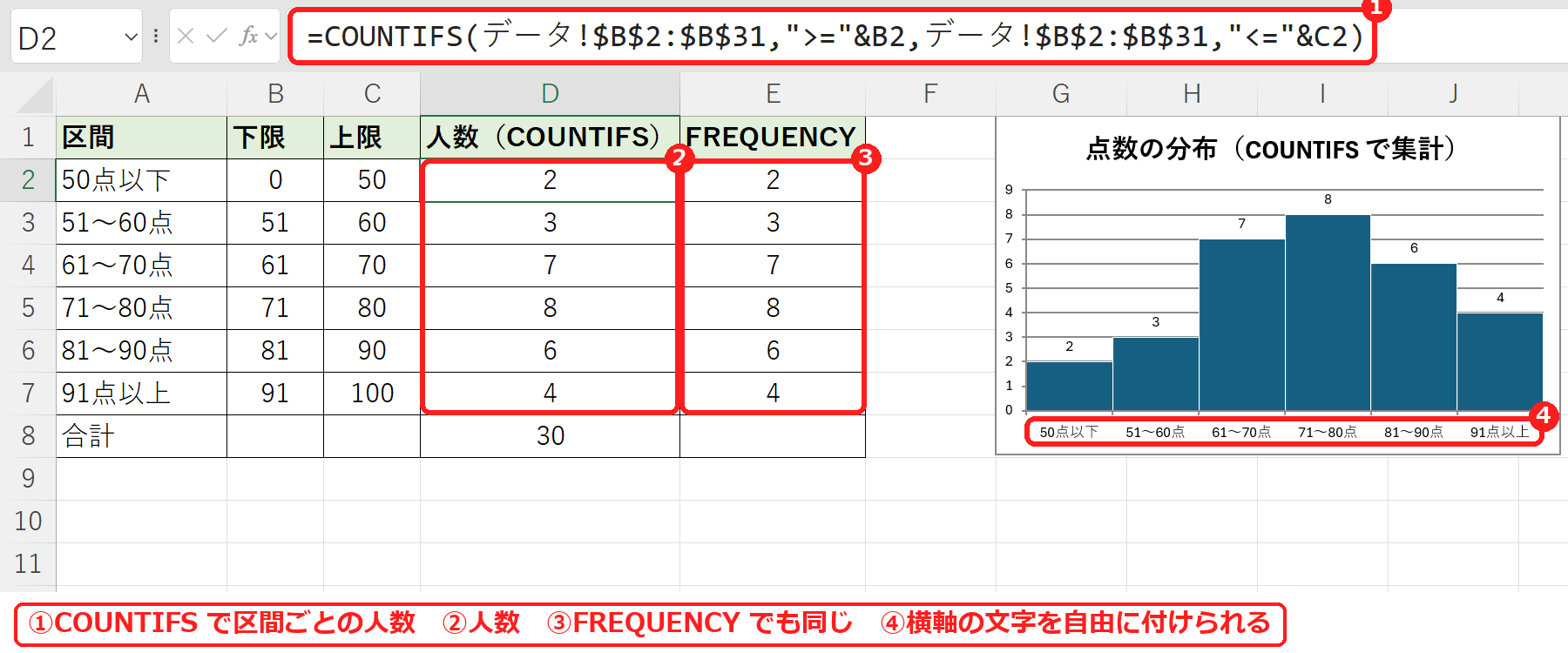
下限以上・上限以下の人数を COUNTIFS で数えると、2・3・7・8・6・4 人(合計 30 人)で、ヒストグラムと同じになりました(②)。=FREQUENCY(データ!B2:B31,C2:C6) でも、上限の一覧を渡すだけで同じ人数が下へ広がって出ます(③、FREQUENCY関数の使い方)。
縦棒グラフは、棒の間の「要素の間隔」を 0% にすると、ヒストグラムと同じように棒がくっつきます。横軸には区間の列の文字(50点以下・51〜60点…)がそのまま表示されます(④)。
ヒストグラムがうまくいかないときの確認表
| 症状 | 考えられる原因 | 対処 |
|---|---|---|
| 「統計グラフの挿入」が無い | Excel 2013 以前 | COUNTIFS か FREQUENCY で度数分布表を作り、縦棒グラフにする。 |
| 区間がきりのよい数から始まらない | 区間はいちばん小さい値から区切られる | 「ビンのアンダーフロー」を使うか、COUNTIFS で区間を自分で決める。 |
| 横軸の文字を変えられない | ヒストグラムのグラフの仕様 | COUNTIFS で表を作って縦棒グラフにする。 |
| 70 点ちょうどがどこに入るかわからない | 「(」と「]」の意味 | (60, 70] は 60 より大きく 70 以下。70 点はここに入る。 |
| 棒の数が多すぎる・少なすぎる | 区間が自動で決まっている | 「ビンの幅」か「ビンの数」で指定する。 |
よくある質問
ヒストグラムと棒グラフの違いは?
棒グラフは「商品ごと」「月ごと」のように項目ごとの数を比べるグラフです。ヒストグラムは、数値を区間に分けたときの個数(分布)を表し、棒の間をあけずに並べます(棒グラフの作り方)。
区間の幅はいくつにすればいい?
データの数が 30 個ほどなら、区間が 5〜8 個になる幅が見やすい目安です。今回は 10 点刻みで 6 つの区間にしました。幅を細かくしすぎると、1 人ずつのでこぼこが目立って分布がわかりにくくなります。
平均やばらつきも数字で知りたいときは?
平均は AVERAGE 関数、ばらつきは標準偏差(STDEV.P・STDEV.S)で求めます。グラフと合わせて見ると、分布の特徴がつかみやすくなります(統計関数まとめ)。
あわせて読みたい:グラフ・度数分布の関連記事
2つの数値の関係をグラフで見るときは、エクセルで散布図を作る方法もあわせてご覧ください。
四分位数や中央値をグラフで比べるときは、エクセルで箱ひげ図を作る方法もあわせてご覧ください。
多い順の内訳と累積比率をグラフにするときは、エクセルでパレート図を作る方法もあわせてご覧ください。
いくつかの項目をまとめて比べるときは、エクセルでレーダーチャートを作る方法もあわせてご覧ください。

コメント