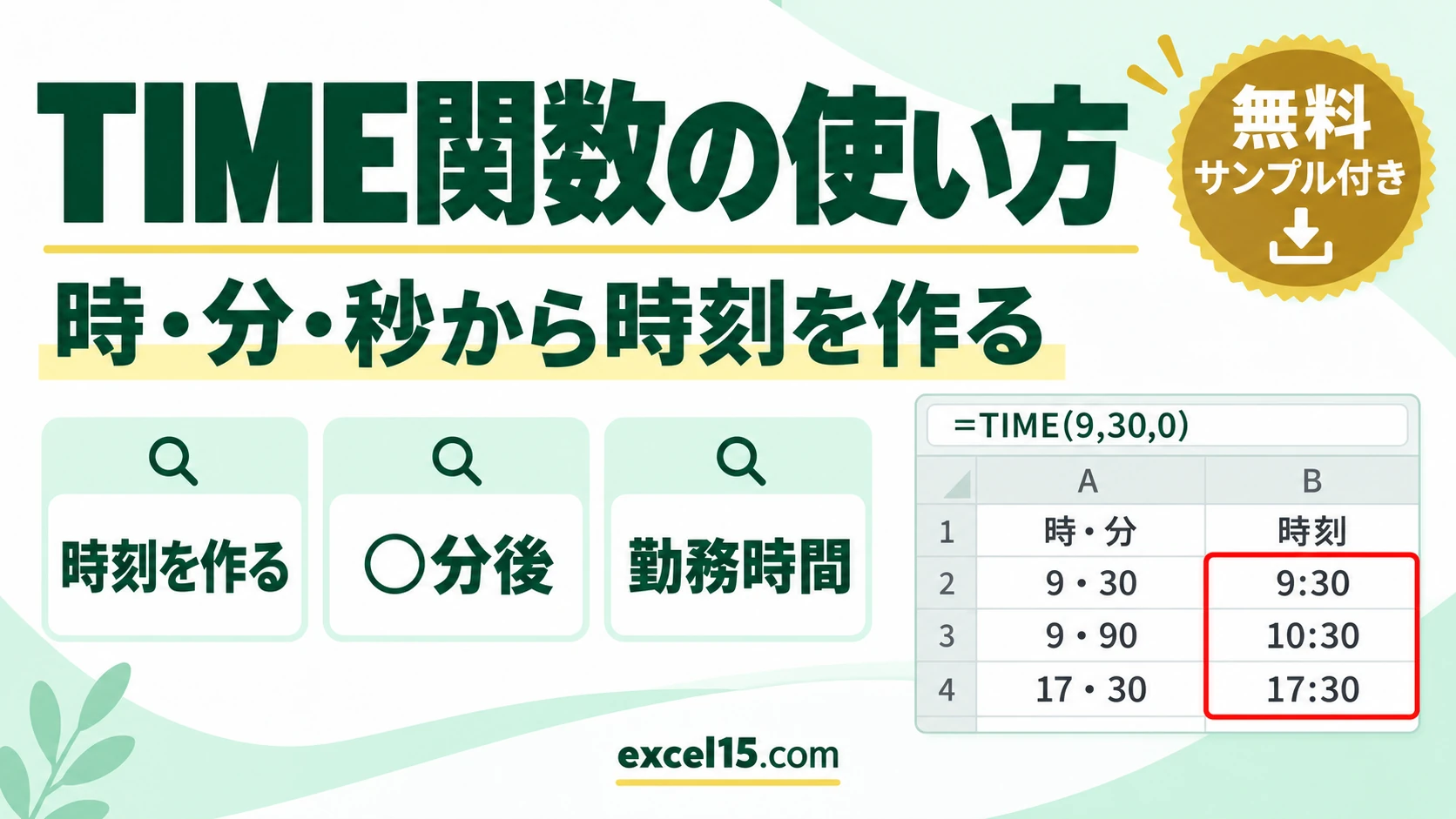
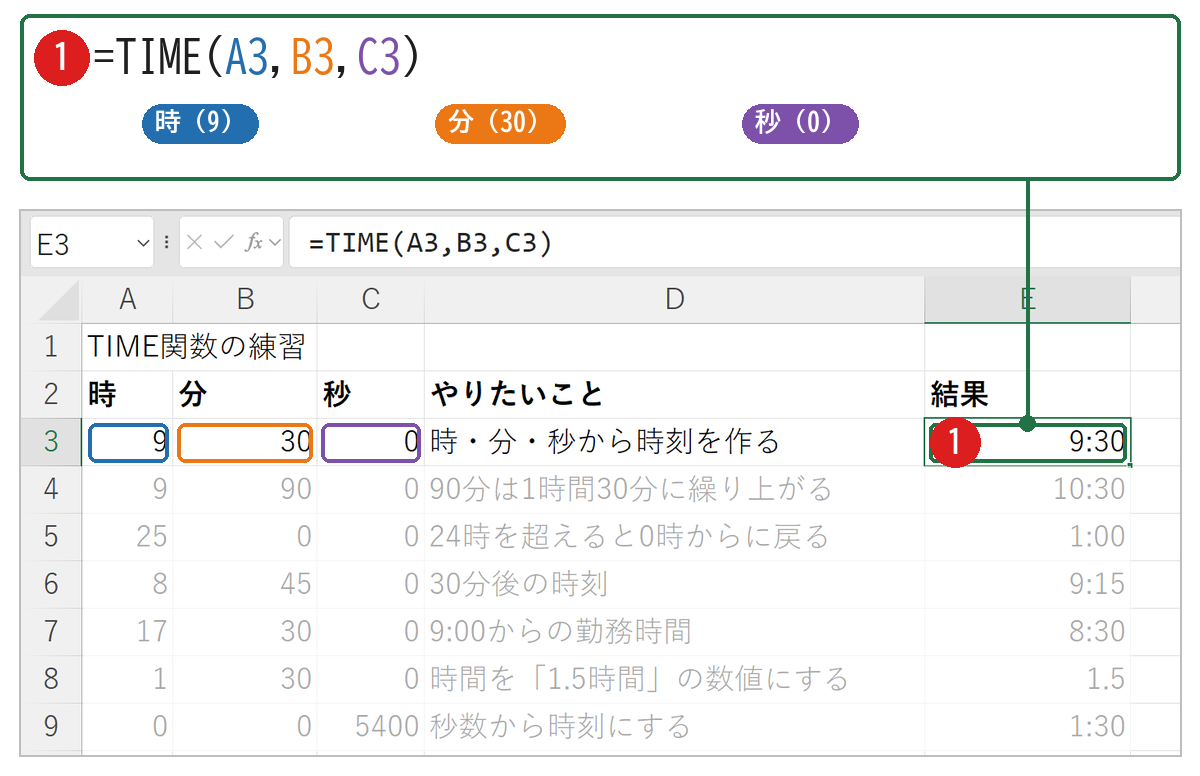
エクセルで、時・分・秒の数値から時刻を作るには TIME関数を使います。A3 に 9、B3 に 30、C3 に 0 が入っていれば、=TIME(A3,B3,C3) で 9:30 の時刻になります。
TIME関数は、90分のような範囲外の数値も自動で繰り上げてくれるので、「○分後」の時刻や勤務時間の計算に使えます。この記事では、TIME関数の基本、繰り上がりの動き、24時を超えるときの注意、○分後の時刻、勤務時間、時間を数値にする方法、文字の時刻にする方法までを、1つの表で説明します。下の練習ツールで、時・分・秒を書き換えて結果の変わり方を試せます。
TIME関数の書き方
| 引数 | 入れるもの | ポイント |
|---|---|---|
| 時 | 0〜23 の時 | 24 以上は24で割った余り(25 → 1時)になります。 |
| 分 | 0〜59 の分 | 60 以上は時に繰り上がります(90分 → 1時間30分)。 |
| 秒 | 0〜59 の秒 | 60 以上は分に繰り上がります(5400秒 → 1:30)。 |
結果は「1日を1」とした数値(9:30 なら 0.3958…)で、セルの表示形式で時刻として表示されます。
まず動かしてみよう|この記事のサンプルをその場で試せます
練習用ファイルをダウンロードしなくても、記事と同じデータ・同じセル番地のサンプルをここで動かせます。黄色いセルを書き換えると、結果がその場で変わります。各解説の最後にある「▶ この式を試す」を押すと、このツールの該当セルへ移動します。
TIME関数の使い方|やりたいこと別の式
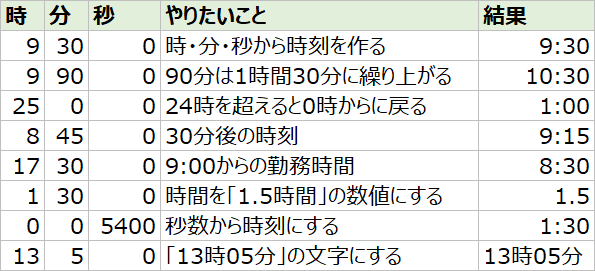
| やりたいこと | 式(例) | 結果 |
|---|---|---|
| 時刻を作る | =TIME(A3,B3,C3) | 9:30 |
| 90分を指定 | =TIME(A4,B4,C4) | 10:30 |
| 25時を指定 | =TIME(A5,B5,C5) | 1:00 |
| 30分後の時刻 | =TIME(A6,B6,C6)+TIME(0,30,0) | 9:15 |
| 勤務時間 | =TIME(A7,B7,C7)-TIME(9,0,0) | 8:30 |
| 時間を数値にする | =TIME(A8,B8,C8)*24 | 1.5 |
| 秒数から時刻 | =TIME(A9,B9,C9) | 1:30 |
| 文字の時刻にする | =TEXT(TIME(A10,B10,C10),”h時mm分”) | 13時05分 |
時・分・秒から時刻を作る
手順:E3 に TIME の式を入れて Enter
E3 に次の式を入力して、Enter キーを押します❶。
=TIME(A3,B3,C3) A3B3C360 分以上や 60 秒以上の数は、自動で繰り上がります。
確認:9・30・0 が 9:30 になった
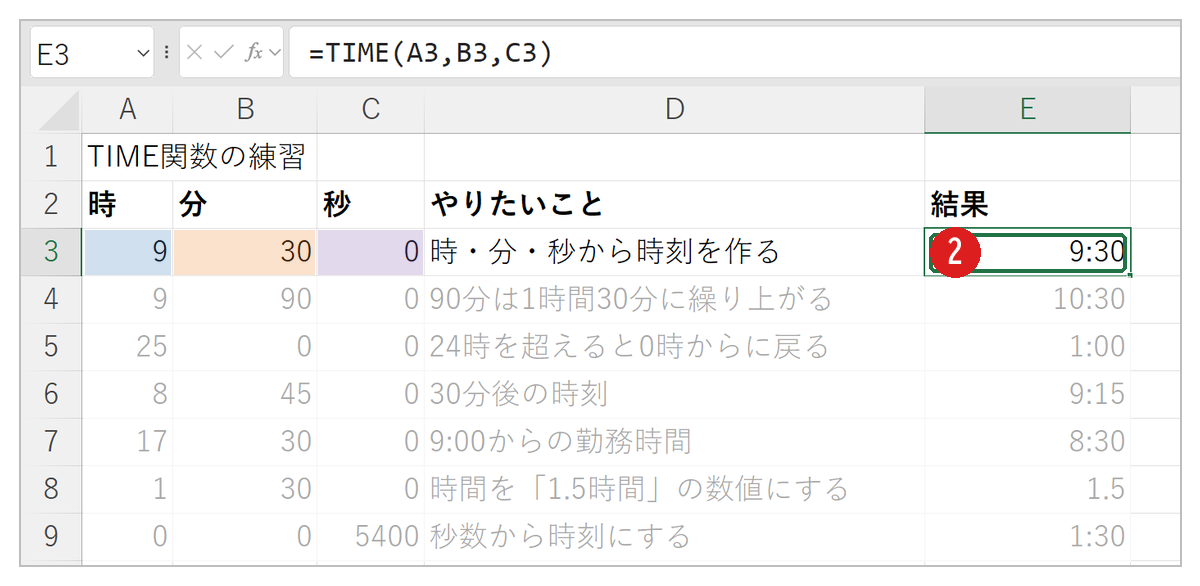
答えは 9:30 になりました❷。式は、次の順に計算しています。
- 9時30分0秒
⇒ 3つの数 - 時刻にする
⇒ 9:30
結果は 9:30 です。「0.395833」のような小数で表示されたら、セルの表示形式を「時刻」(h:mm)にします。
=TIME(A6,B6,C6)+TIME(0,30,0) で、8:45 の30分後の 9:15 になります。範囲外の数値は自動で繰り上がる
9時90分は、90分が1時間30分に繰り上がって 10:30 になります。秒も同じで、=TIME(0,0,5400) は5400秒=1時間30分で 1:30 です。
=TIME(25,0,0) は「25:00」ではなく 1:00 でした。24時間を超える合計時間を作るときは、TIME関数ではなく「時間÷24」で数値を作り、表示形式を [h]:mm にします。▶ この式(E4)を、練習ツールで試す / この式(E5)を、練習ツールで試す / この式(E9)を、練習ツールで試す
○分後の時刻を出す
時刻どうしは足し算できるので、8:45 の30分後は 9:15 です。日付と時刻が入ったセルに TIME関数を足すこともできます(時間の足し算・引き算)。
勤務時間を出す(終了−開始)
17:30 から 9:00 を引いて 8:30(8時間30分)です。休憩を引くなら、さらに -TIME(1,0,0) を付けます。
時間を「1.5時間」の数値にする
=TIME(A8,B8,C8)*24時刻は「1日=1」の数値なので、24 を掛けると時間の数になります。1:30 は 1.5 です。時給の計算では、この数値に時給を掛けます。結果のセルの表示形式は「標準」にします。
「13時05分」の文字にする
TEXT関数で形を決めると 13時05分 になります(TEXT関数の使い方)。
TIME関数がうまくいかないときの確認表
| 症状 | 考えられる原因 | 対処 |
|---|---|---|
| 小数(0.395833 など)が表示される | 結果のセルが「標準」の表示形式 | 表示形式を時刻(h:mm)にする。 |
| 25時が1時になる | TIME関数の時は24で割った余り | 時間÷24 で作り、表示形式を [h]:mm にする。 |
| マイナスの時間で「####」になる | 終了より開始が遅い(日をまたぐ) | =MOD(終了-開始,1) のように MOD関数を使う。 |
| 「#VALUE!」になる | 時・分・秒に文字が入っている | 数値を入れる。 |
TIME関数のよくある質問
時刻から時・分・秒を取り出すには?
HOUR関数・MINUTE関数・SECOND関数を使います(HOUR関数の使い方)。
文字の「9:30」を時刻にするには?
TIMEVALUE関数を使います(TIMEVALUE関数の使い方)。
あわせて読みたい:時刻の関連記事
練習用ファイル:練習用Excelファイル(.xlsx・無料)