エクセルで 数式を消されたり書き換えられたりしないように保護するには、数式のセルだけをロックしてから「シートの保護」をかけます。数値を入れるセルはそのまま入力でき、数式のセルだけが守られます。「表示しない」にも✓を付けると、数式そのものを見えなくすることもできます。
この記事では、数式のセルだけをまとめて選ぶ方法(ジャンプ)、ロックと表示しないの設定、保護したあとの動きを、実際の Excel の画面で説明します。手順を試せるシートと、保護したあとのシートが入った練習用のファイルも用意しました。シートの保護の基本は シートの保護と解除 で説明しています。
数式を保護する手順(全体の流れ)
- シート全体を選び(Ctrl+A)、Ctrl+1 の「保護」タブで 「ロック」の✓を外す。
- F5 キー(ジャンプ)→「セル選択」→「数式」で、数式のセルだけを選ぶ。
- Ctrl+1 の「保護」タブで 「ロック」に✓(数式を隠すなら「表示しない」にも✓)。
- 「校閲」タブの 「シートの保護」を押して「OK」。
Excel では、はじめはすべてのセルに「ロック」が付いています。そのまま保護すると全部のセルが入力できなくなるので、最初に全体のロックを外し、数式のセルにだけ付け直すのがポイントです。
数式のセルだけをまとめて選ぶ(ジャンプ)
数式のセルが表のあちこちにあっても、ジャンプの機能でまとめて選べます。F5 キーを押して「ジャンプ」の画面を出し、左下の「セル選択」を押すと「選択オプション」が開きます。
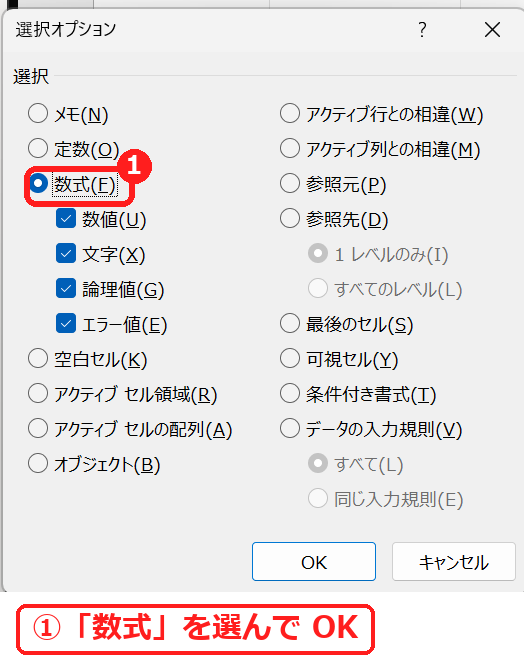
「数式」を選んで「OK」を押します。下の数値・文字・論理値・エラー値の✓は、付けたままでかまいません。
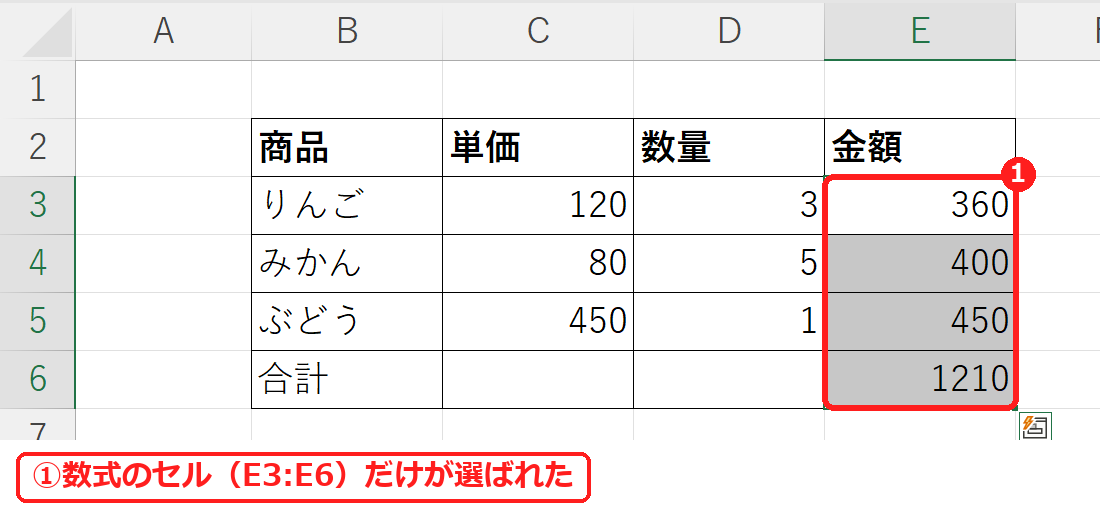
金額の列(E3:E6)の数式のセルだけが選ばれました。単価や数量のように手で入力した値は選ばれません。「ホーム」タブの「検索と選択」→「数式」でも同じように選べます。
ロックと「表示しない」を付ける
数式のセルを選んだまま Ctrl+1 を押し、「セルの書式設定」の「保護」タブを開きます。
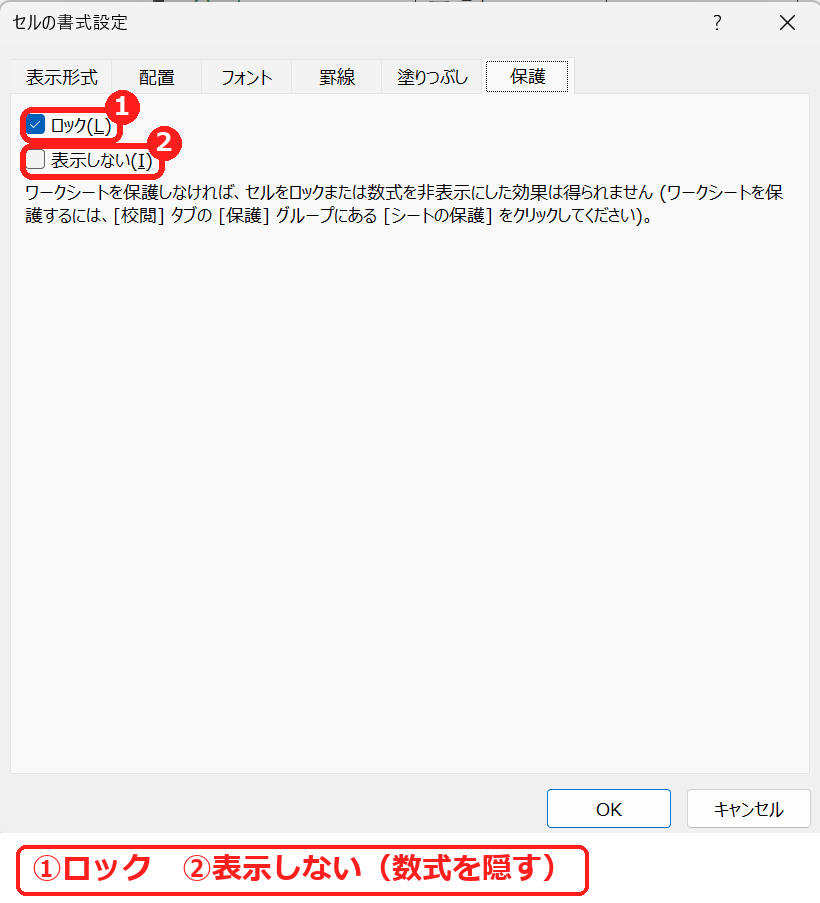
- ロック:シートを保護したとき、そのセルを書き換えられなくします。
- 表示しない:シートを保護したとき、セルを選んでも数式バーに数式が出なくなります。計算のしかたを見せたくないときに使います。
画面の説明にもあるとおり、どちらも シートを保護するまでは効果がありません。最後に「校閲」タブの「シートの保護」を押します。パスワードを入れておくと、知っている人しか保護を外せなくなります。
保護したあとの動き
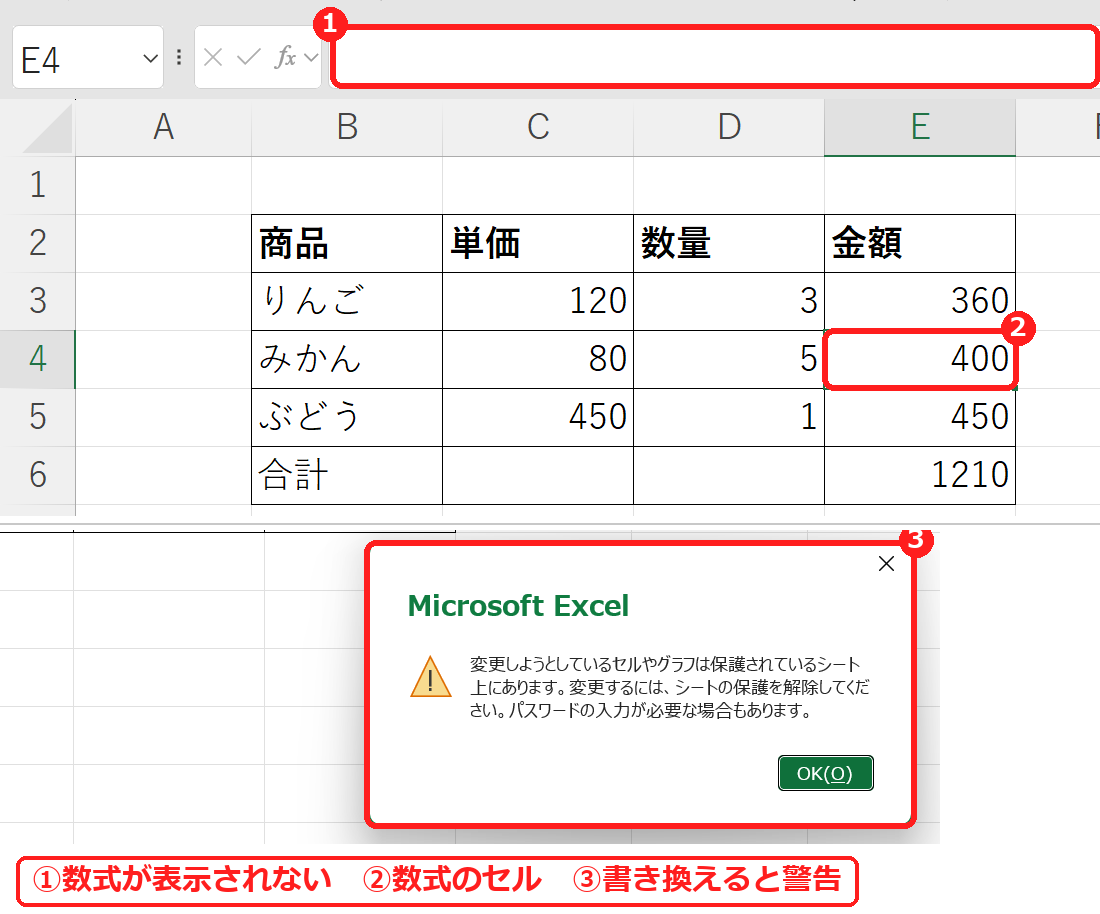
- 数式のセル(E4)を選んでも、数式バーには何も表示されませんでした(「表示しない」の効果)。結果の 400 はセルに表示されたままです。
- 数式のセルに入力しようとすると、「変更しようとしているセルやグラフは保護されているシート上にあります」と表示され、書き換えられませんでした。
- ロックを外した数量のセル(D4)は入力でき、5 を 7 に変えると金額は 560、合計は 1370 に自動で変わりました。数式は守られたまま、計算はふつうに動きます。
数式を直したいときは保護を解除する
数式を直すときは、「校閲」タブの「シート保護の解除」を押します(パスワードを付けた場合は入力が必要です)。直し終わったら、もう一度「シートの保護」をかけます。パスワードを忘れると解除できなくなるので、控えておきましょう。

数式の保護がうまくいかないときの確認表
| 症状 | 考えられる原因 | 対処 |
|---|---|---|
| 全部のセルが入力できなくなった | 最初に全体のロックを外していない | 保護を解除し、全体のロックを外してから数式のセルだけロックする。 |
| 数式を書き換えられてしまう | シートの保護をかけていない | 「校閲」→「シートの保護」を押す。 |
| 数式バーに数式が見える | 「表示しない」に✓が無い | 保護を解除し、数式のセルに「表示しない」を付けてから保護し直す。 |
| 行を追加したら数式が入らない | 保護中は行の挿入ができない設定 | 保護の画面で「行の挿入」を許可するか、解除してから作業する。 |
よくある質問
保護すると計算もされなくなりますか?
計算はふつうにされます。試したところ、保護したあとに数量のセル(D4)を 5 から 7 に変えると、金額は 560、合計は 1370 に自動で変わりました。守られるのは「数式を書き換えること」だけです。
保護しないで、数式を見えなくするだけにできますか?
できません。「保護」タブの説明にもあるとおり、「表示しない」はシートを保護したときにだけ効きます。保護していないシートでは、数式バーに数式が表示されます。
受け取ったファイルで、セルを選んでも数式バーに何も出ないのはなぜ?
そのセルに「表示しない」が付いていて、シートが保護されているためです。試したところ、保護したシートで数式のセル(E4)を選ぶと、結果の 400 はセルに表示されたまま、数式バーは空になりました。「校閲」→「シート保護の解除」で保護を外すと数式が見えます(パスワードが付いているときは入力が必要です)。






コメント