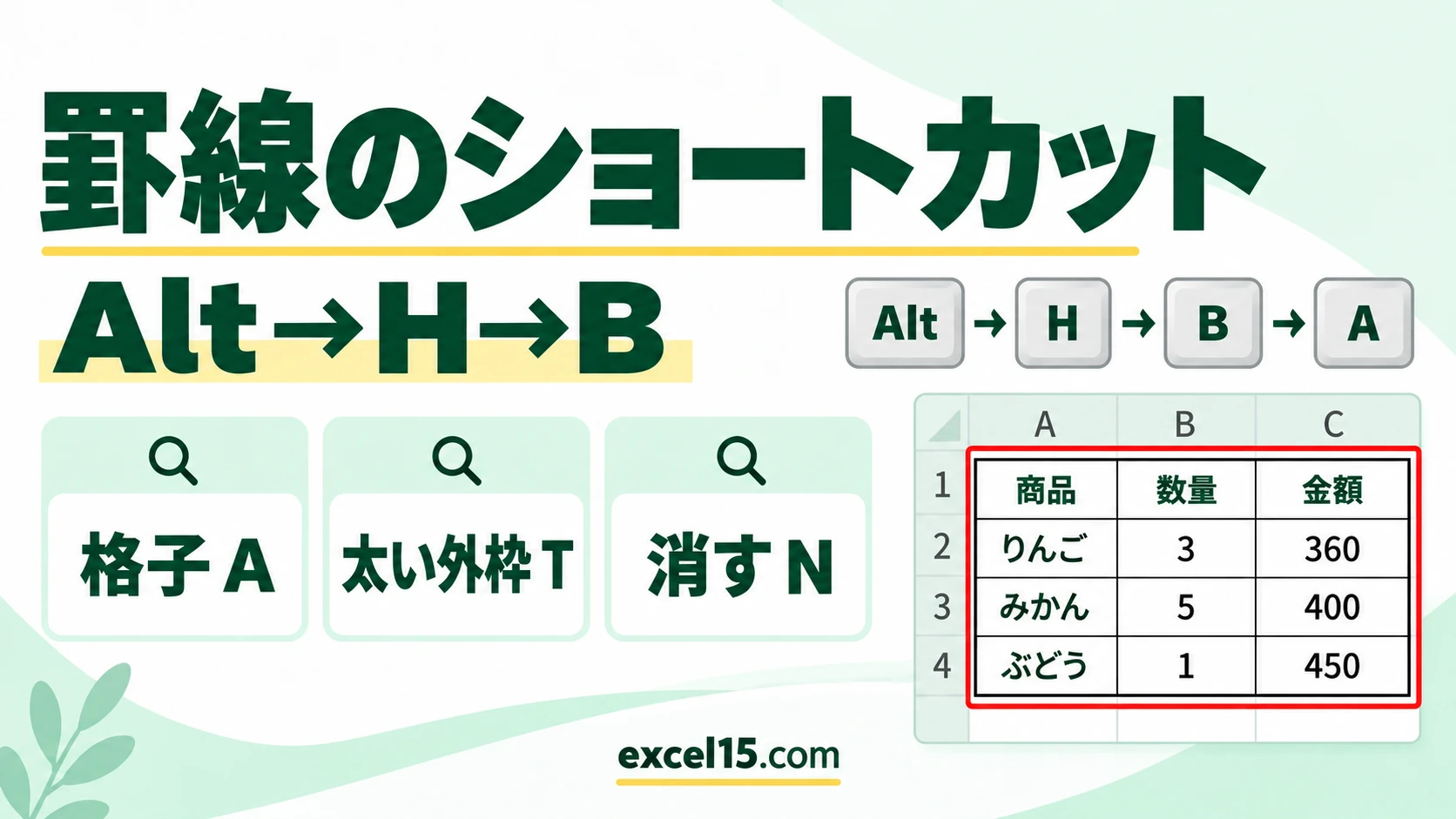
エクセルで 罫線をキーボードだけで引くには、範囲を選んで Alt → H → B の順に押し、罫線のメニューを開いてから A(格子)や T(太い外枠)などの文字を押します。外枠だけなら Ctrl+Shift+6(&)、罫線を消すなら Ctrl+Shift+\(_)でも引けます。
この記事では、罫線のショートカットを実際の Excel(日本語キーボード)で1つずつ試した結果と、よく使う組み合わせ、うまく効かないときの原因を説明します。罫線の無い表で試せる練習用のファイルと、キーの早見表も用意しました。罫線の基本の引き方・消し方は 罫線の引き方・消し方 で説明しています。
罫線のショートカット一覧
| やりたいこと | ショートカット | 試した結果 |
|---|---|---|
| 格子(すべての罫線) | Alt → H → B → A | 外側と内側すべてに細い線が引けた |
| 外枠 | Alt → H → B → S | 外側の4辺だけに線が引けた |
| 外枠 | Ctrl+Shift+6(&) | Alt → H → B → S と同じく外側の4辺に引けた |
| 太い外枠 | Alt → H → B → T | 外側の4辺が太い線になった(内側はそのまま) |
| 下罫線 | Alt → H → B → O | 範囲の下の辺だけに線が引けた |
| 上罫線 | Alt → H → B → P | 範囲の上の辺だけに線が引けた |
| 左罫線・右罫線 | Alt → H → B → L / R | 左の辺・右の辺だけに線が引けた |
| 下太罫線 | Alt → H → B → H | 下の辺が太い線になった |
| 罫線を消す | Alt → H → B → N | 範囲の罫線がすべて消えた |
| 罫線を消す | Ctrl+Shift+\(_) | 範囲の罫線がすべて消えた |
Alt → H → B は「同時に押す」のではなく、1つずつ順に押して離す操作です。Alt を押すとリボンに文字(キーヒント)が表示され、H で「ホーム」タブ、B で罫線のボタンが開きます。
Alt → H → B で開く罫線のメニュー
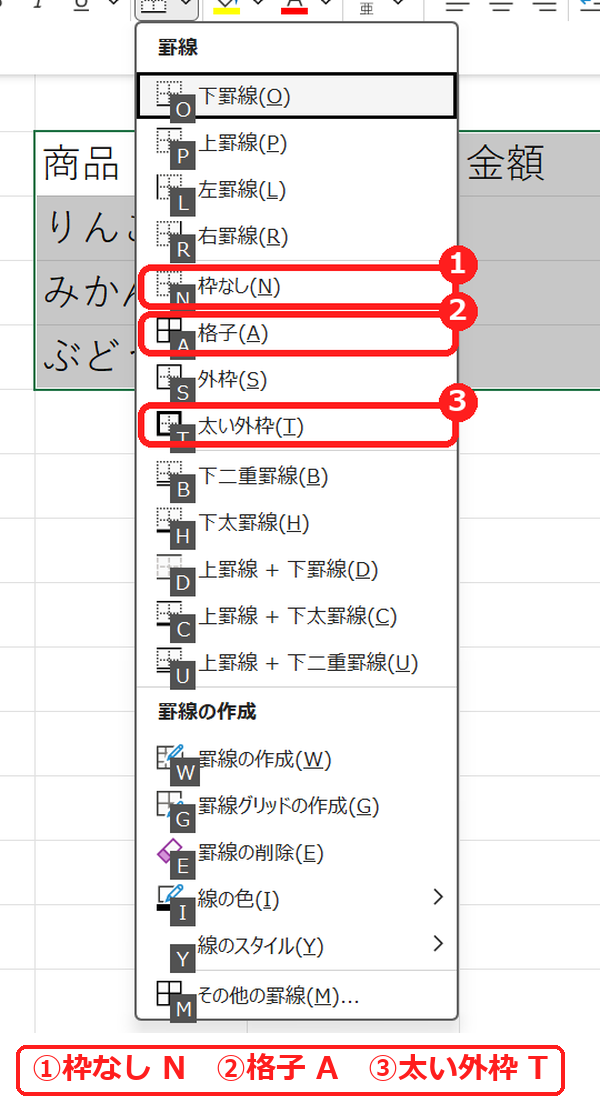
メニューの項目の左下に出ている文字が、そのとき押すキーです。下二重罫線は B、上罫線+下罫線は D のように、メニューにある罫線はすべてキーで選べます。線の色(I)や線のスタイル(Y)もここから変えられます。
よく使う組み合わせ:格子+太い外枠
表全体に細い格子を引いてから、外側だけ太くすると、見やすい表になります。
- 表の範囲(B2:D5)を選びます。
- Alt → H → B → A で格子を引きます。
- 範囲を選んだまま Alt → H → B → T で外枠を太くします。
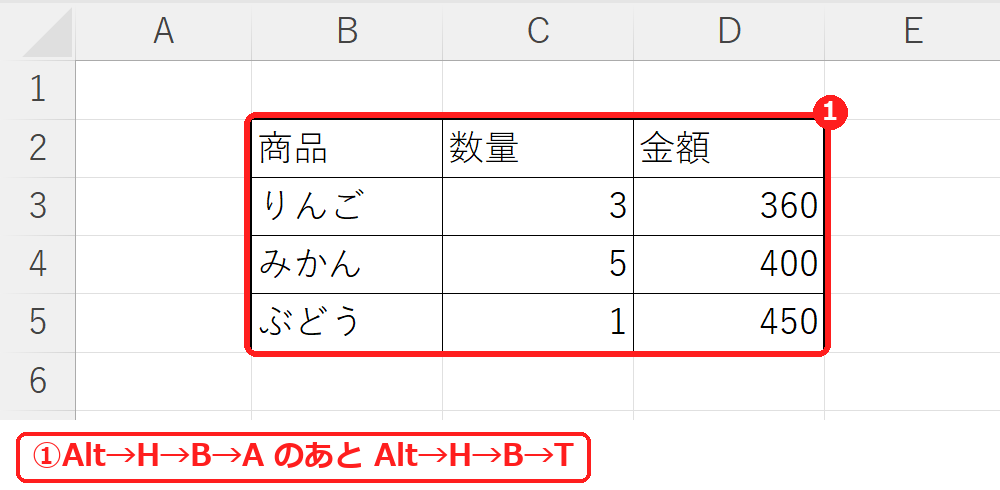
試したところ、太い外枠を付けても内側の細い線は残り、外側の4辺だけが太くなりました。
Ctrl+Shift+6 と Ctrl+Shift+\ の注意
英語のキーボード向けの説明では「Ctrl+Shift+&」「Ctrl+Shift+_(アンダーバー)」と書かれています。日本語キーボードでは、& は 6 のキー、_ は右下の「\(ろ)」のキーにあるので、Ctrl+Shift+6・Ctrl+Shift+\ になります。試したところ、Ctrl+Shift+-(マイナス)では罫線は消えませんでした。
細かく設定したいときは Ctrl+1
線の種類や色を組み合わせたり、斜線を引いたりしたいときは、Ctrl+1 で「セルの書式設定」を開き、「罫線」タブで設定します。メニューの一番下の「その他の罫線(M)」でも同じ画面が開きます。
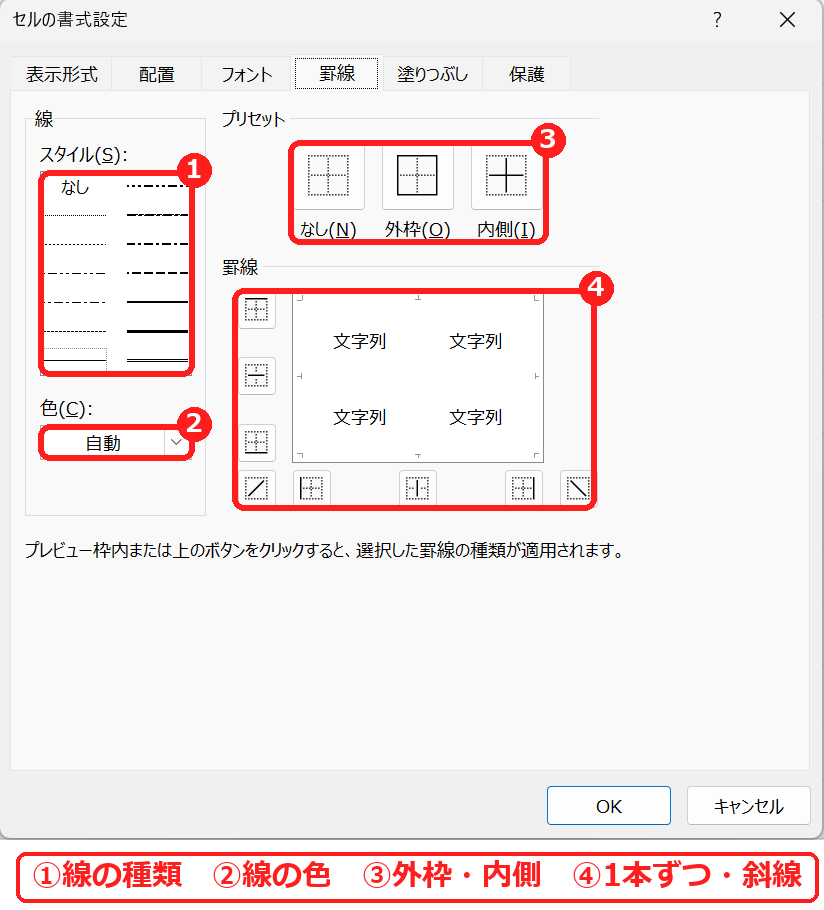
「罫線」タブでは、①線の種類と②色を先に選んでから、③「外枠」「内側」のボタンや、④まわりのボタン(上・下・左右・斜線)を押して1本ずつ引きます。真ん中の見本で、引いた線を確かめられます。
罫線のショートカットが効かないときの確認表
| 症状 | 考えられる原因 | 対処 |
|---|---|---|
| Alt → H → B で何も出ない | キーを同時に押している | Alt を押して離してから H、B と1つずつ押す。 |
| Ctrl+Shift+- で消えない | 日本語キーボードでは _ のキーが違う | Ctrl+Shift+\(ろ)を押すか、Alt → H → B → N を使う。 |
| 1つのセルの線だけ消したい | 範囲全体を選んで消している | そのセルだけを選んで Alt → H → B → N。試したところ、C3 だけを選んで消すと、C3 の上下左右の線(隣のセルと共有している線も)が消えた。 |
| 画面では見えるのに印刷されない | 罫線ではなく枠線(目盛線)だった | 罫線を引く(罫線が印刷されない原因)。 |
よくある質問
外側だけ太くして、内側は細い線のままにできますか?
できます。格子(A)を引いてから、同じ範囲で太い外枠(T)を押します。試したところ、外側の4辺だけが太くなり、内側の細い線は残りました。
見出しの下だけ二重線にするには?
見出しの行(B2:D2)を選んで Alt → H → B → B(下二重罫線)を押します。試したところ、選んだ範囲の下の辺が二重線になりました。
同じ罫線を何か所にも引くときに楽な方法は?
1か所目をショートカットで引いたら、次の範囲を選んで F4 を押すと、直前の操作を繰り返せます。試したところ、B2:C3 に太い外枠(T)を引いてから E2:F3 を選んで F4 を押すと、同じ太い外枠になりました(F4で直前の操作を繰り返す方法)。
あわせて読みたい:関連記事
罫線が見えない・印刷で消えるときは、罫線が表示されないときの直し方もあわせてご覧ください。

コメント