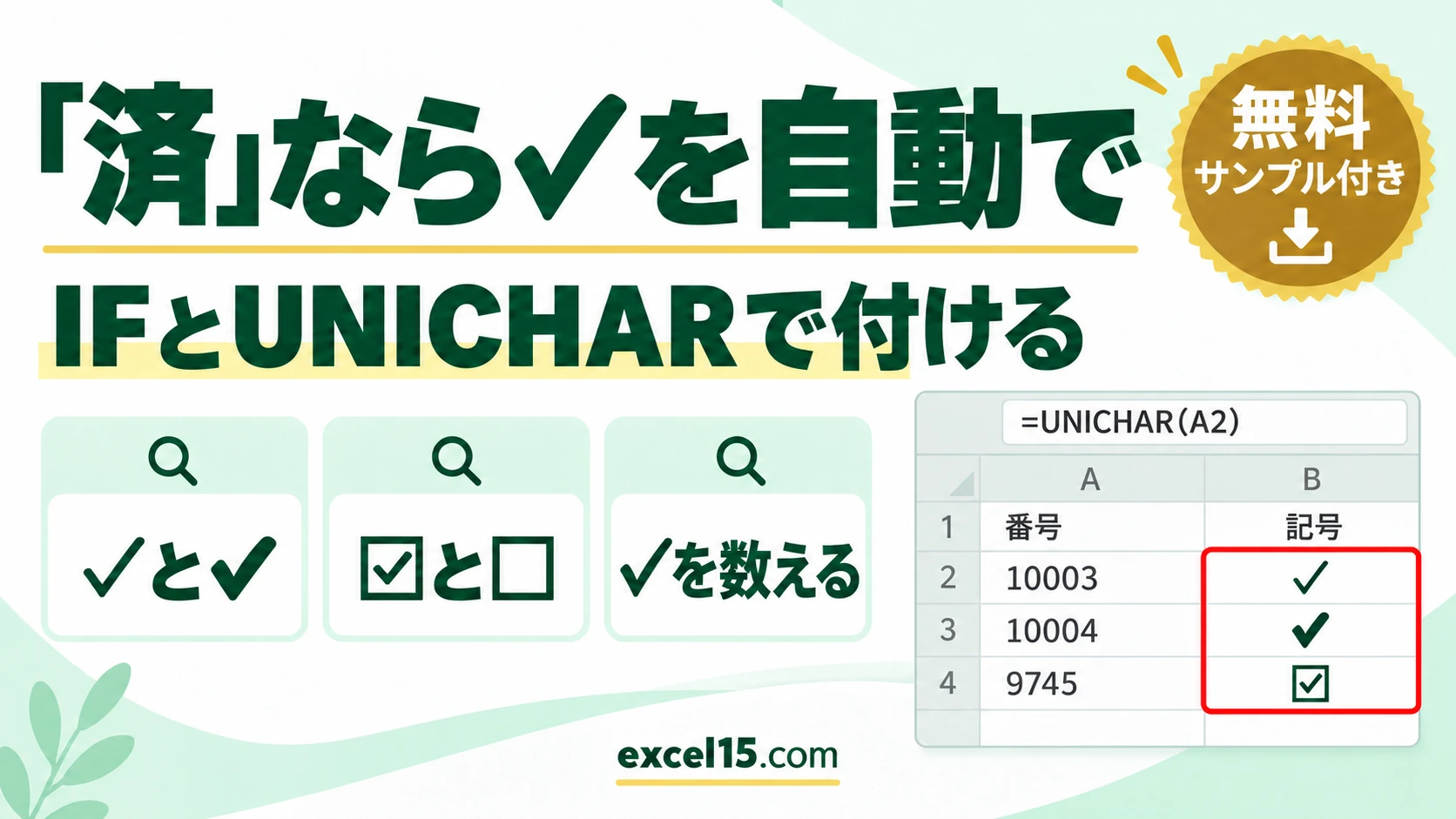
エクセルで チェックマーク(✓)を入れるには、UNICHAR関数で =UNICHAR(10003) とするのがかんたんです。✔(太い)は 10004、☑(チェック付きの箱)は 9745、☐(空の箱)は 9744 です。
この記事では、式でチェックマークを出す方法を中心に、「済」と入力したら✓を自動で付ける方法、☑と☐の切り替え、✓の数を数える方法までを、実際に Excel で確かめた結果の表で説明します。記号を1つずつ手で入力する方法は チェックマーク・丸数字を入力する方法 で説明しています。下の練習ツールで、値を書き換えて結果の変わり方を試せます。
まず動かしてみよう|この記事のサンプルをその場で試せます
練習用ファイルをダウンロードしなくても、記事と同じデータ・同じセル番地のサンプルをここで動かせます。黄色いセルを書き換えると、結果がその場で変わります。各解説の最後にある「▶ この式を試す」を押すと、このツールの該当セルへ移動します。
チェックマークを出す式の一覧
| 記号 | 式 | 番号 |
|---|---|---|
| ✓ | =UNICHAR(10003) | 10003 |
| ✔ | =UNICHAR(10004) | 10004 |
| ☑ | =UNICHAR(9745) | 9745 |
| ☐ | =UNICHAR(9744) | 9744 |
| ✗ | =UNICHAR(10007) | 10007 |
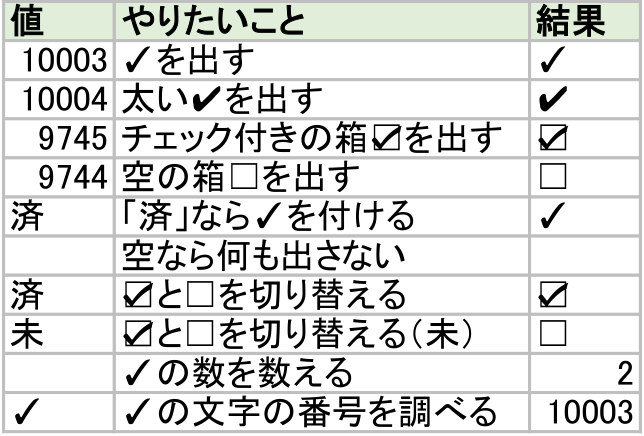
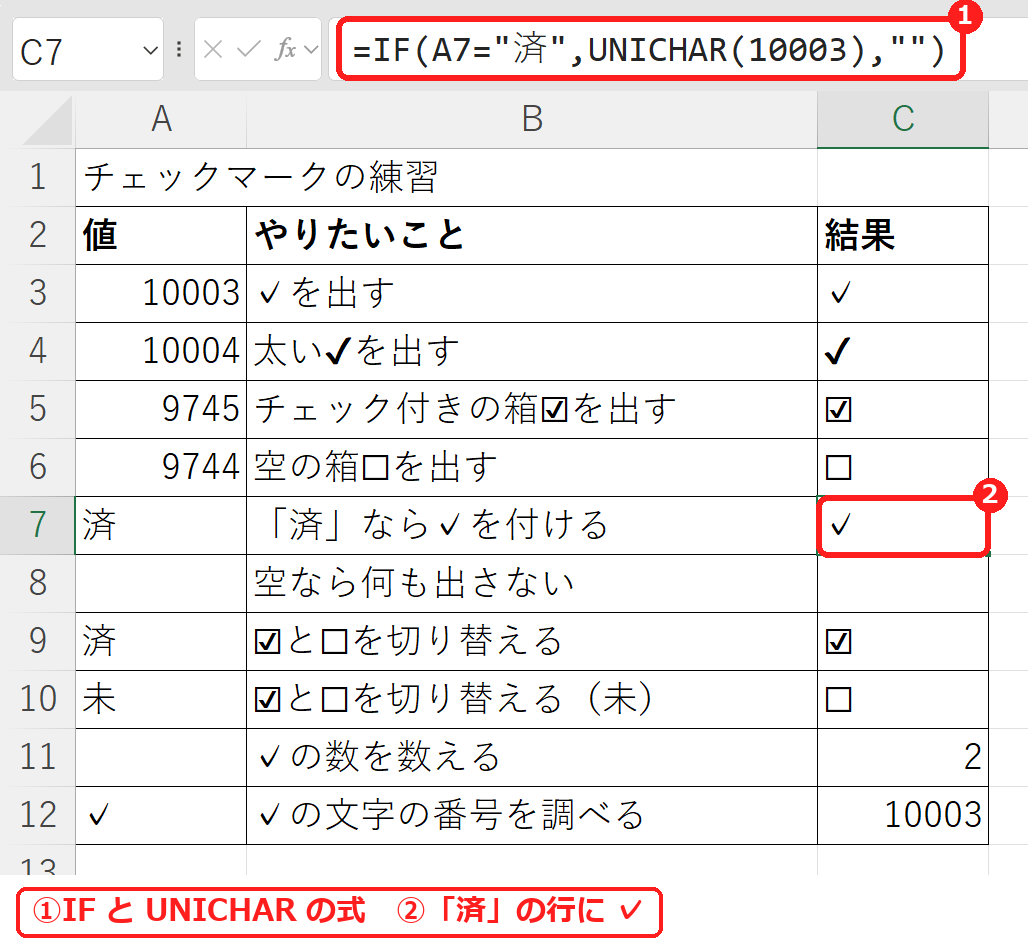
実際の Excel で、C7 を選んだときの画面です。数式バーの =IF(A7="済",UNICHAR(10003),"") で、A7 が「済」の行に ✓ が付きました。A8 が空の行は何も表示されず、C11 の COUNTIF関数では ✓ の数が 2 と数えられています。
✓を出す
10003 は ✓、10004 は ✔ です。セルに直接 =UNICHAR(10003) と書いても同じです(CHAR関数・UNICHAR関数の使い方)。
▶ この式(C3)を、上の練習ツールで試す / この式(C4)を、上の練習ツールで試す
チェックボックスの形(☑・☐)を出す
9745 は ☑、9744 は ☐ です。印刷して手書きでチェックする表なら ☐ を並べておくと便利です。
▶ この式(C5)を、上の練習ツールで試す / この式(C6)を、上の練習ツールで試す
「済」と入れたら✓を付ける
IF関数で、A列が「済」のときだけ ✓ を出し、それ以外は空にします。A8 のように空のときは何も表示されません(IF関数の使い方)。
☑ と ☐ を切り替えると、「済」は ☑、「未」は ☐ になり、チェックリストのように見せられます。
▶ この式(C7)を、上の練習ツールで試す / この式(C8)を、上の練習ツールで試す / この式(C9)を、上の練習ツールで試す / この式(C10)を、上の練習ツールで試す
✓の数を数える
COUNTIF関数の条件に ✓ を指定すると、✓ が入っているセルの数を数えられます。この表では C3 と C7 の 2 個です。✔(10004)は別の文字なので数えられません(COUNTIF関数の使い方)。
入っている記号の番号を調べる
ほかから貼り付けた ✓ が数えられないときは、UNICODE関数で番号を調べます。✓ なら 10003 です。番号が違えば、見た目が似た別の記号です(CODE関数・UNICODE関数の使い方)。
関数を使わずに入れる方法
1つだけ入れるなら、「挿入」タブの「記号と特殊文字」から ✓ を選ぶ方法もあります(手順は チェックマーク・丸数字を入力する方法)。日本語入力で「チェック」と入力して変換すると候補に出ることもありますが、出る記号は日本語入力の種類によって違います。クリックでオン・オフを切り替えたいときは、Microsoft 365 の新しいバージョンにある「挿入」タブの「チェックボックス」も使えます。
チェックマークがうまく入らないときの確認表
| 症状 | 考えられる原因 | 対処 |
|---|---|---|
| □や?で表示される | フォントにその記号がない | 游ゴシック・メイリオなどのフォントにする。 |
| ✓の数が合わない | ✔ など見た目が似た別の記号が混ざっている | UNICODE関数で番号を確かめ、そろえる。 |
| 「#NAME?」になる | Excel 2010 以前(UNICHAR関数が無い) | Excel 2013 以降で使う。 |
よくある質問
✓ を数えたいのに 0 になります。
見た目が似ていても別の文字の場合があります。✔(10004)は ✓(10003)とは別の文字なので、COUNTIF関数で ✓ を指定しても数えられません。UNICODE関数で番号を調べて、そろえてから数えます。
「済」なら ☑、それ以外は ☐ にできますか?
=IF(A9=”済”,UNICHAR(9745),UNICHAR(9744)) とすると、「済」は ☑、「未」は ☐ になります。
クリックでオン・オフできるチェックボックスにしたいときは?
式の ✓ はクリックで切り替わりません。クリックで切り替えたいときは、チェックボックスを挿入します(チェックボックスを作る方法)。
あわせて読みたい:記号・文字の関連記事
練習用ファイル:練習用Excelファイル(.xlsx・無料)

コメント