
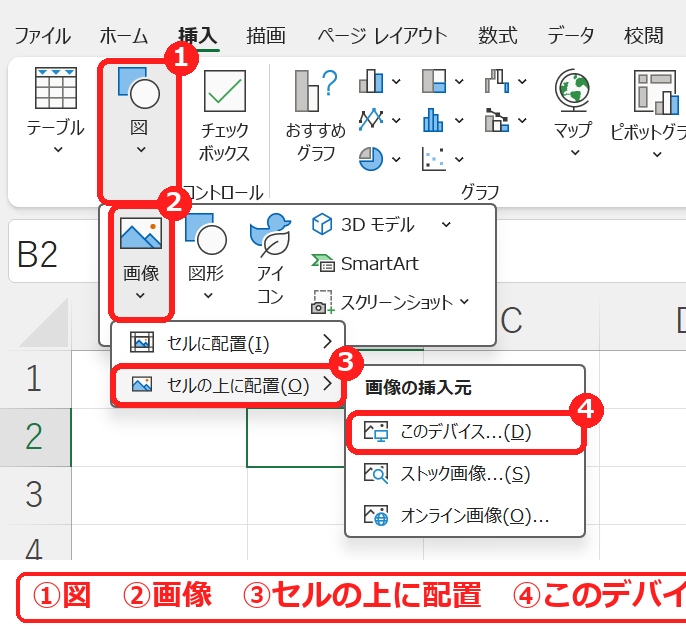
エクセルに画像を入れるいちばん簡単な方法は、画像をコピーして、エクセルで Ctrl+Vで貼り付けることです。パソコンに保存してある画像なら、「挿入」タブ →「図」→「画像」→「セルの上に配置」→「このデバイス」から選びます。
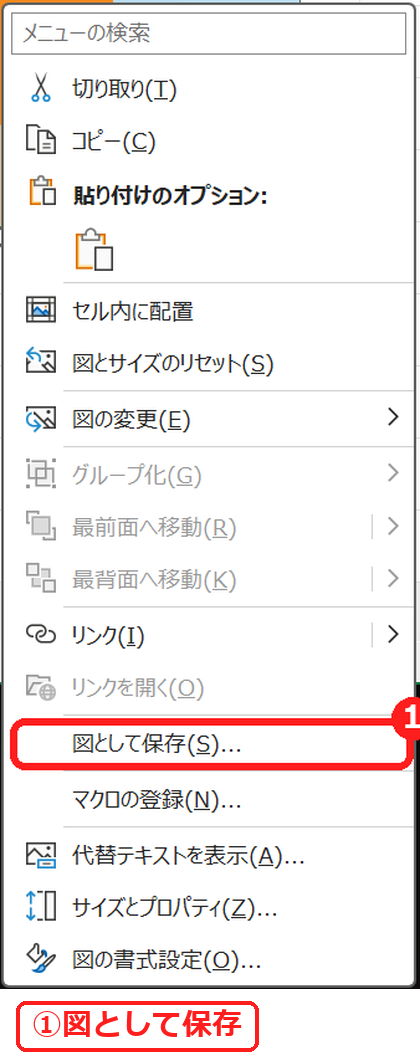
反対に、エクセルに貼ってある画像を画像ファイルとして取り出したいときは、画像を右クリックして「図として保存」を選びます。この記事では、どちらも実際に試した結果で説明します。
目次
コピーした画像を貼り付ける(Ctrl+V)
1
Webページやほかのアプリで画像をコピーします(画像を右クリック →「画像をコピー」など)。
2
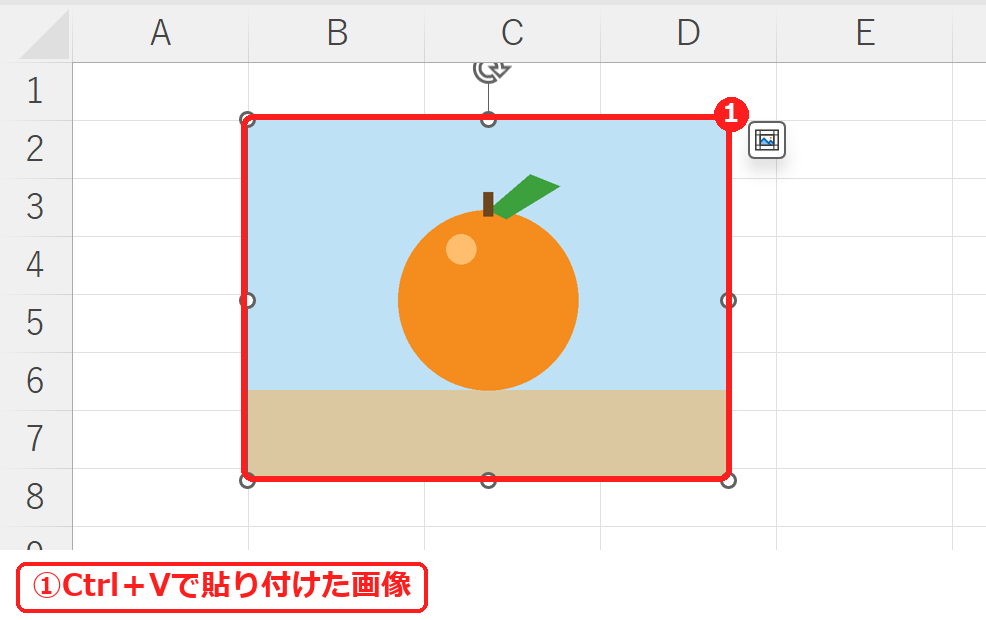
エクセルで、画像を置きたい場所のセル(ここでは B2)を選び、Ctrl+V を押します。
保存してある画像を挿入する
1
「挿入」タブの「図」→「画像」→「セルの上に配置」→「このデバイス」を選びます。
2
画像ファイルを選んで「挿入」を押します。
| 入れ方 | どうなる |
|---|---|
| セルの上に配置 | セルの上に浮かんだ画像になる。自由に動かせる |
| セルに配置 | 画像がセルの中に入る。セルといっしょに並べ替えられる(セル内に画像を入れる方法) |
エクセルの画像を保存する(図として保存)
1
保存したい画像を右クリックし、「図として保存」を選びます。
2
保存する場所とファイル名を決めて「保存」を押します。ファイルの種類は PNG などから選べます。
ポイント実際に試したところ、「図として保存」はエクセルで表示している大きさで保存されました。800×600 の画像を小さく表示していたら、320×240 の画像になりました。元の大きさで保存したいときは、保存する前に、画像を右クリック →「図とサイズのリセット」で元の大きさに戻します。
うまくいかないときの確認表
| 症状 | 考えられる原因 | 対処 |
|---|---|---|
| Ctrl+V で画像が貼り付かない | 画像ではなく、画像のURLやファイル名をコピーしている | 画像そのものをコピーし直す。保存した画像は「挿入」から入れる。 |
| 画像が大きすぎる | 元の画像の大きさのまま貼り付いた | 角の○をドラッグして小さくする(画像をセルに合わせる方法)。 |
| ファイルが重くなった | 大きな画像をたくさん貼った | 画像を圧縮する(画像を圧縮する方法)。 |
| 保存した画像が小さい | 表示している大きさで保存される | 「図とサイズのリセット」をしてから保存する。 |
練習用Excelファイル(無料ダウンロード)
「練習」シートに画像が1つ入っています。図として保存などを試せます(画像は当サイトで作ったものです)。
Excelファイル(.xlsx)/登録不要/数式・練習データ入り







コメント