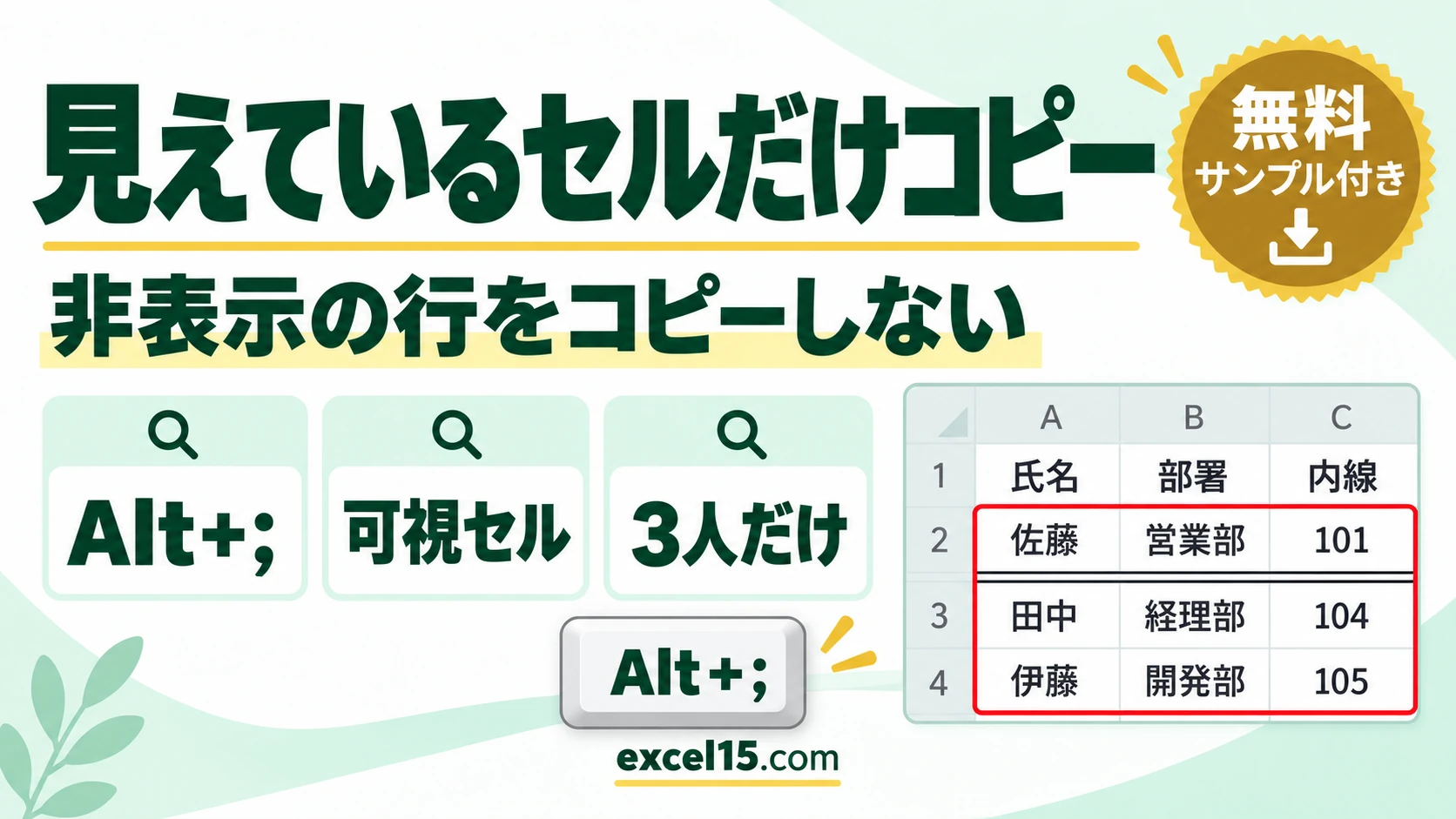
エクセルで行を非表示にした表をそのままコピーすると、隠れている行もいっしょに貼り付けられます。見えているセルだけをコピーするには、範囲を選んで Alt+;(セミコロン)を押してから Ctrl+C でコピーします。Alt+; は「可視セル(見えているセル)だけを選ぶ」ショートカットです。
この記事では、3・4行目を非表示にした名簿を使って、ふつうのコピーとの違いと、見えているセルだけをコピーする手順を、実際の画面で説明します。
目次
ふつうのコピーと可視セルのコピーの違い
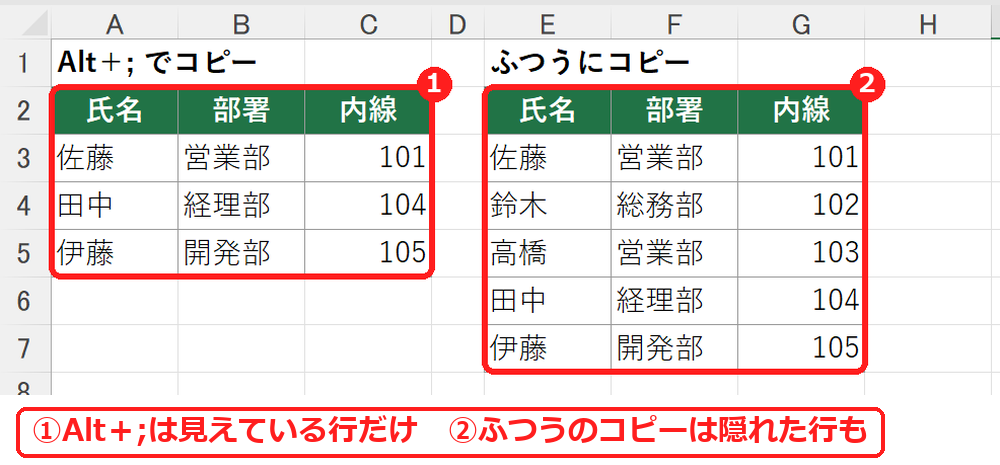
見えているセルだけをコピーする手順(Alt+;)
1
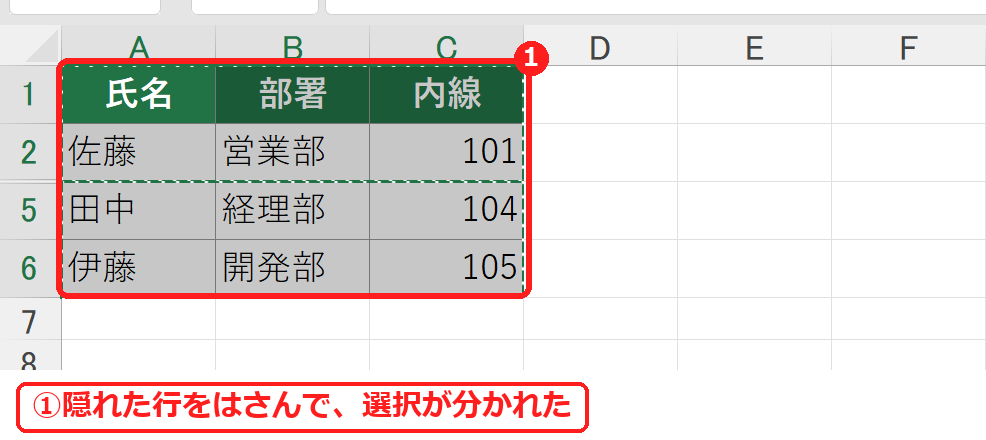
コピーしたい範囲(A1〜C6)を選びます。3・4行目は非表示になっています。
2
Alt キーを押しながら ;(セミコロン)キーを押します。隠れた行をはさんで、選択が分かれます。
3
Ctrl+C でコピーし、貼り付け先を選んで Ctrl+V で貼り付けます。見えていた行だけが貼り付きます。
メニューから選ぶ方法(条件を選択してジャンプ)
ショートカットを使わないときは、範囲を選んでから次の手順で可視セルを選びます。
1
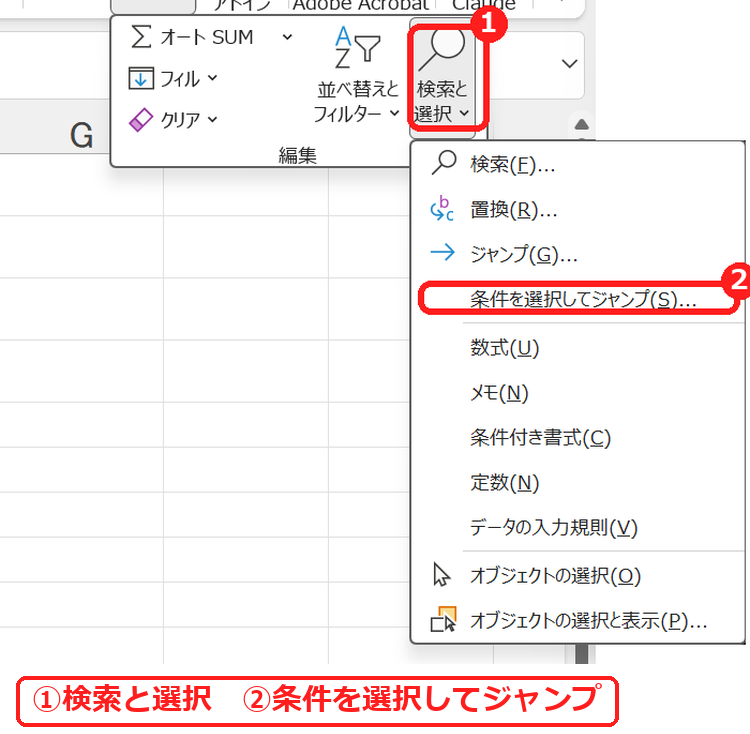
「ホーム」タブの「検索と選択」→「条件を選択してジャンプ」を選びます。
2
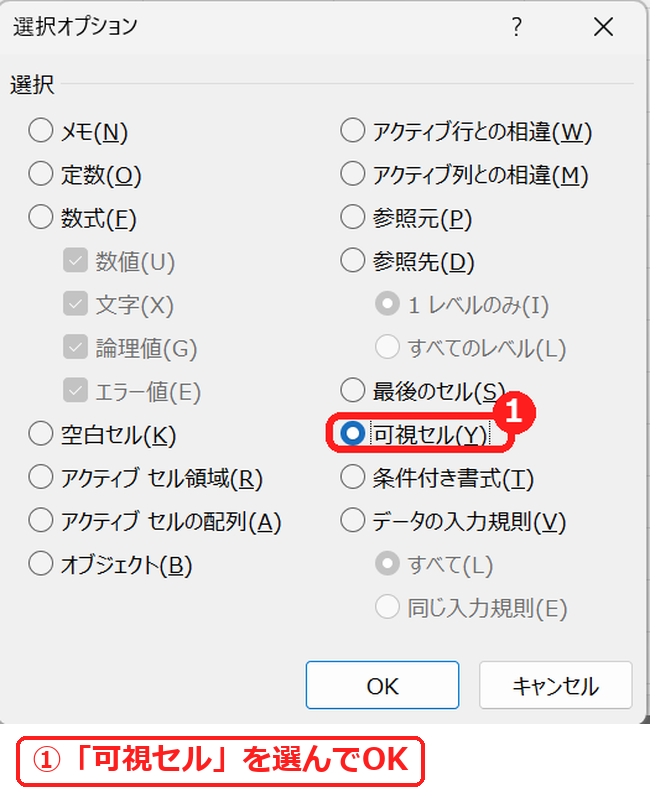
「可視セル」を選んで「OK」を押します。そのあと Ctrl+C でコピーします。
ポイントフィルターで絞り込んだ表は、ふつうにコピーしても見えている行だけが貼り付くことが多いですが、手で非表示にした行やグループ化で折りたたんだ行は、Alt+; を使わないと一緒にコピーされます。迷ったら Alt+; を押してからコピーすると安心です。
うまくいかないときの確認表
| 症状 | 考えられる原因 | 対処 |
|---|---|---|
| 隠れた行も貼り付けられた | Alt+; を押さずにコピーした | 範囲を選び直して Alt+; → Ctrl+C。 |
| Alt+; を押しても選択が分かれない | 選んだ範囲に隠れた行・列がない | そのままコピーしてかまいません。 |
| 貼り付け先の列幅がせまい | 列幅はコピーされない | 貼り付けオプションの「元の列幅を保持」を使う(貼り付けオプション)。 |
練習用Excelファイル(無料ダウンロード)
3・4行目を非表示にした名簿です(架空の名前)。ふつうのコピーと Alt+; のコピーを試せます。
Excelファイル(.xlsx)/登録不要/数式・練習データ入り








コメント