
エクセルの列番号が「A, B, C…」ではなく「1, 2, 3…」の数字になったのは、「R1C1参照形式」という表示に切り替わっているためです。「ファイル」→「オプション」→「数式」の「R1C1参照形式を使用する」のチェックを外すと、もとの A, B, C に戻ります。
この記事では、数字になる原因と戻し方、勝手に数字になるときの対処を、実際の画面で説明します。
目次
列番号が数字になった状態
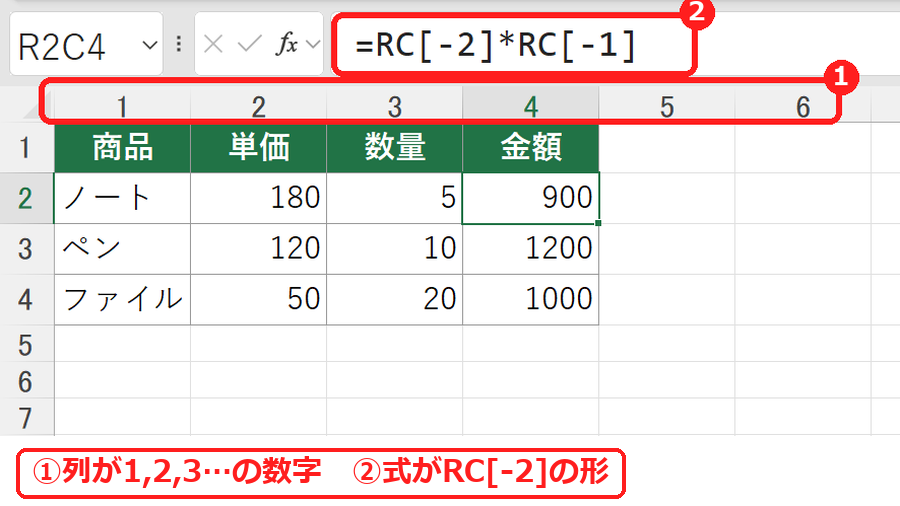
R1C1参照形式では、セルを「R(行)○ C(列)○」で表します。たとえば D2 は「R2C4」(2行目・4列目)です。数式の中の RC[-2] は「同じ行の、2つ左の列」という意味です。計算の結果は変わりません。表示のしかたが違うだけです。
列番号をA, B, Cに戻す方法
1
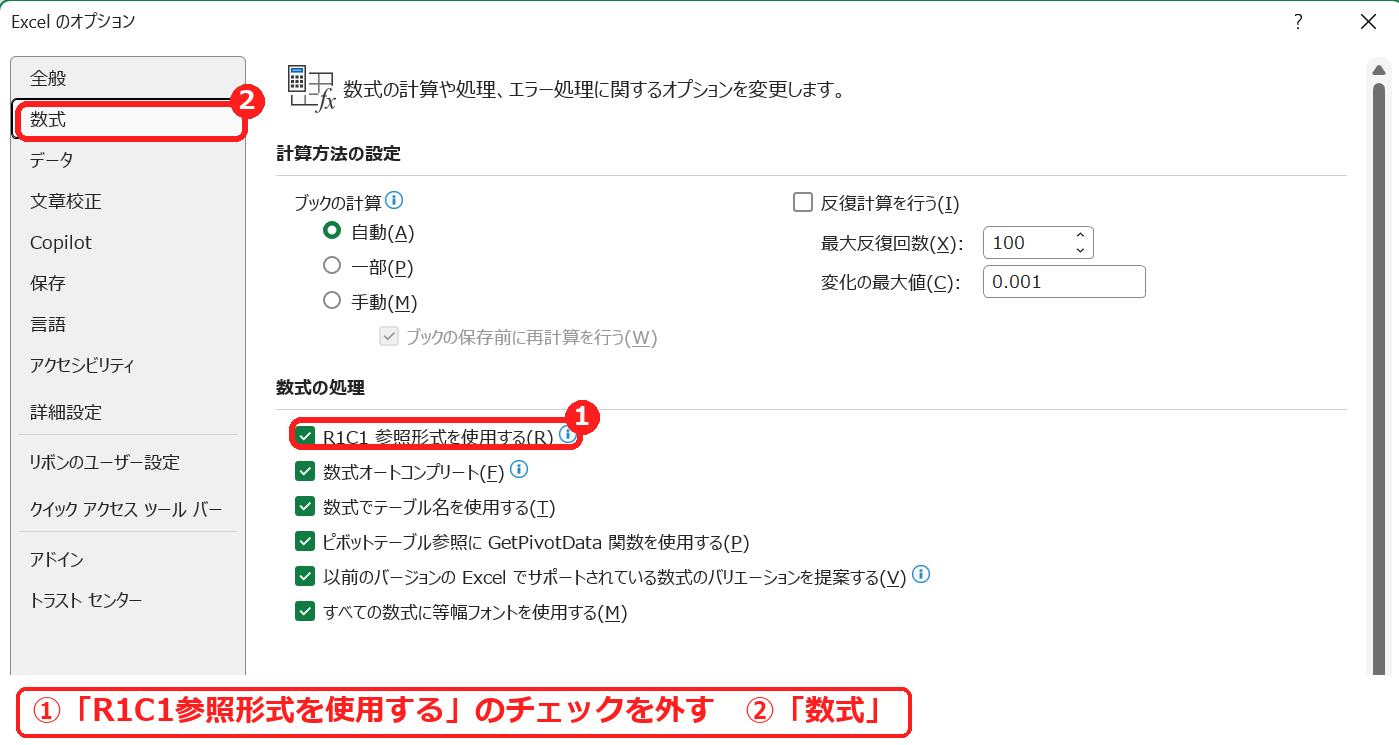
「ファイル」→「オプション」を開きます。
2
「数式」を選び、「数式の処理」の「R1C1 参照形式を使用する」のチェックを外して「OK」を押します。
3
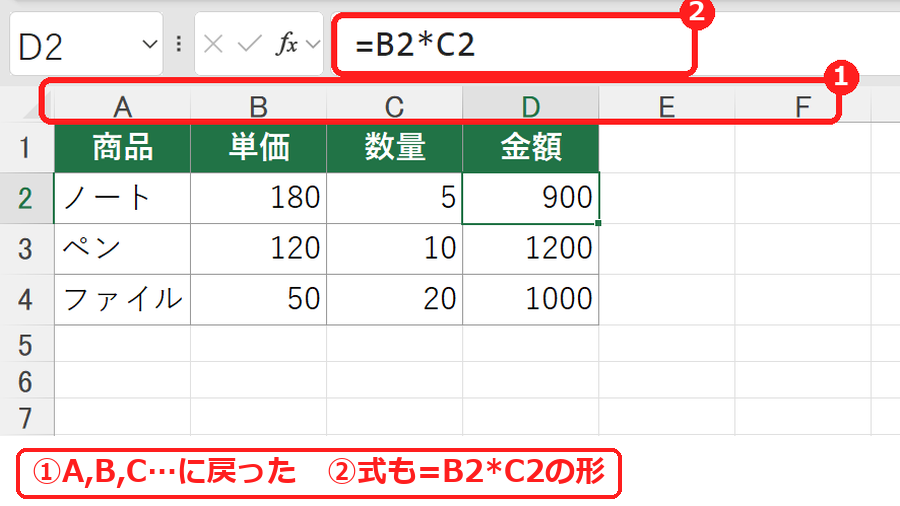
列番号が A, B, C… に戻り、数式も「=B2*C2」の形で表示されます。
勝手に数字になる原因:R1C1で保存されたファイルを開いた
この設定は、ファイルを保存したときの状態がファイルにも残ります。R1C1参照形式のまま保存されたファイルを開くと、Excel全体が R1C1参照形式に切り替わります(実際に、A1形式に戻したあとで R1C1 で保存したファイルを開くと、R1C1参照形式に切り替わりました)。
人からもらったファイルを開いたら数字になった、というときは、上の手順でチェックを外し、そのファイルを上書き保存しておくと、次からは A, B, C で開くようになります。
うまくいかないときの確認表
| 症状 | 考えられる原因 | 対処 |
|---|---|---|
| 戻しても、また数字になる | R1C1で保存されたファイルを開いた | チェックを外してから、そのファイルを上書き保存する。 |
| 数式が「RC[-1]」のようになって読めない | R1C1参照形式になっている | チェックを外すと「=A1」の形で表示される。 |
| 列番号が表示されない(数字でもアルファベットでもない) | 見出しが非表示になっている | 「表示」タブの「見出し」にチェックを入れる。 |
練習用Excelファイル(無料ダウンロード)
R1C1参照形式で保存したファイルです。開くと列番号が数字になるので、オプションで元に戻す練習ができます(架空のデータ)。
Excelファイル(.xlsx)/登録不要/数式・練習データ入り









コメント