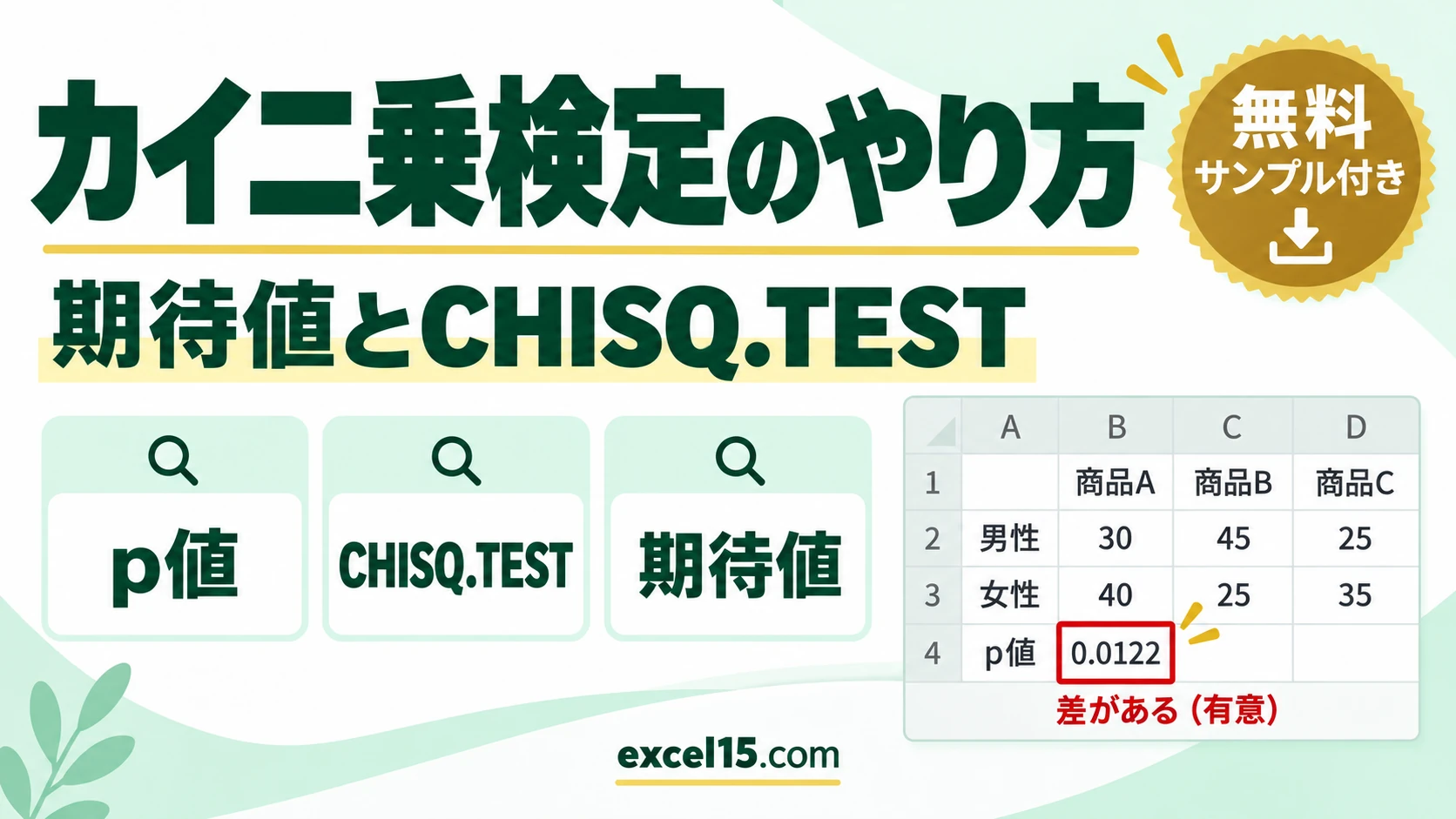
エクセルでカイ二乗検定(独立性の検定)をするには、①実測値のクロス集計表を作る → ②期待値を計算する → ③CHISQ.TEST関数でp値を求める、の3つの手順で行います。p値が0.05より小さければ、「2つの項目には関係がある(差がある)」と判断します。
この記事では、「男女で好きな商品に差があるか」というアンケートの例で、カイ二乗検定の手順を実際の画面で説明します。
目次
カイ二乗検定の手順(全体の流れ)
| 手順 | すること | 使う式 |
|---|---|---|
| 1 | 実測値のクロス集計表を作り、合計を出す | SUM関数 |
| 2 | 期待値(関係がないとしたときの人数)を計算する | =行の合計×列の合計÷総合計 |
| 3 | p値を求める | =CHISQ.TEST(実測値の範囲,期待値の範囲) |
| 4 | p値と0.05をくらべて判定する | =IF(p値<0.05,"差がある","差があるとはいえない") |
手順1・2:実測値と期待値の表を作る
アンケートの結果(実測値)を、男女×商品のクロス集計表にまとめ、行と列の合計を出します。次に、「男女で好みに差がない」としたときの人数(期待値)を計算します。
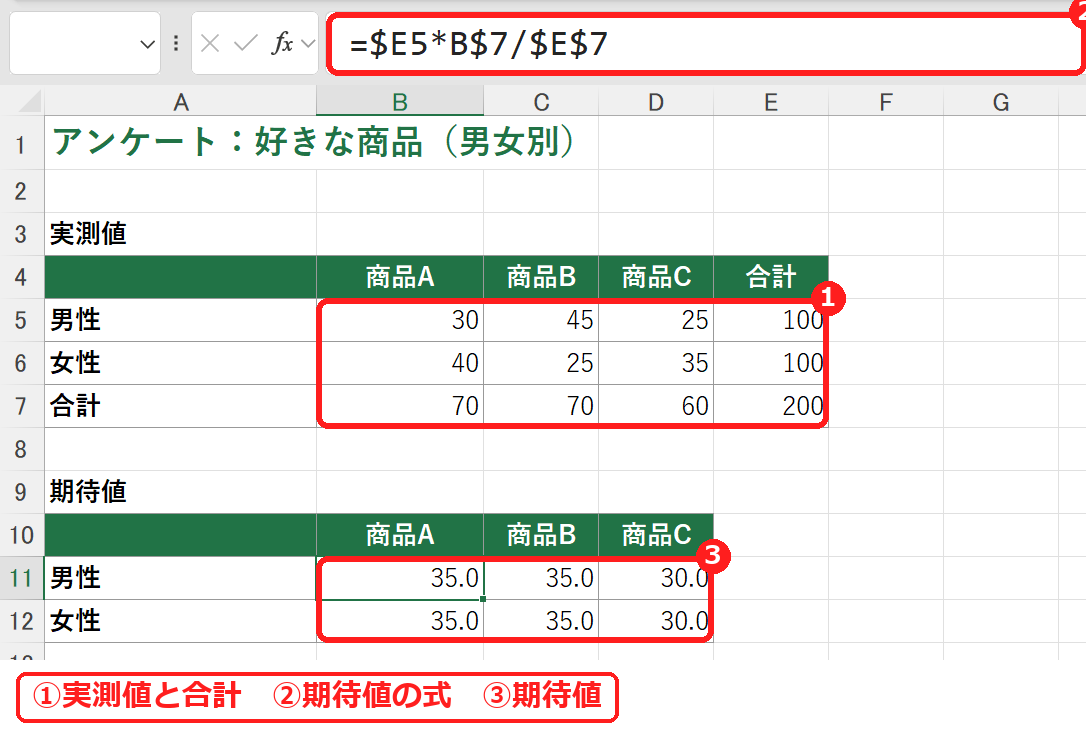
期待値の式は、行の合計($E5)は列を、列の合計(B$7)は行を、総合計($E$7)は両方を固定しているので、右と下にコピーするだけで6つの期待値が求められます(絶対参照・相対参照)。
手順3・4:CHISQ.TEST関数でp値を求めて判定する
=CHISQ.TEST(B5:D6,B11:D12)1つ目の引数に実測値の範囲(合計は含めない)、2つ目に期待値の範囲を指定します。
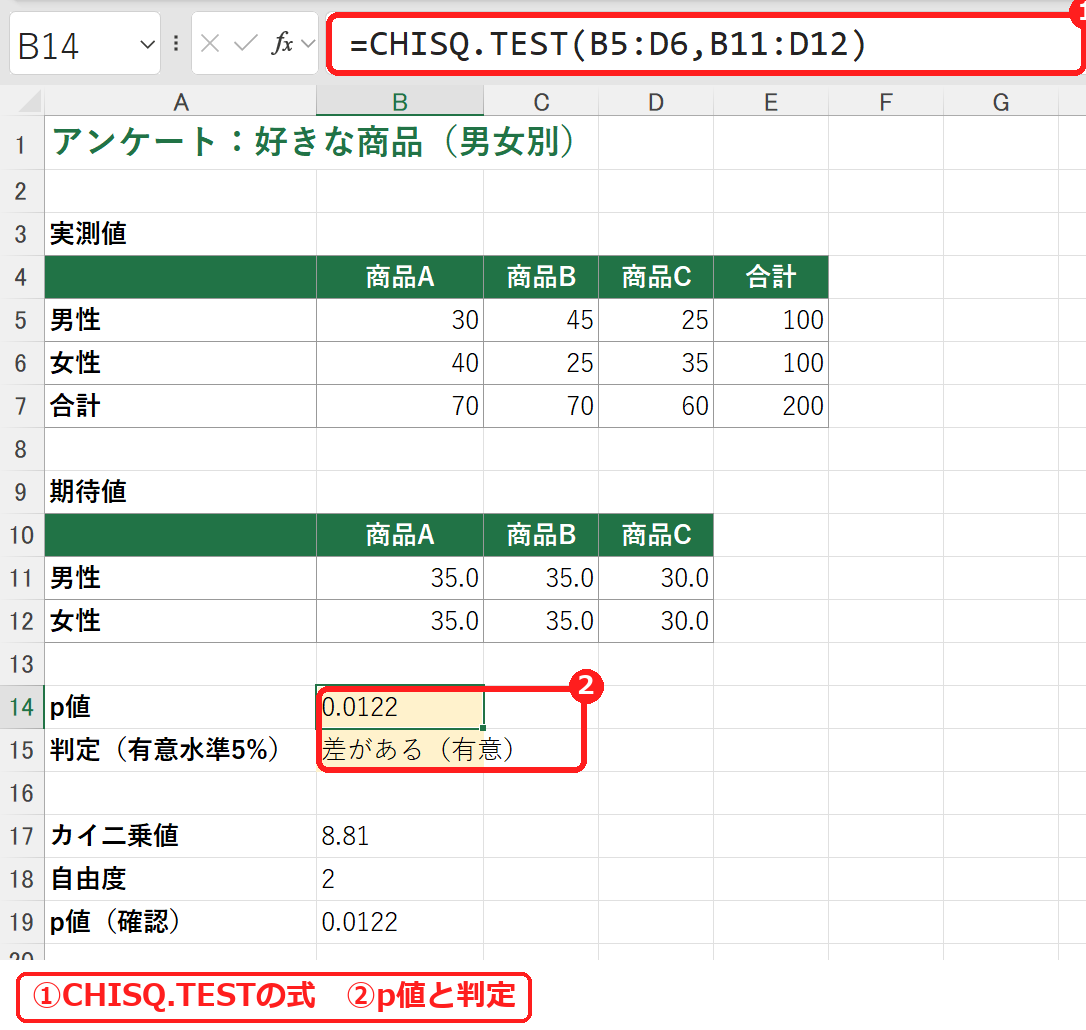
この例では、p値が約 0.012(1.2%)なので、「男女で好きな商品に差がある」と判断できます。p値が 0.05 以上なら、「差があるとはいえない」となります。
カイ二乗値と自由度も確認する
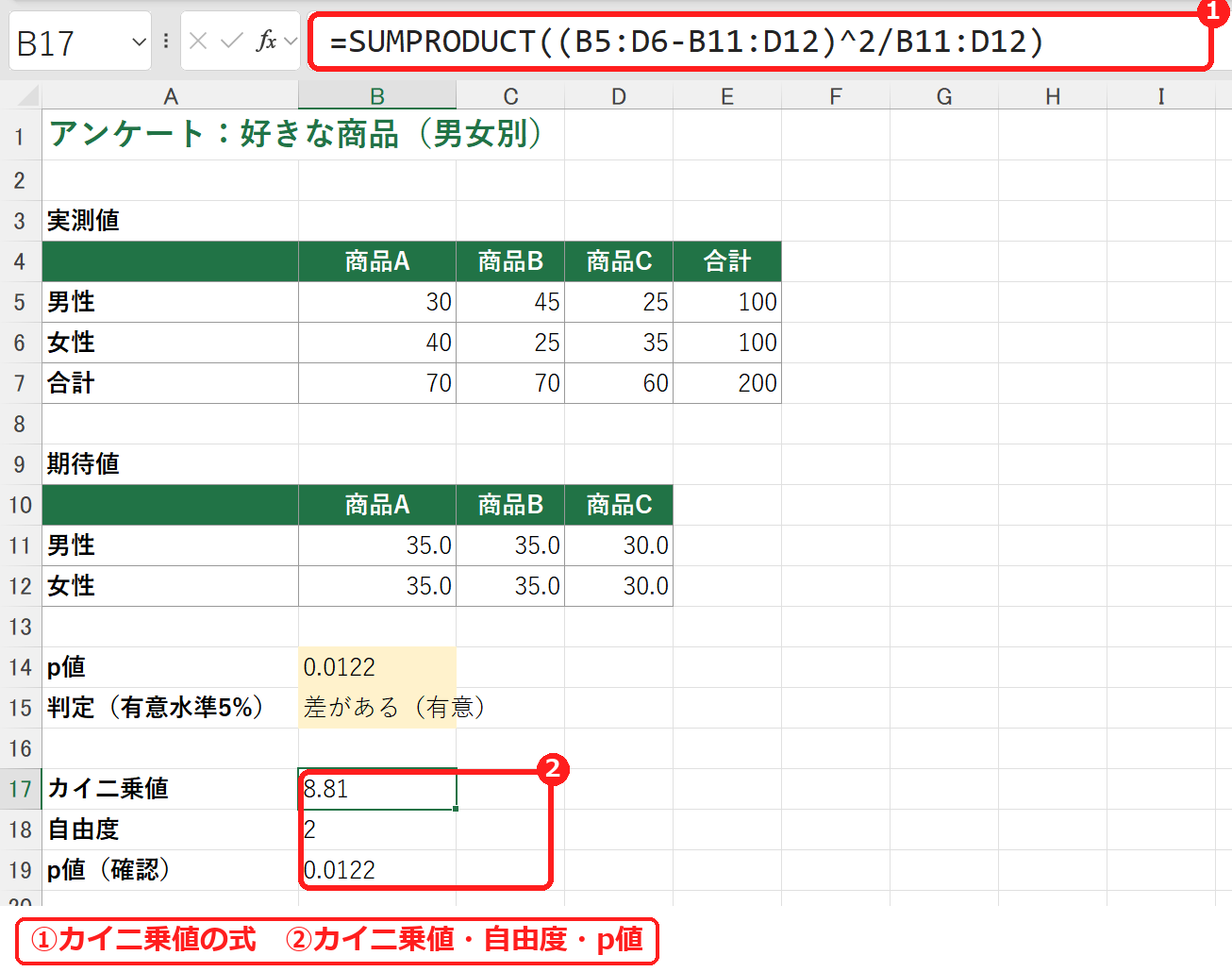
レポートなどでカイ二乗値(χ²)と自由度も書く必要があるときは、次の式で求められます。
| 求めるもの | 式 | 結果 |
|---|---|---|
| カイ二乗値 | =SUMPRODUCT((B5:D6-B11:D12)^2/B11:D12) | 8.81 |
| 自由度 | =(ROWS(B5:D6)-1)*(COLUMNS(B5:D6)-1) | 2((2行-1)×(3列-1)) |
| p値(確認) | =CHISQ.DIST.RT(B17,B18) | 0.0122(CHISQ.TEST と同じ) |
関数ごとのくわしい使い方は、CHISQ.TEST関数、CHISQ.DIST.RT関数の記事で説明しています。
うまくいかないときの確認表
| 症状 | 考えられる原因 | 対処 |
|---|---|---|
| 「#N/A」になる | 実測値と期待値の範囲の大きさが違う | 同じ行数・列数の範囲を指定する。 |
| p値がおかしい | 合計の行・列まで範囲に含めた | 合計を除いた範囲(B5:D6)を指定する。 |
| 期待値が正しくない | 式の $ の付け方がずれている | =$E5*B$7/$E$7 の形でコピーする。 |
ポイントカイ二乗検定は、期待値が小さい(目安として5未満のセルが多い)と結果が正しく出にくくなります。人数が少ないときは、統計の専門書なども参考にしてください。
練習用Excelファイル(無料ダウンロード)
男女別のアンケート結果(架空のデータ)で、実測値・期待値・p値・カイ二乗値・自由度の式が入っています。実測値を書き換えて試せます。
Excelファイル(.xlsx)/登録不要/数式・練習データ入り









コメント