エクセルで「0」を表示しないようにするいちばん簡単な方法は、「ファイル」→「オプション」→「詳細設定」の「ゼロ値のセルにゼロを表示する」のチェックを外すことです。シートの中の0がまとめて見えなくなります。一部のセルだけなら、表示形式を #,##0;-#,##0; にします。
「#DIV/0!」などのエラーを表示しないには、数式を IFERROR関数で囲みます。数式はそのままで、印刷のときだけエラーを空白にしたいときは、ページ設定の「セルのエラー」を「<空白>」にします。この記事では、売上の集計表で、実際に確かめた手順を説明します。
目次
0・エラーを表示しない|方法の比べ方
| やりたいこと | 方法 | 範囲 |
|---|---|---|
| 0をまとめて表示しない | オプション →「詳細設定」→「ゼロ値のセルにゼロを表示する」のチェックを外す | シート全体 |
| 一部のセルの0を表示しない | 表示形式を #,##0;-#,##0; にする | 選んだセルだけ |
| エラーを表示しない | =IFERROR(B2/C2,"") のように IFERROR で囲む | 数式を入れたセル |
| 印刷のときだけエラーを消す | ページ設定 →「シート」→「セルのエラー」を「<空白>」 | 印刷・PDFだけ |
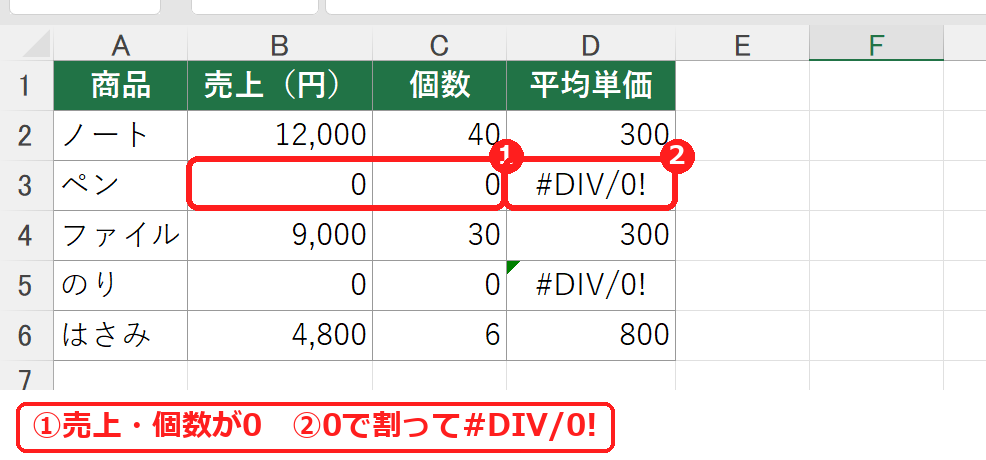
練習用ファイルでは、売上と個数が0の商品があり、平均単価(売上÷個数)が「#DIV/0!」になっています。
方法1:オプションでシートの0をまとめて表示しない
1
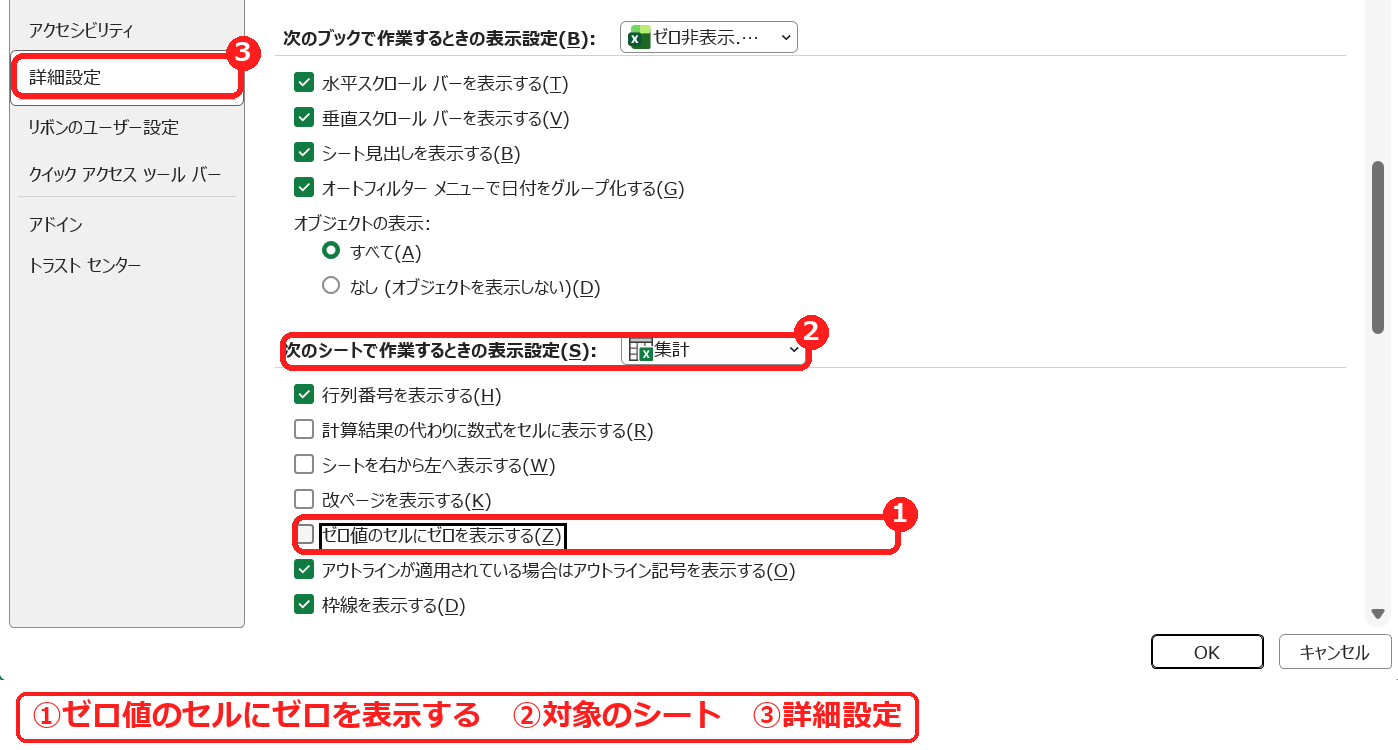
「ファイル」→「オプション」を開き、「詳細設定」を選びます。
2
下へスクロールして「次のシートで作業するときの表示設定」で対象のシートを選び、「ゼロ値のセルにゼロを表示する」のチェックを外して「OK」を押します。
3
シートの中の0が、まとめて表示されなくなります。
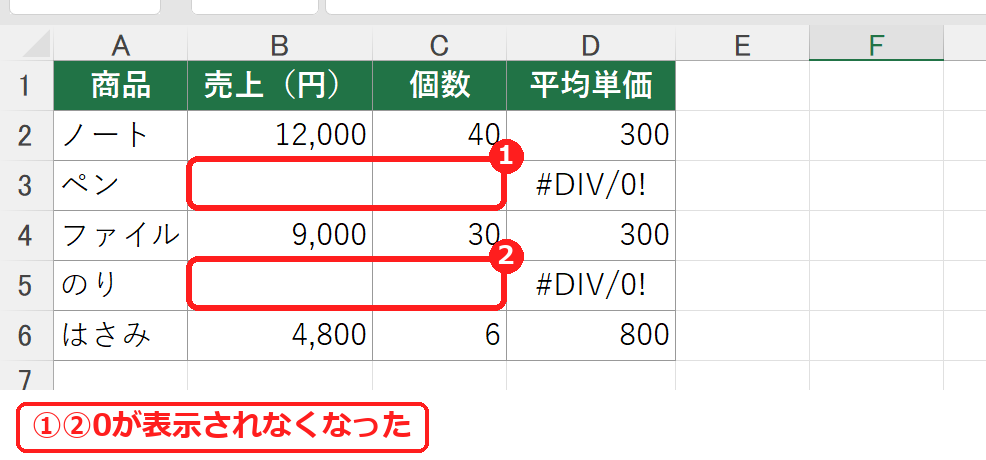
ポイントこの設定は、選んだシートだけに保存されます。セルの中の 0 は残っているので、計算にはそのまま使われます。
方法2:表示形式で一部のセルの0を表示しない
0を消したい範囲(B2〜C6)を選び、Ctrl+1 →「表示形式」→「ユーザー定義」で、「種類」に #,##0;-#,##0; と入力します。
表示形式は「;」で区切って「プラス;マイナス;0」の順に見た目を決めます。3つ目(0のとき)を空にすると、0のセルが空白に見えます。マイナスの表示の変え方はマイナスを赤字・▲で表示する方法で説明しています。
方法3:IFERROR関数でエラーを表示しない
平均単価の式を、次のように IFERROR関数で囲みます。エラーになったときは、2つ目の引数(ここでは “” =空白)が表示されます。
=IFERROR(B2/C2,"")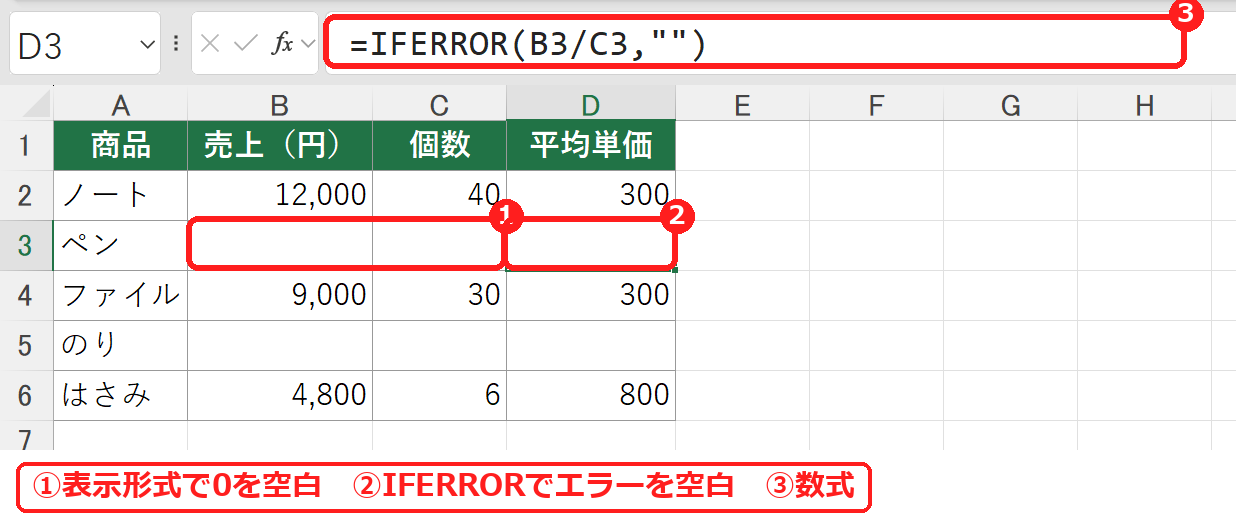
“” の代わりに =IFERROR(B2/C2,0) とすると 0、=IFERROR(B2/C2,"-") とすると「-」が表示されます。くわしくはIFERROR関数の使い方をご覧ください。
方法4:印刷のときだけエラーを空白にする
1
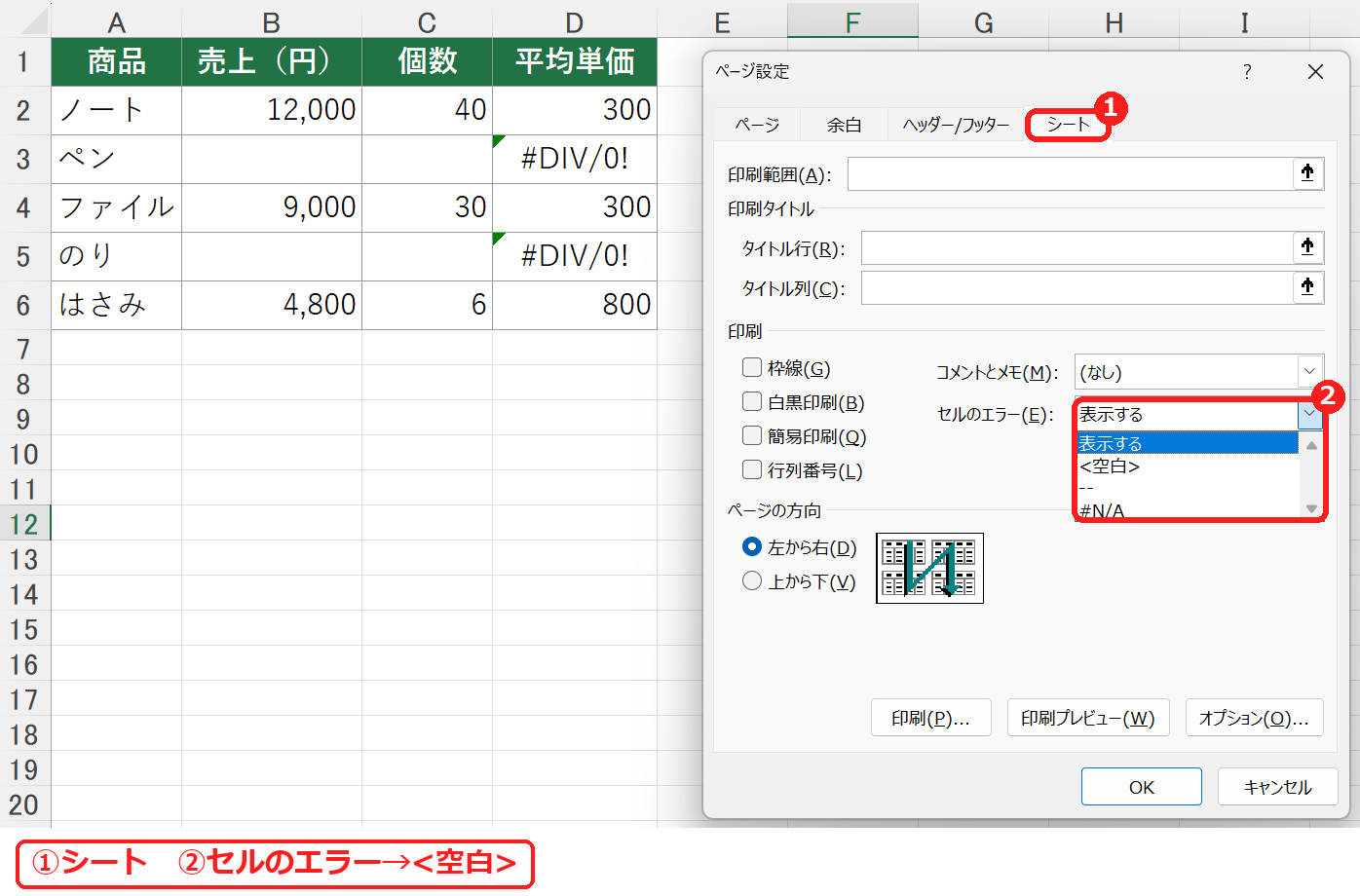
「ページレイアウト」タブの「ページ設定」グループの右下にある小さな矢印を押して、「ページ設定」を開きます。
2
「シート」タブの「セルのエラー」で「<空白>」を選び、「OK」を押します。
3
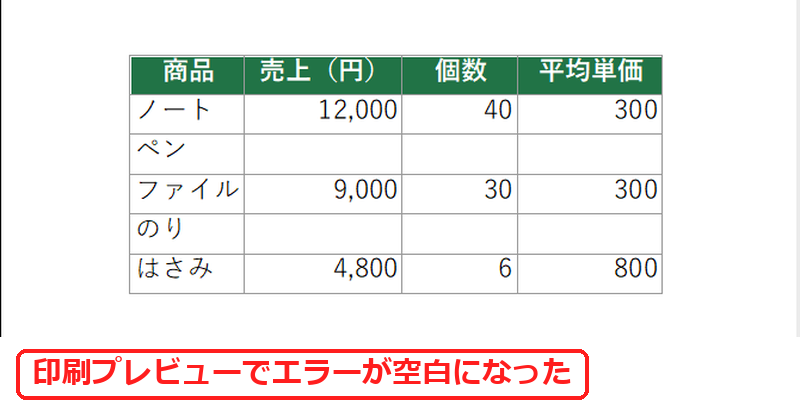
Ctrl+P で印刷プレビューを見ると、エラーが空白になっています。シートの上ではエラーのままです。
「セルのエラー」では、「–」や「#N/A」も選べます。
うまくいかないときの確認表
| 症状 | 考えられる原因 | 対処 |
|---|---|---|
| オプションを変えても、ほかのシートでは0が出る | 設定はシートごと | 「次のシートで作業するときの表示設定」で、シートを選び直して設定する。 |
| 0を消したのに合計が変わらない | 表示が消えただけで、セルには0が入っている | そのままで問題ありません(0は合計に影響しません)。 |
| エラーが出ていないのに空白になる | IFERROR で、ほかのエラーも隠れている | 原因を調べるときは、いったん IFERROR を外す(エラー値の一覧と直し方)。 |
練習用Excelファイル(無料ダウンロード)
5商品の売上の集計表です(すべて架空のデータ)。0のセルと #DIV/0! のエラーが入っています。4つの方法を試せます。
Excelファイル(.xlsx)/登録不要/数式・練習データ入り









コメント