エクセルで「名前を付けて保存」をすばやく開くショートカットは、F12キーです。メニューからは「ファイル」→「名前を付けて保存」で開けます。開いた画面で、ファイル名と保存する場所、ファイルの種類(Excel・CSV・PDFなど)を選んで「保存」を押します。
この記事では、名前を付けて保存の手順と、「保存できない」ときに出るメッセージと対処を、実際の画面で説明します。
目次
名前を付けて保存|開き方
| 開き方 | 操作 |
|---|---|
| ショートカット | F12 キー(ノートパソコンでは Fn+F12 のこともあります) |
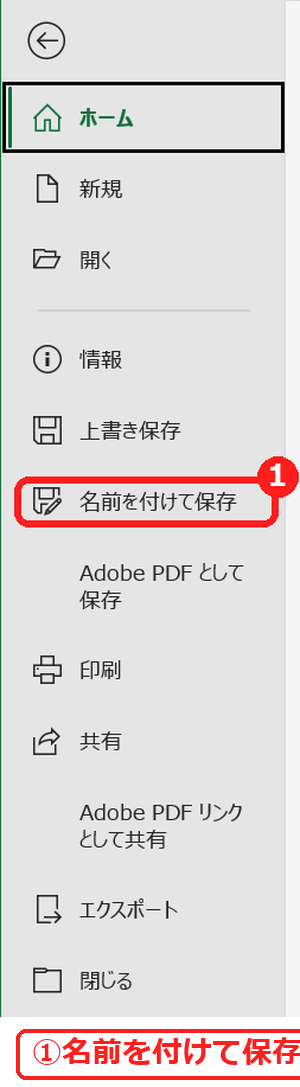
| メニュー | 「ファイル」タブ →「名前を付けて保存」 |
名前を付けて保存の手順
1
F12 キーを押して、「名前を付けて保存」の画面を開きます。
2
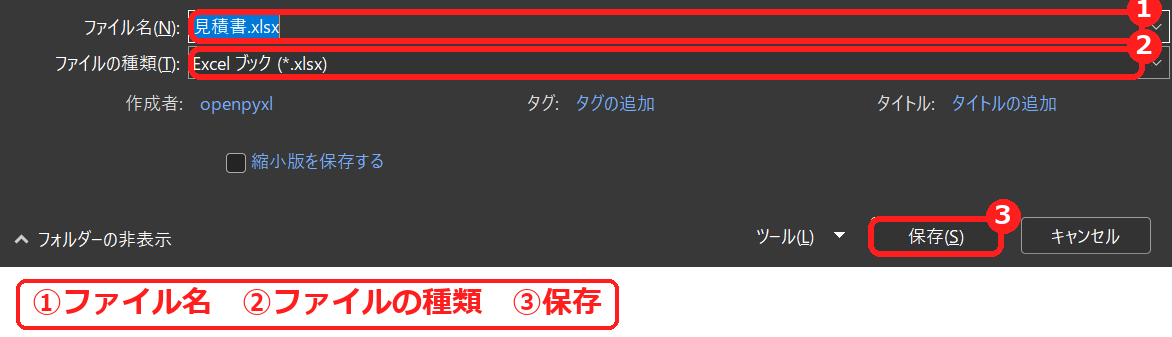
上の部分で保存する場所(フォルダー)を選び、「ファイル名」に名前を入力します。「ファイルの種類」はふつうは「Excel ブック (*.xlsx)」のままにして、「保存」を押します。
名前を付けて保存すると、新しい名前のファイルができ、もとのファイルはそのまま残ります。画面に開いているのは、新しい名前のファイルに変わります。
ファイルの種類を変えて保存する(CSV・PDF・マクロ)
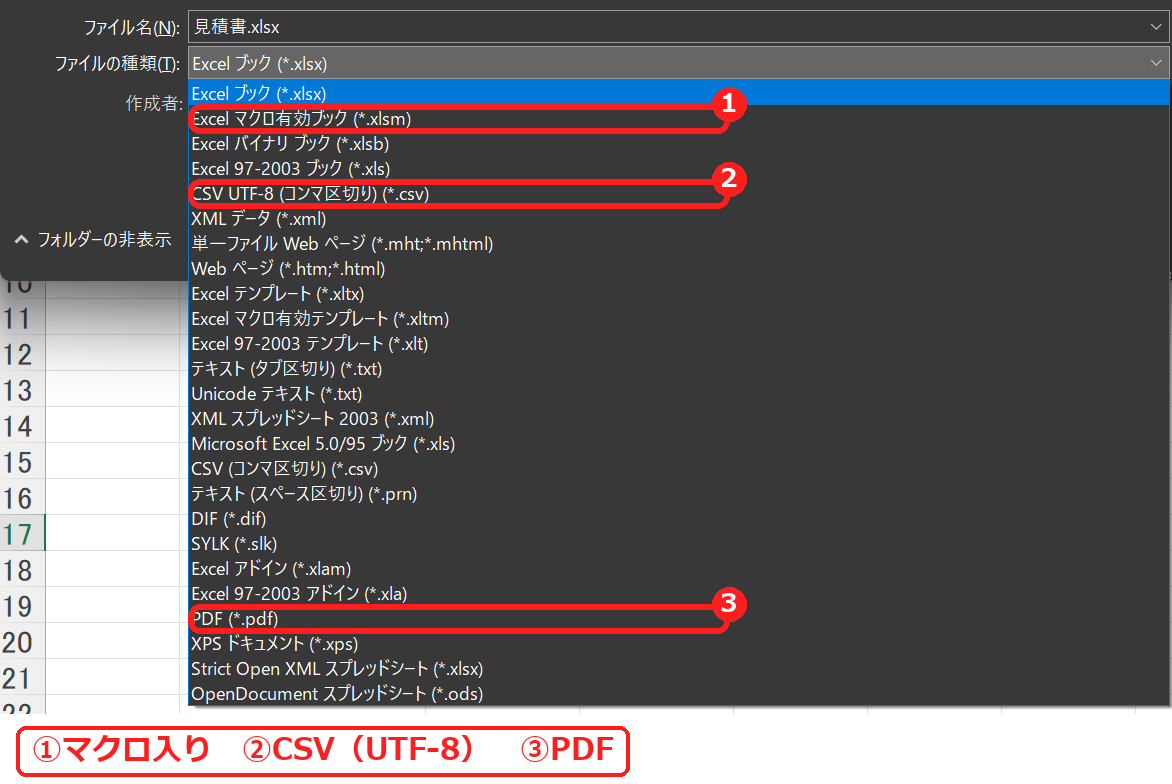
「ファイルの種類」の一覧から選ぶと、Excel 以外の形式で保存できます。
| 保存したい形式 | 選ぶ種類 | ポイント |
|---|---|---|
| ふつうのExcelファイル | Excel ブック (*.xlsx) | いつもはこれ。 |
| マクロ(VBA)入り | Excel マクロ有効ブック (*.xlsm) | .xlsx で保存すると、マクロは保存されません。 |
| CSV | CSV UTF-8 (コンマ区切り) (*.csv) | 保存されるのは、表示しているシートの値だけです。文字化けしたときはCSVの文字化けの直し方。 |
| PDF (*.pdf) | 印刷したときと同じ見た目で保存されます(1ページに収めて印刷)。 |
名前を付けて保存できないときの原因と対処
「○○は既に存在します。上書きしますか?」と出る
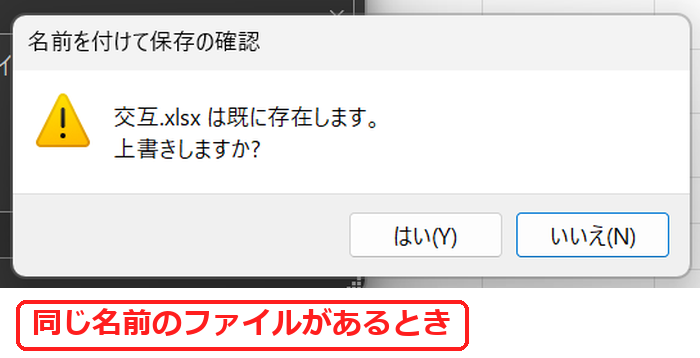
「はい」を押すと、前のファイルが置き換わって元に戻せません。前のファイルを残したいときは「いいえ」を押して、別の名前を付けます。
「このブックを、ほかの開いているブックまたはアドインと同じ名前で保存できません」と出る
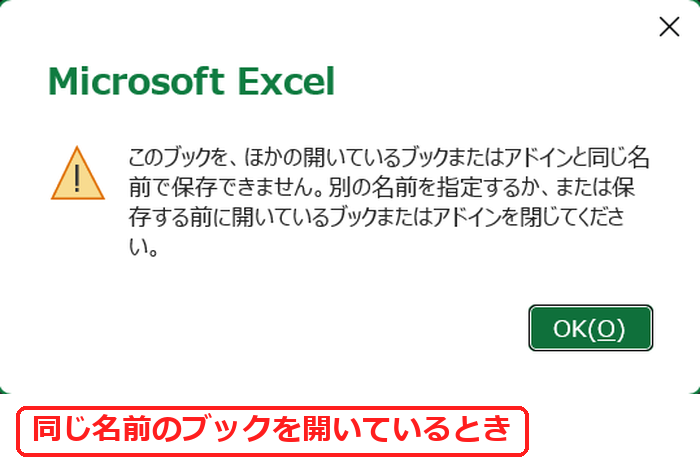
同じ名前のブックを閉じてから保存するか、別の名前を付けます。
「保存」を押しても何も起きない
ファイル名に ? や * などの記号が入っていると、保存されません。実際に「見積書?.xlsx」と入れて「保存」を押すと、保存されずに、画面のファイルの一覧が絞り込まれただけでした。ファイル名には、次の記号は使えません。
\ / : * ? " < > || 症状 | 原因 | 対処 |
|---|---|---|
| 上書きしますか?と聞かれる | 同じ場所に同じ名前のファイルがある | 残したいときは「いいえ」で別の名前にする。 |
| ほかの開いているブックと同じ名前で保存できません | 同じ名前のブックを開いている | そのブックを閉じるか、別の名前にする。 |
| 保存を押しても何も起きない | ファイル名に ? や * などの記号がある | 記号を消してから保存する。 |
| マクロが消えた | .xlsx で保存した | 「Excel マクロ有効ブック (*.xlsm)」で保存し直す。 |
保存のほかにも、作業を速くするショートカットはExcelショートカットキー大全にまとめています。

コメント