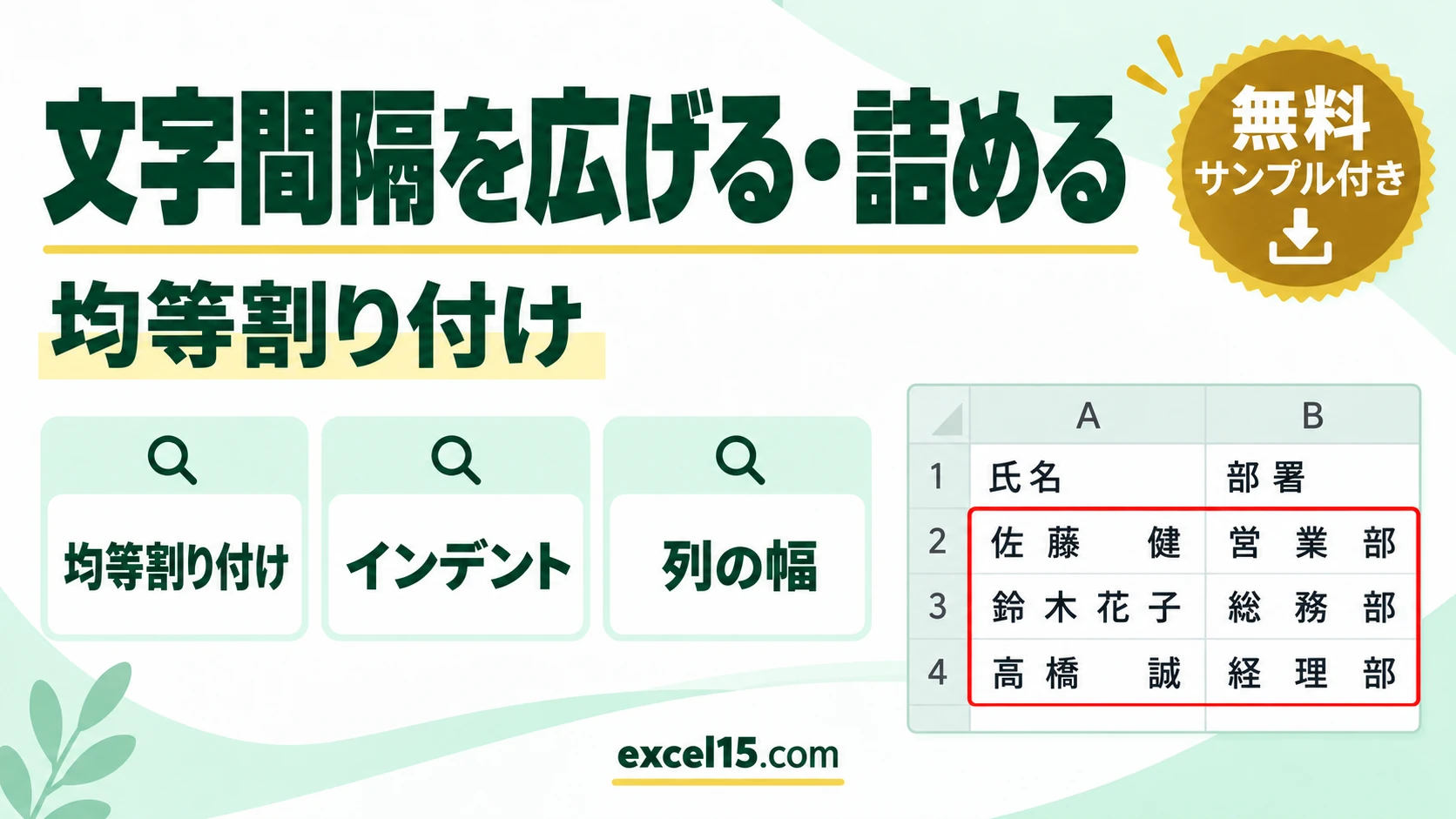
エクセルのセルには、Wordのような「文字間隔」の設定がありません。文字の間隔を広げるには、Ctrl+1 →「配置」タブで「横位置」を「均等割り付け(インデント)」にします。文字がセルの幅いっぱいに均等に並び、列の幅を広げると間隔が広がり、狭くすると詰まります。
この記事では、名簿の氏名と部署を使って、文字間隔を広げる・詰める方法を、実際の画面で説明します。
目次
文字間隔の調整|やりたいこと別の方法
| やりたいこと | 方法 | ポイント |
|---|---|---|
| 文字の間を均等に広げる | 横位置を「均等割り付け(インデント)」 | 列の幅いっぱいに並びます。 |
| 左右に少し余白を付ける | 均等割り付けのまま「インデント」を1以上にする | セルの線と文字がくっつかなくなります。 |
| 文字の間を詰める | 均等割り付けのまま列の幅を狭くする | 狭くしすぎると、文字が切れます。 |
| 行と行の間(行間)を変える | 縦位置の均等割り付け+行の高さ | 行間を詰める・広げる方法 |
文字間隔を広げる方法(均等割り付け)
練習用ファイルの名簿は、氏名と部署が左に詰まって表示されています。
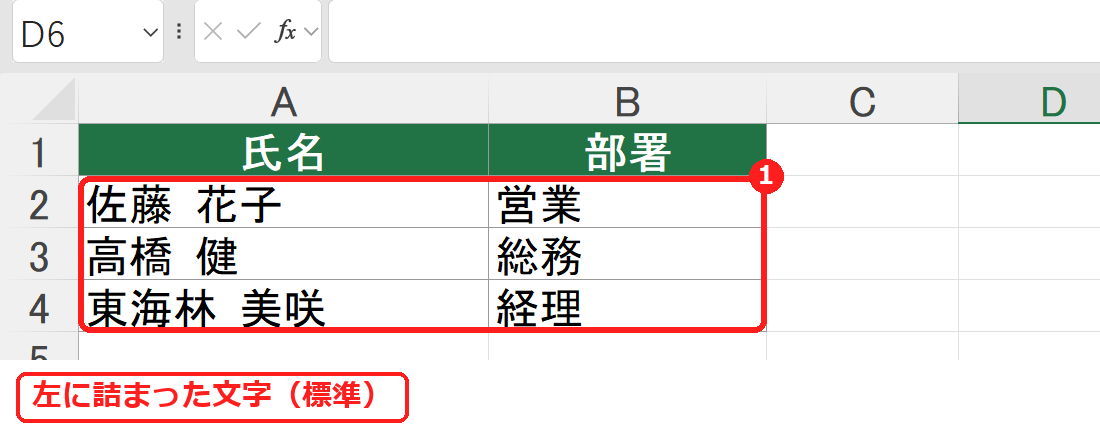
1
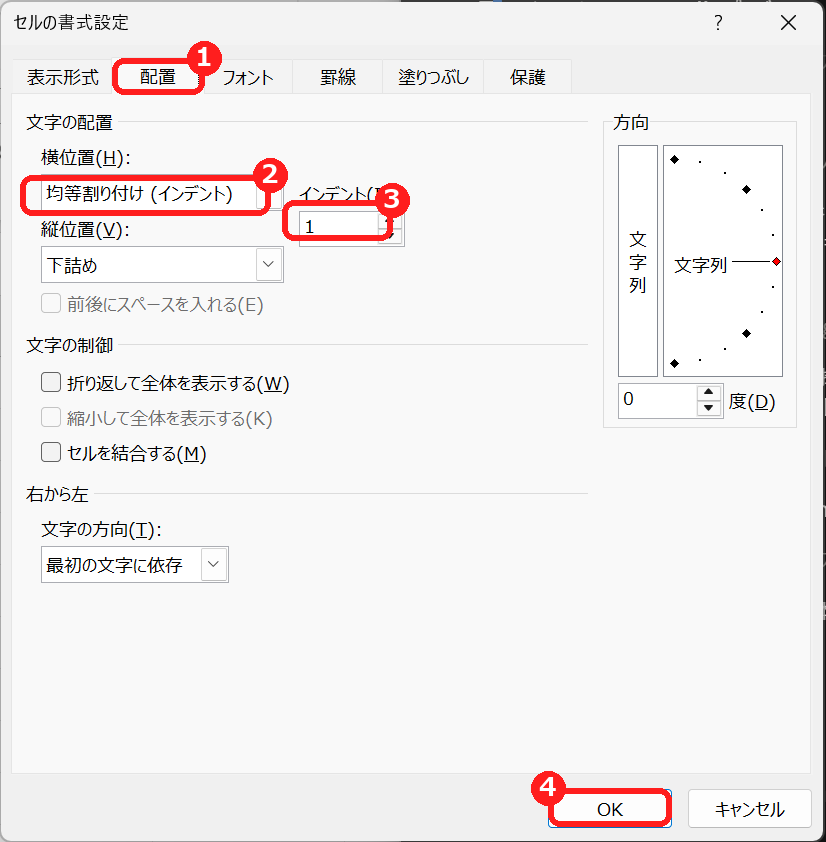
間隔を変えたいセル(A2〜B4)を選び、Ctrl+1 で「セルの書式設定」を開きます。
2
「配置」タブの「横位置」で「均等割り付け(インデント)」を選び、「インデント」を1にして、「OK」を押します。
3
文字が、セルの幅いっぱいに均等に並びます。
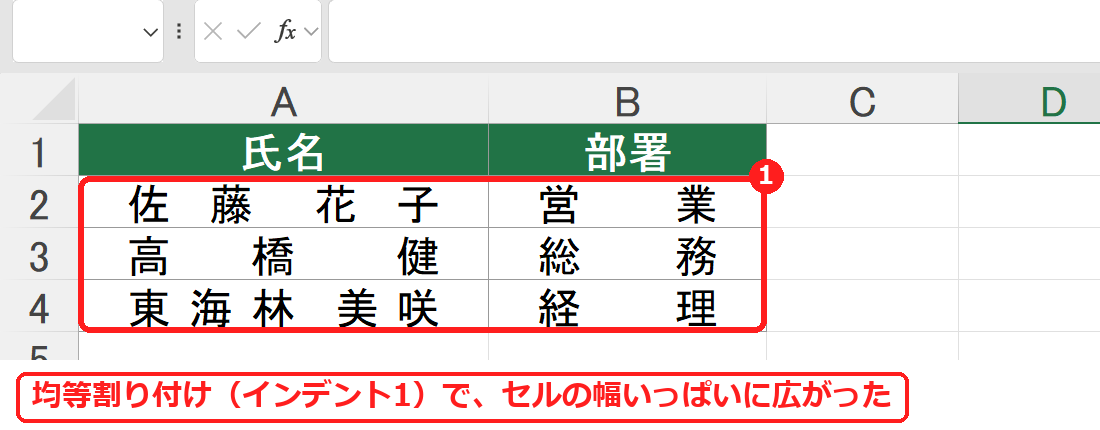
ポイントインデントを 0 のままにすると、文字がセルの左右の線ぎりぎりまで広がります。1 以上にすると、左右に少し余白ができて読みやすくなります。
文字間隔を詰める方法
均等割り付けにしたまま、列番号の境目をドラッグして列の幅を狭くすると、文字の間隔も詰まります。
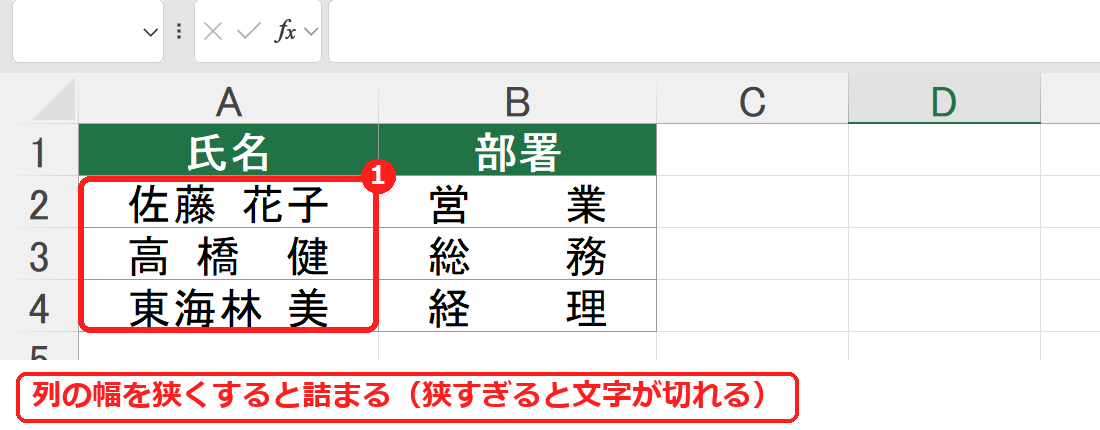
文字が切れたときは、列の幅を少し戻すか、「縮小して全体を表示する」で文字を小さくします(文字が隠れるときの対処)。
よくある質問
スペースを入れて間隔をあけてもよいですか?
見た目はそろいますが、検索や並べ替え、VLOOKUP などで一致しなくなる原因になります。均等割り付けなら、セルの中身はそのままなので安心です。
練習用Excelファイル(無料ダウンロード)
氏名と部署の名簿(均等割り付け・インデント1を設定済み、すべて架空の名前)です。列の幅を変えて、文字間隔の変わり方を試せます。
Excelファイル(.xlsx)/登録不要/数式・練習データ入り
ブック全体のフォントをまとめて変える方法は、エクセルのフォントを固定する方法で説明しています。



コメント