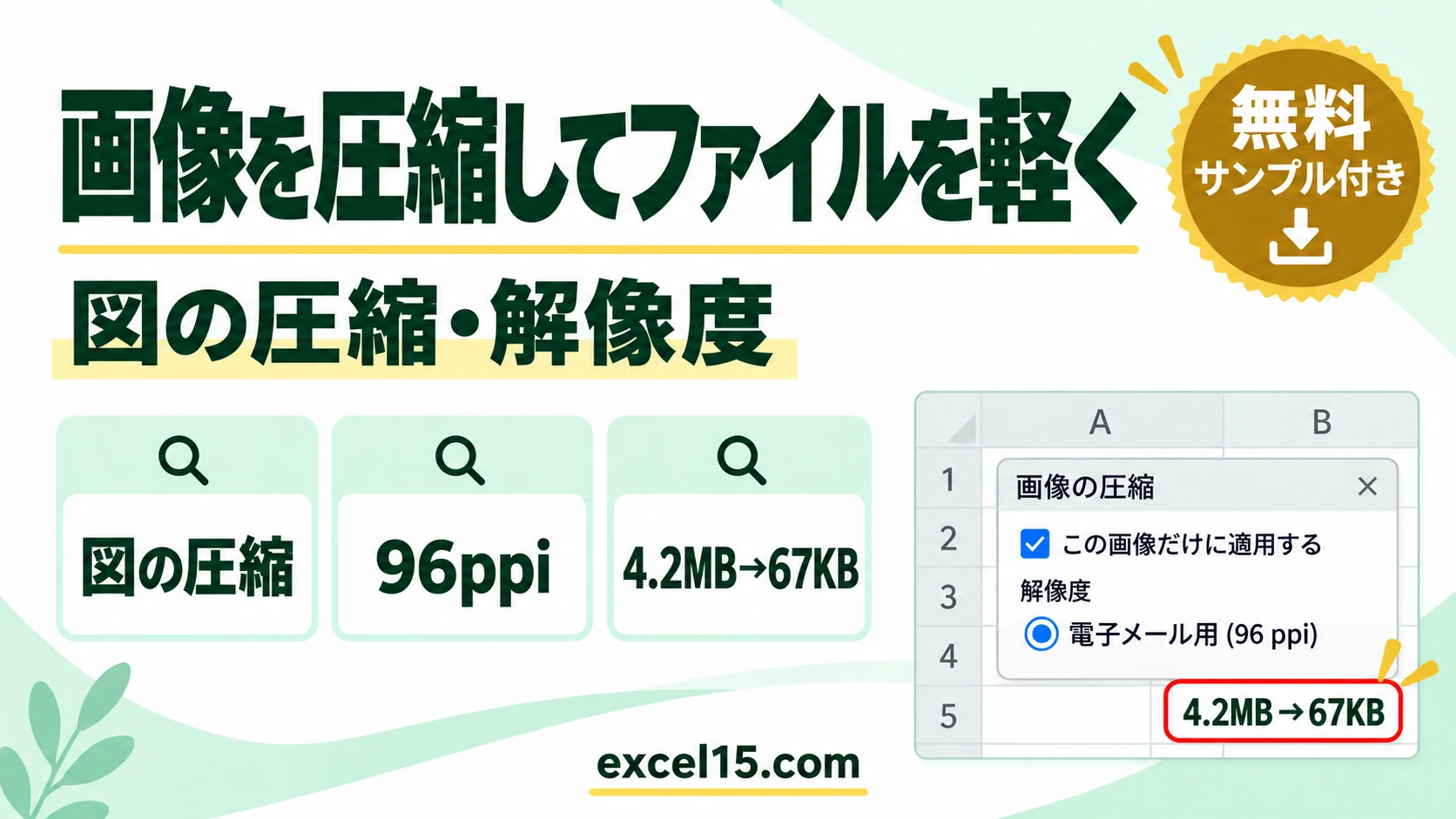
エクセルに貼った写真のせいでファイルが重いときは、画像を選んで「図の形式」タブ →「図の圧縮」を開き、解像度を「Web(150ppi)」や「電子メール用(96ppi)」にします。画像の画質を下げるぶん、ファイルのサイズが小さくなり、メールで送りやすくなります。
この記事では、大きな写真を貼ったファイルで実際に圧縮して、ファイルのサイズがどれだけ小さくなるかを確かめた結果をもとに説明します。
目次
実際に圧縮してみた結果
| 状態 | ファイルのサイズ |
|---|---|
| 元の写真(4000×3000ピクセルのJPEG) | 約4.2MB |
| エクセルに貼り付けて保存 | 約614KB |
| 「図の圧縮」で電子メール用(96ppi)にして保存 | 約67KB |
エクセルは、画像を貼り付けて保存するときに、ある程度は自動で小さくしています(上の表では 4.2MB → 614KB)。それでも重いときに、「図の圧縮」でさらに小さくできます(614KB → 67KB)。
画像を圧縮する方法(図の圧縮)
1
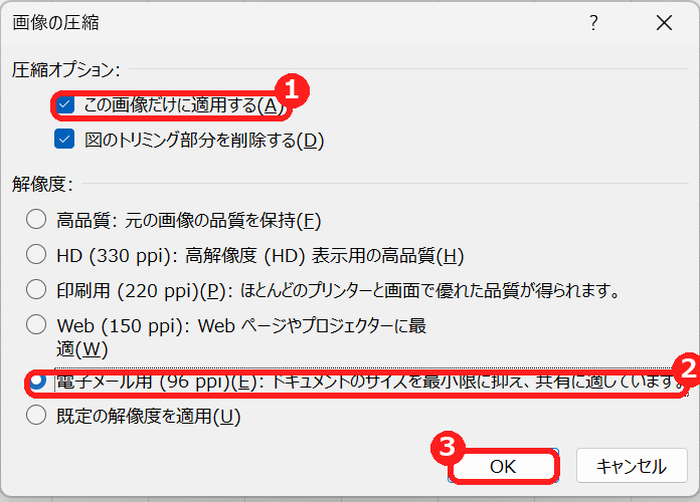
圧縮したい画像をクリックして選び、「図の形式」タブの「図の圧縮」をクリックします。

2
「解像度」で、使い道に合ったものを選び、「OK」を押します。メールで送るなら「電子メール用(96ppi)」、画面で見るだけなら「Web(150ppi)」、印刷するなら「印刷用(220ppi)」が目安です。
3
ファイルを上書き保存します。保存したときに、ファイルのサイズが小さくなります。
解像度の選び方
| 解像度 | 向いている使い方 | 画質 |
|---|---|---|
| 高品質(元の品質を保持) | 写真をきれいなまま残したい | 圧縮されない |
| HD(330ppi) | 高解像度の画面で見る | 高い |
| 印刷用(220ppi) | ふつうの印刷 | ふつう |
| Web(150ppi) | 画面で見る・プロジェクター | やや低い |
| 電子メール用(96ppi) | メールで送る・ファイルを最小にしたい | 低い(拡大すると粗くなる) |
ポイント「図のトリミング部分を削除する」にチェックが入っていると、トリミングで隠していた部分が消えて、さらに小さくなります。あとでトリミングをやり直したいときは、チェックを外します。
うまく軽くならないときの確認表
| 症状 | 考えられる原因 | 対処 |
|---|---|---|
| 圧縮したのに、ファイルが小さくならない | 保存していない | 上書き保存してから、サイズを確認する。 |
| 1枚しか小さくならない | 「この画像だけに適用する」にチェックが入っている | チェックを外して、すべての画像に適用する。 |
| 画像以外が重い | 使っていない範囲の書式やデータが多い | 不要な行・列を削除する、外部リンクを解除する(外部リンクの解除)。 |
| 圧縮したら画像が粗くなった | 解像度を下げすぎた | 元の画像を貼り直して、解像度を上げて圧縮し直す。 |
よくある質問
圧縮した画像を元に戻せますか?
圧縮で減らした画質は、あとから元に戻せません。大事な写真は、元の画像ファイルを別に残しておき、必要なら貼り直しましょう。
画像をセルにぴったり合わせたい
画像をセルに合わせる方法を見てください。
練習用Excelファイル(無料ダウンロード)
電子メール用(96ppi)に圧縮した画像が入ったファイルです(約67KB)。自分の写真を貼って、圧縮前と後のサイズを比べてみてください。
Excelファイル(.xlsx)/登録不要/数式・練習データ入り
あわせて読みたい:画像の関連記事
画像をトリミングする方法・丸く切り抜く方法は、エクセルで画像をトリミングする方法もあわせてご覧ください。

コメント