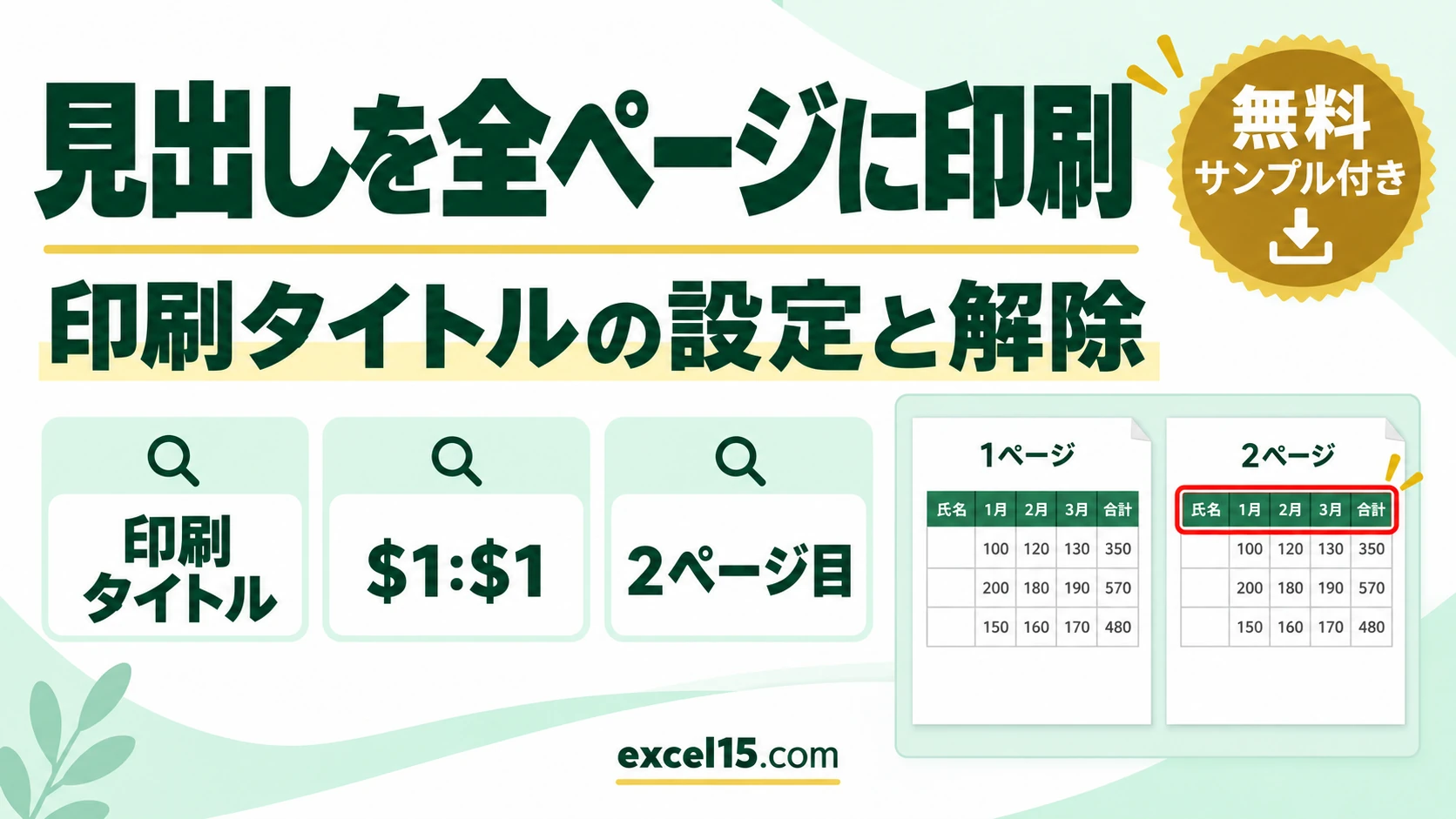
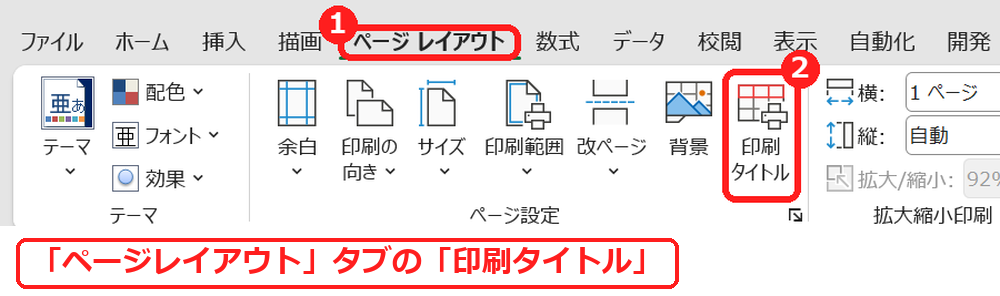
エクセルで、表の見出しの行を2ページ目以降にも印刷するには、「ページレイアウト」タブの「印刷タイトル」を開き、「タイトル行」に見出しの行(たとえば $1:$1)を指定します。どのページにも、同じ見出しが自動で印刷されます。
この記事では、40人分の売上表を使って、印刷タイトルの設定方法、複数行や左の列を固定して印刷する方法、解除の方法、設定できないときの原因を、実際の画面で説明します。
印刷タイトル|やりたいこと別の設定
| やりたいこと | 「タイトル行」「タイトル列」に入れる値 | ポイント |
|---|---|---|
| 1行目の見出しを、全ページに印刷する | タイトル行:$1:$1 | いちばんよく使う設定です。 |
| 1〜2行目(表題と見出し)を、全ページに印刷する | タイトル行:$1:$2 | 続いた行を指定します。 |
| 横に長い表で、A列(氏名)を全ページに印刷する | タイトル列:$A:$A | 横に何ページにも分かれる表で使います。 |
| 見出しの行と氏名の列を、両方印刷する | タイトル行:$1:$1、タイトル列:$A:$A | 両方同時に設定できます。 |
| 印刷タイトルを解除する | タイトル行の欄を空にする | 空にして「OK」を押します。 |
印刷すると、2ページ目に見出しが出ない
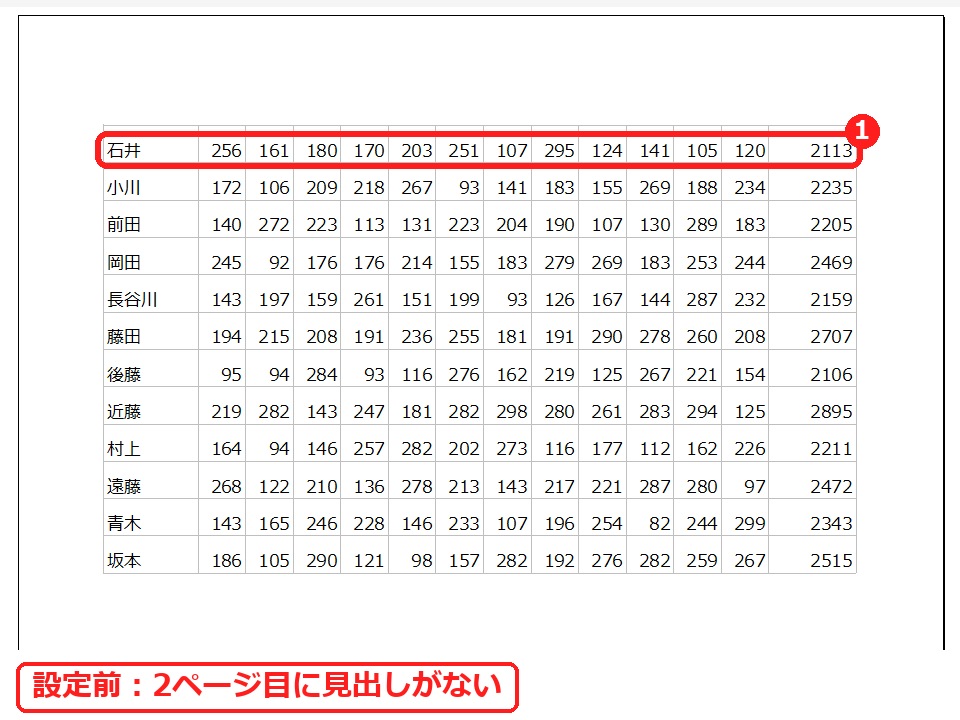
練習用ファイルの売上表(40人分)は、印刷すると2ページになります。そのまま印刷すると、2ページ目は見出しのない数字だけの表になり、どの列が何月か分からなくなります。
見出しを全ページに印刷する方法(印刷タイトル)
$1:$1 と入力します)。「OK」を押します。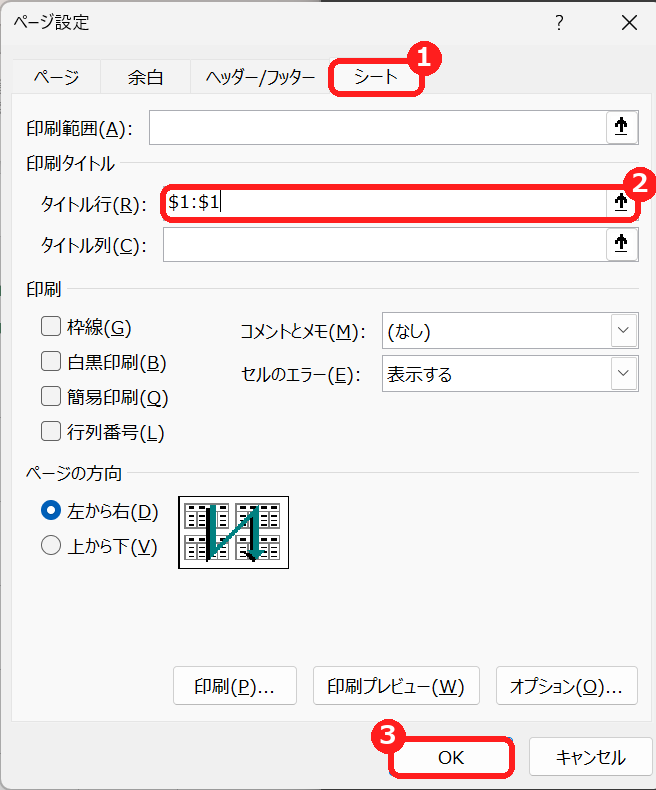
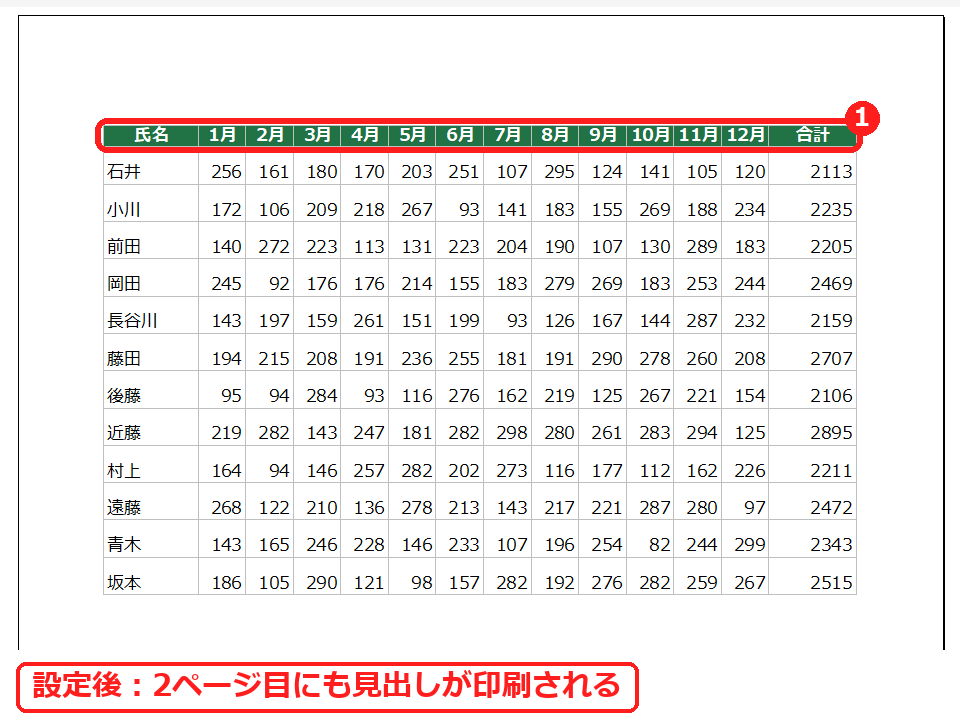
「タイトル行」の欄をクリックしたあと、シートの行番号をドラッグすると、複数の行をまとめて指定できます。行番号「1」から「2」までドラッグすれば、$1:$2 と入ります。
横に長い表で、左の列を全ページに印刷する方法
月ごとの列が多く、横に何ページにも分かれる表では、2ページ目以降に氏名の列が出ません。同じ「ページ設定」の画面で、「タイトル列」に $A:$A を指定すると、どのページの左端にも氏名が印刷されます。
印刷タイトルを解除する方法
印刷タイトルが設定できないときの確認表
| 症状 | 考えられる原因 | 対処 |
|---|---|---|
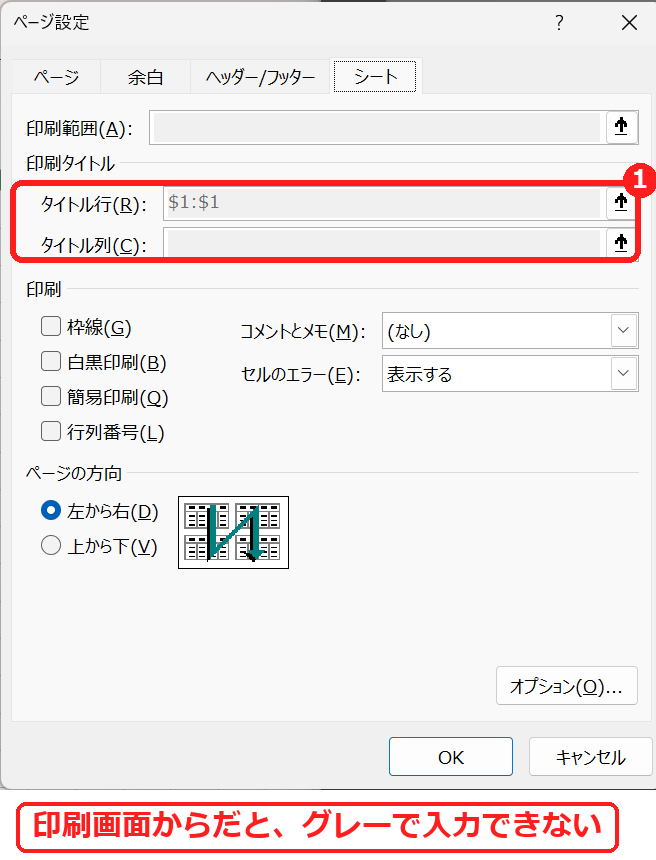
| 「タイトル行」の欄がグレーで入力できない | 印刷画面(Ctrl+P)の「ページ設定」から開いた | 印刷画面を閉じて、「ページレイアウト」タブの「印刷タイトル」から開く。 |
| 「印刷タイトル」のボタンがグレーで押せない | セルを編集中になっている | Esc か Enter で、編集を終えてから押す。 |
| ほかのシートには見出しが出ない | 印刷タイトルは、シートごとの設定 | 見出しを付けたいシートごとに設定する。 |
よくある質問
ページ番号も、全ページに印刷できますか?
できます。同じ「ページ設定」の画面の「ヘッダー/フッター」タブで、フッターに「1 / 2 ページ」などを選びます。
印刷タイトルを設定すると、画面の見た目は変わりますか?
変わりません。印刷するとき(と印刷プレビュー)だけ、見出しが付きます。
表を1ページの幅に収めて印刷するには?
印刷画面の設定のいちばん下で「すべての列を1ページに印刷」を選びます。練習用ファイルも、この設定にしてあります。
あわせて読みたい:印刷の関連記事
好きな行でページを分けて印刷する方法は、エクセルの改ページの挿入・解除もあわせてご覧ください。
表を1枚の用紙に収めて印刷する方法は、エクセルで1ページに収めて印刷する方法もあわせてご覧ください。
ヘッダーやフッターを消す方法は、エクセルのヘッダー・フッターを削除する方法もあわせてご覧ください。
表を用紙の中央に印刷する方法・カラーと白黒の切り替えは、エクセルで印刷を用紙の中央にする方法もあわせてご覧ください。



コメント