エクセルのチェックボックスを削除する方法は、チェックボックスの種類で変わります。セルに入っているチェックボックス(Microsoft 365)は、セルを選んでDeleteキーを押します。チェックが付いているときは、1回目でチェックが外れ、2回目でチェックボックスが消えます。セルの上に置いたチェックボックス(開発タブのフォームコントロール)は、図形と同じように選んで削除します。
この記事では、種類の見分け方と、それぞれの削除方法、まとめて削除する方法、消えない・ずれるときの対処を、実際の画面で説明します。
目次
チェックボックスの種類の見分け方
| 見分け方 | セルに入るタイプ(Microsoft 365) | セルの上に置くタイプ(フォームコントロール) |
|---|---|---|
| セルを選んだとき | 数式バーに「TRUE」「FALSE」と出る | 数式バーは空(または別の値) |
| 右クリックしたとき | セルの右クリックメニュー | 「コントロールの書式設定」があるメニュー |
| 横に文字 | 付かない | 「チェック 1」などの文字が付いていることが多い |
| 削除のしかた | Deleteキー(チェックありは2回) | オブジェクトとして選んでDelete |
セルに入るチェックボックスを削除する方法
1
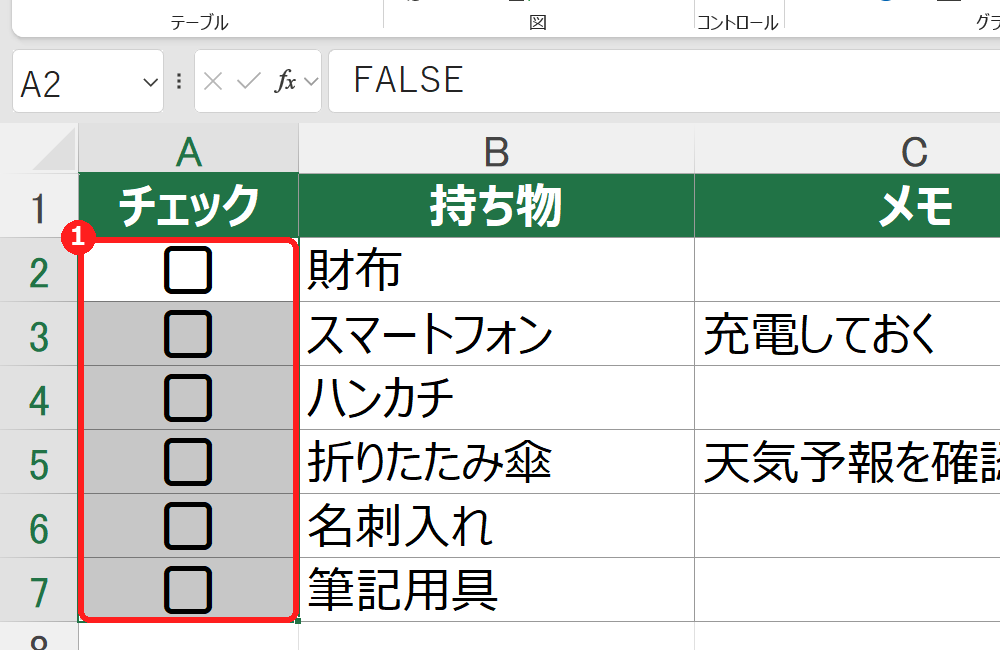
削除したいチェックボックスのセル(A2〜A7)を選び、Deleteキーを押します。チェックが付いていたものは、チェックが外れます(中身がFALSEになります)。
2
もう一度Deleteキーを押すと、チェックボックスが消えます。
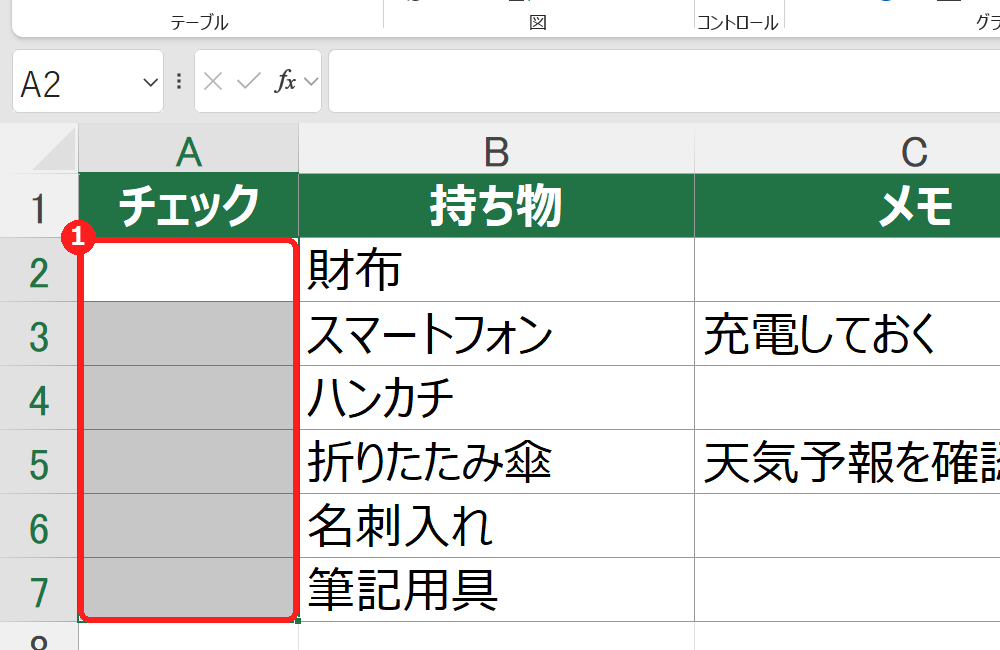
もともとチェックが付いていないチェックボックスは、1回のDeleteで消えます。「ホーム」タブの「クリア」→「すべてクリア」でも、まとめて消せます。
ポイントチェックだけを全部外したいときは、範囲を選んでDeleteキーを1回だけ押します。チェックボックスは残るので、毎日のチェックリストをリセットするのに便利です。
セルの上に置いたチェックボックス(フォームコントロール)を削除する方法
フォームコントロールは、普通にクリックするとチェックが切り替わってしまい、選べません。次のどれかの方法で選んでから、Deleteキーで削除します。
| 方法 | 操作 | 向いているとき |
|---|---|---|
| 右クリックで選ぶ | チェックボックスを右クリック→Escキー→Delete | 1つだけ消したいとき |
| Ctrlキーを押しながらクリック | Ctrlを押しながらチェックボックスをクリック→Delete | 数個を選んで消したいとき |
| オブジェクトの選択 | 「ホーム」→「検索と選択」→「オブジェクトの選択」→範囲をドラッグ→Delete | 表の中のチェックボックスをまとめて消したいとき |
| ジャンプ | Ctrl+G→「セル選択」→「オブジェクト」→OK→Delete | シート内の図形をすべて消してよいとき |
1
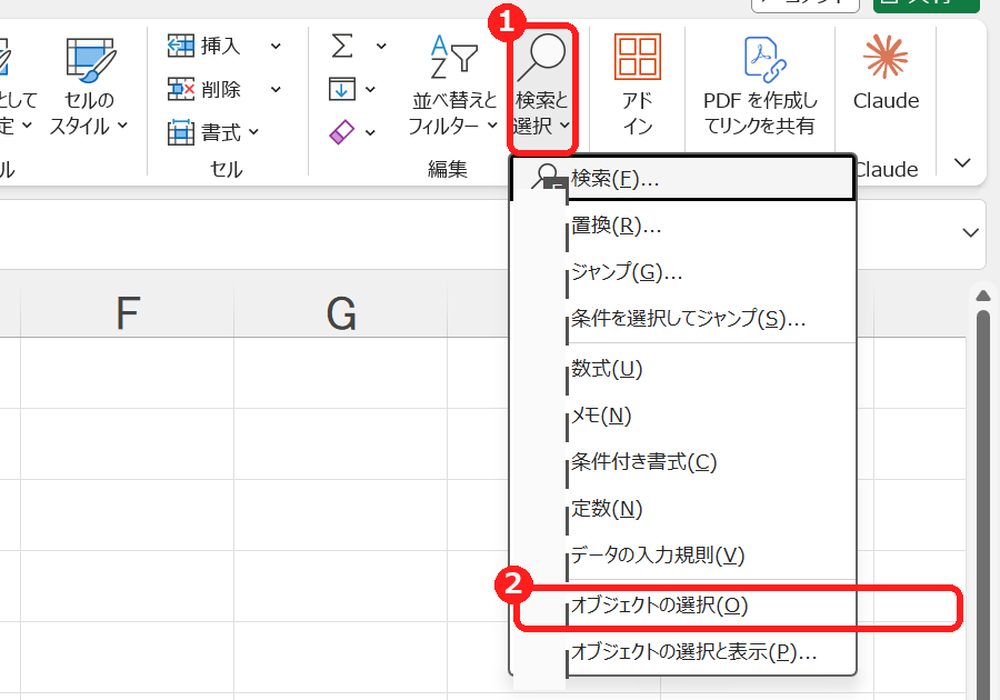
「ホーム」タブの「検索と選択」をクリックし、「オブジェクトの選択」をクリックします。
2
チェックボックスを囲むように、ドラッグします。囲んだチェックボックスが選ばれます。
3
Deleteキーを押すと、選んだチェックボックスが消えます。終わったら、Escキーで「オブジェクトの選択」を終えます。
ポイント「Ctrl+G」の「オブジェクト」は、グラフや画像など、シート上のすべての図形を選びます。チェックボックス以外の図形があるときは、「オブジェクトの選択」で範囲を囲む方法が安全です。
チェックボックスが消えない・ずれるときの対処
| 症状 | 考えられる原因 | 対処 |
|---|---|---|
| Deleteを押しても消えない | チェックが付いていて、1回目はチェックが外れただけ | もう一度Deleteを押す。 |
| クリックしても選べない | フォームコントロールは、クリックでチェックが切り替わる | 右クリック、Ctrl+クリック、「オブジェクトの選択」で選ぶ。 |
| 削除できない・選べない | シートが保護されている | 「校閲」→「シート保護の解除」をする。 |
| 行を並べ替えたら、チェックボックスがずれた | フォームコントロールが、セルと一緒に動かない設定 | 右クリック→「コントロールの書式設定」→「プロパティ」で「セルに合わせて移動やサイズ変更をする」を選ぶ。セルに入るタイプに作り直すのが確実。 |
| 行を削除しても、チェックボックスが残る | フォームコントロールは、セルの上に浮いている | 上の方法でチェックボックスも削除する。 |
| 大きさが変えられない | セルに入るタイプは、図形ではない | フォントサイズで大きさを変える。 |
チェックボックスの削除のよくある質問
チェックボックスを一括で削除するには?
セルに入るタイプは、範囲を選んでDeleteを2回押すか、「クリア」→「すべてクリア」を使います。フォームコントロールは、「検索と選択」→「オブジェクトの選択」で囲んで、Deleteを押します。
チェックだけを外して、チェックボックスは残したいときは?
セルに入るタイプは、範囲を選んでDeleteを1回押すと、チェックだけが外れます。
練習用Excelファイル(無料ダウンロード)
「持ち物リスト」シート(セルに入るチェックボックス)と、「旧方式」シート(フォームコントロール)が入ったファイルです。2種類の削除のしかたを、試して比べられます。
Excelファイル(.xlsx)/登録不要/数式・練習データ入り

コメント