文字列操作関数– category –
文字列操作関数
-

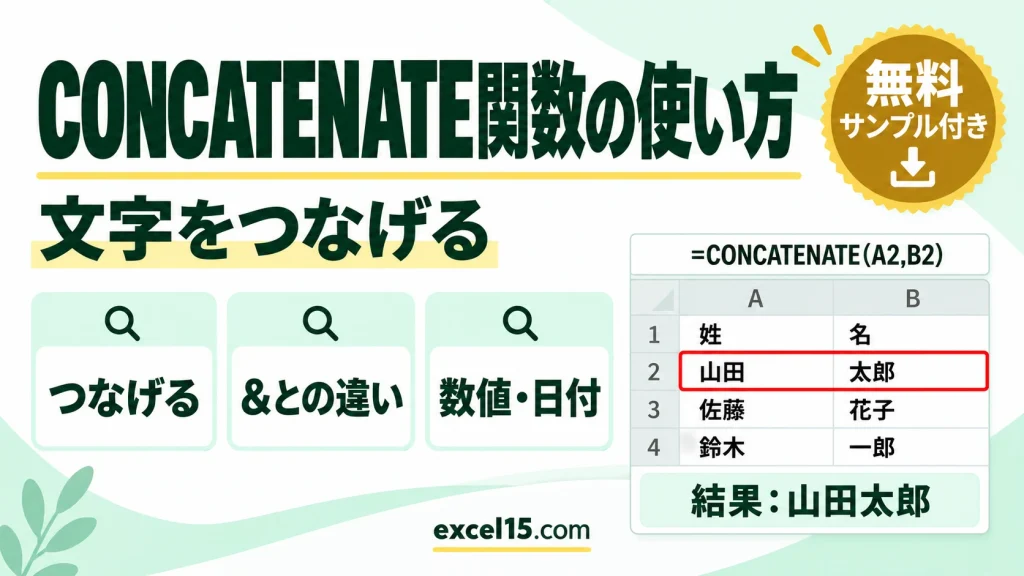
CONCATENATE関数の使い方|文字をつなげる・&との違い・数値や日付の注意
エクセルで、複数のセルの文字を1つにつなげるには CONCATENATE関数を使います。「山田」と「太郎」なら、=CONCATENATE(A3,B3) で 山田太郎 になります。 同じことは &(アンド)でもでき、新しいエクセルでは範囲をまとめて指定できる CONCAT関数・TE... -
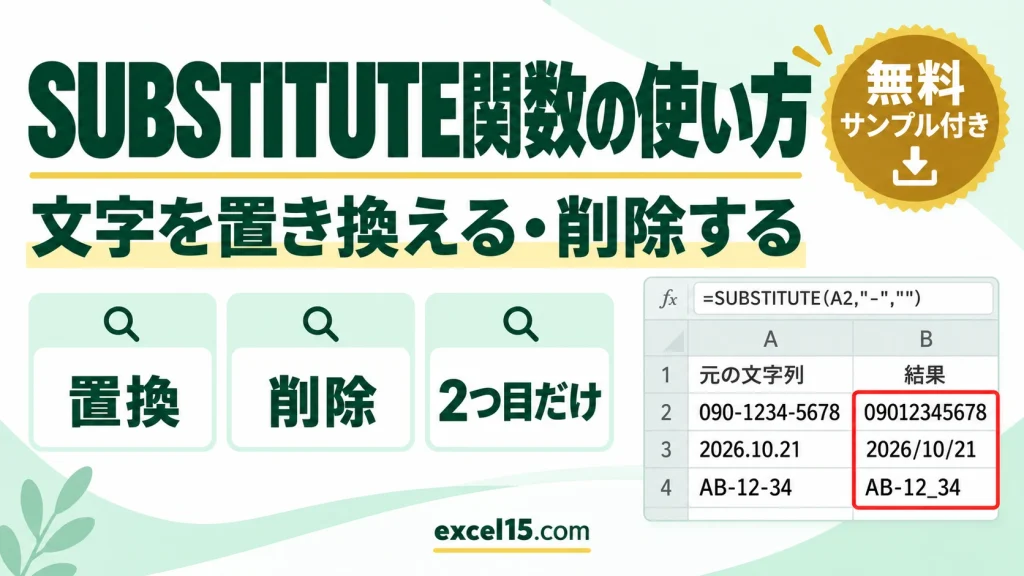
SUBSTITUTE関数の使い方|文字を置き換える・削除する・2つ目だけ置き換える
エクセルで、文字列の中の特定の文字を別の文字に置き換えるには、SUBSTITUTE関数を使います。たとえば、電話番号「090-1234-5678」のハイフンを消すなら、=SUBSTITUTE(A3,"-","") で「09012345678」になります。 置き換え後を「""」(空の文字)にすれば... -
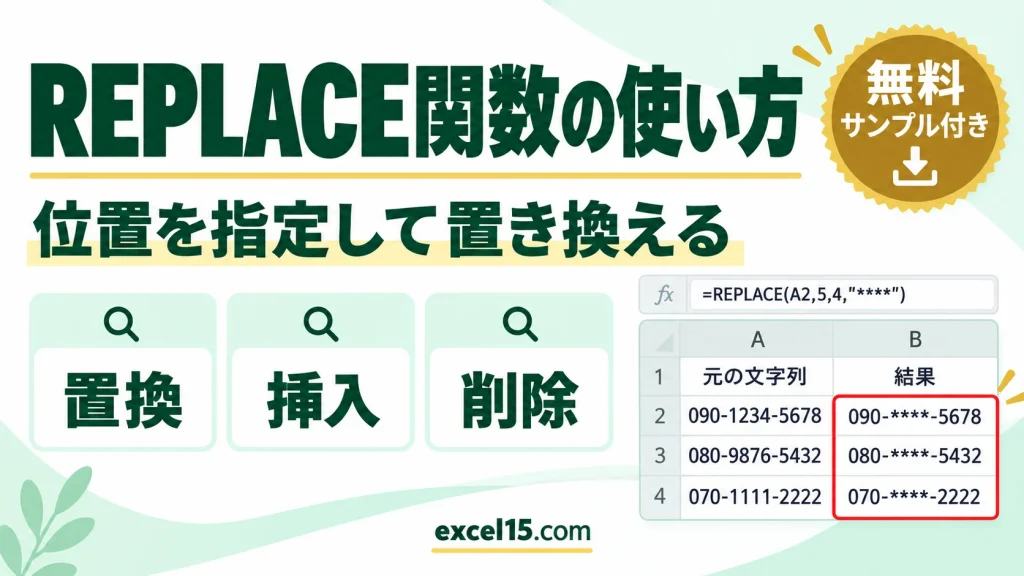
REPLACE関数の使い方|位置を指定して置き換える・文字を挿入する・削除する
エクセルで、文字列の何文字目から何文字と位置を指定して置き換えるには、REPLACE関数を使います。たとえば電話番号「090-1234-5678」の真ん中の4桁は、=REPLACE(A3,5,4,"****") で「090-****-5678」と隠せます。 置き換える文字数を 0 にすると文字を挿... -
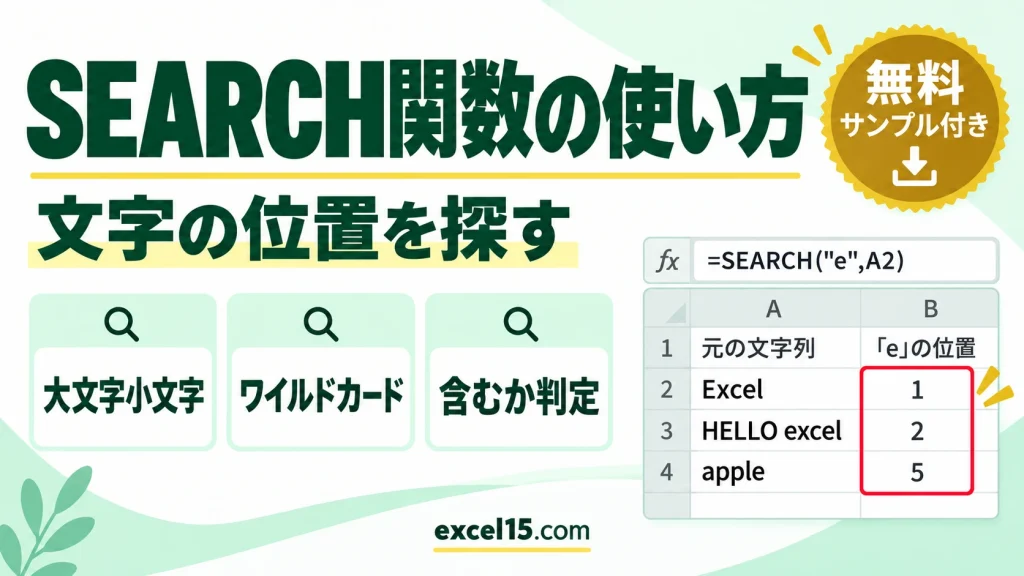
SEARCH関数の使い方|文字の位置を探す・ワイルドカード・FIND関数との違い
エクセルで、ある文字が何文字目にあるかを、大文字・小文字を区別せずに調べるには SEARCH関数を使います。たとえば「Excel」で「e」を探すと、=SEARCH("e",A3) は先頭の大文字「E」を見つけて 1 を返します。 SEARCH関数は、ワイルドカード(? や *)が... -
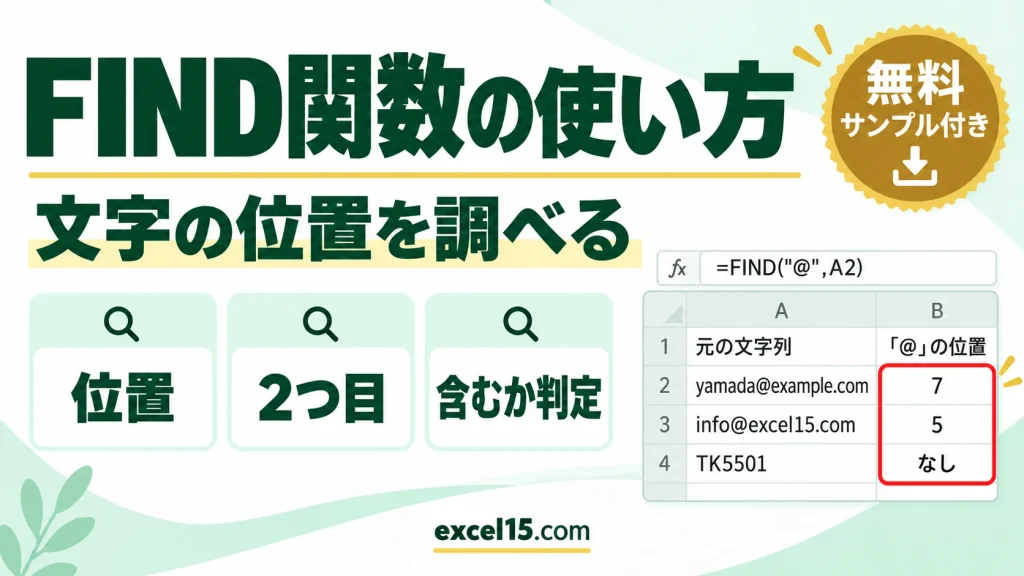
FIND関数の使い方|文字の位置を調べる・2つ目を探す・含むか判定する
エクセルで、ある文字が文字列の何文字目にあるかを調べるには、FIND関数を使います。たとえば、メールアドレス「yamada@example.com」の「@」の位置は、=FIND("@",A3) で 7 と分かります。 文字列の一部を取り出す方法をまとめて比べたいときは、文字列を... -
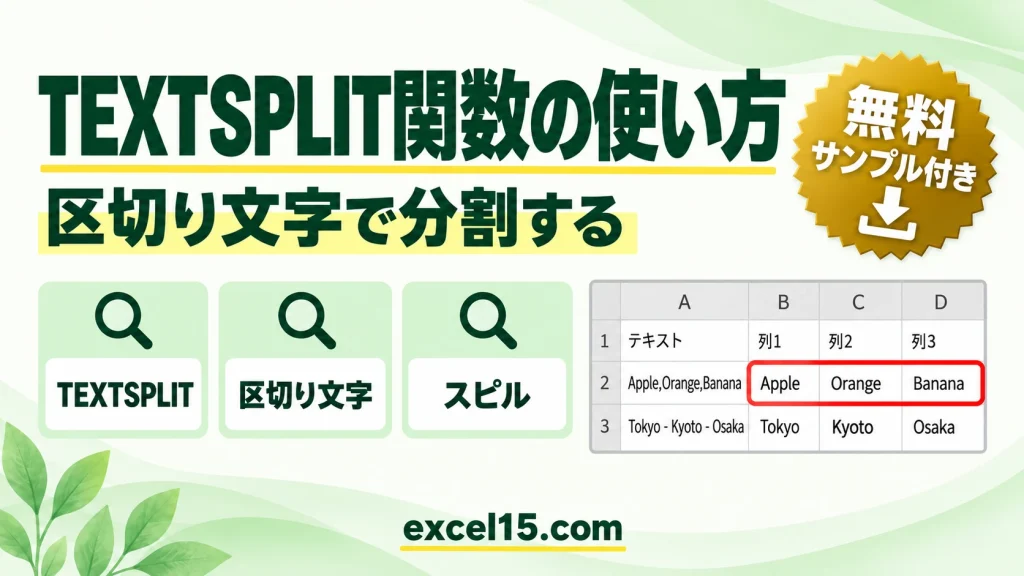
TEXTSPLIT関数の使い方|区切り文字で文字列を分割する(カンマ・スペース)
ExcelのTEXTSPLIT関数は、1つのセルの文字列を、指定した区切り文字(カンマ・スペース・ハイフンなど)で分けて、複数のセルに並べる関数です。1つの式を入れるだけで、右(と下)に結果が広がります(スピル)。この記事では、基本の使い方と、行も区切... -
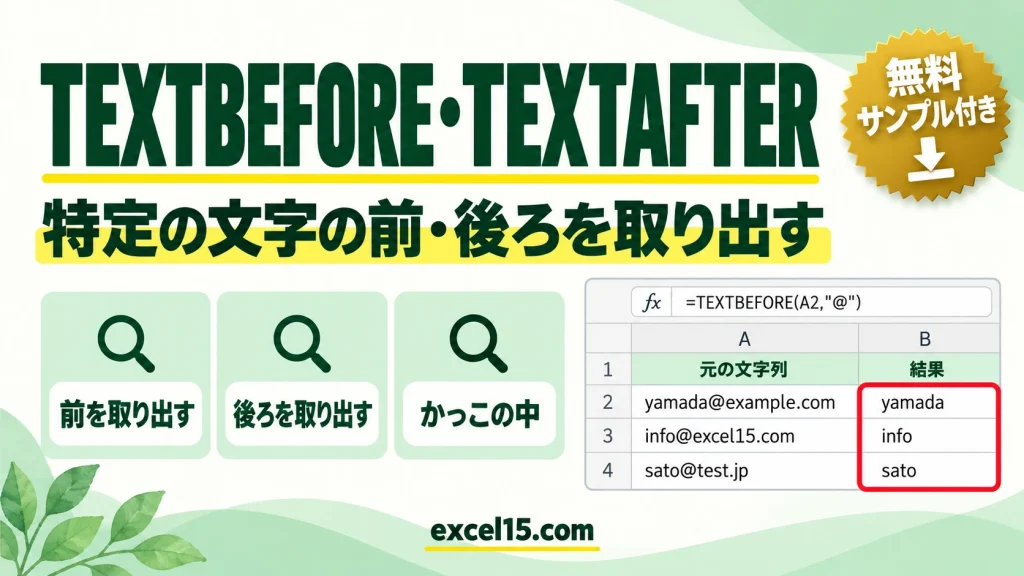
TEXTBEFORE関数・TEXTAFTER関数の使い方|特定の文字の前・後ろを取り出す(2つ目・最後の区切り・見つからないとき)
TEXTBEFORE関数は特定の文字より前を、TEXTAFTER関数は後ろを取り出します。=TEXTBEFORE(A2,"-")。何個目の区切りか、見つからないときの処理、MID+FINDとの違いを解説。Microsoft 365・Excel 2024で使えます。 -
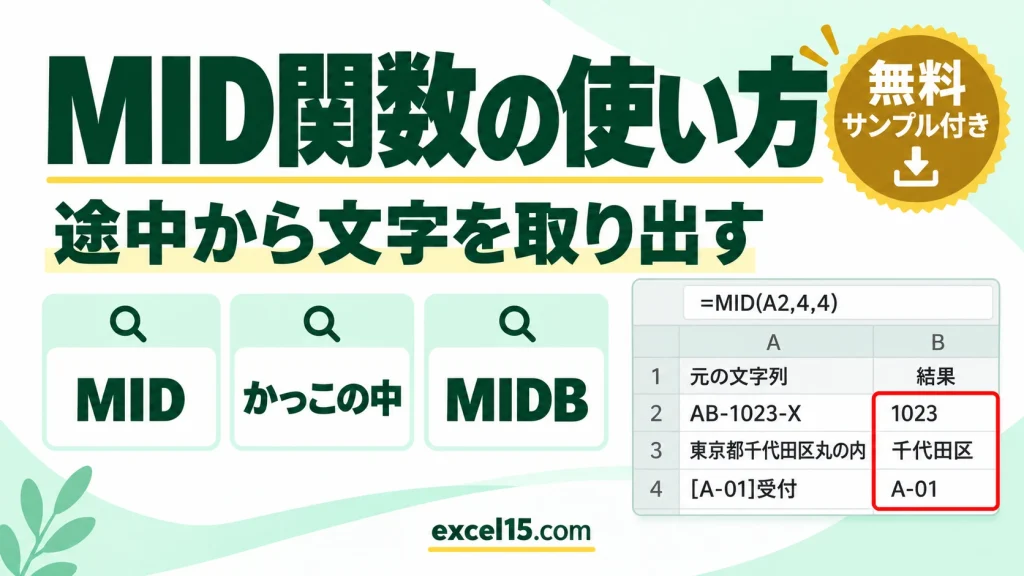
MID関数・MIDB関数の使い方|途中から文字を取り出す・かっこの中を取り出す
エクセルで、文字列の途中から決まった文字数を取り出すには、MID関数を使います。たとえば、商品コード「AB-1023-X」の4文字目から4文字は、=MID(A3,4,4) で「1023」と取り出せます。 文字列の一部を取り出す方法をまとめて比べたいときは、文字列を抽出... -
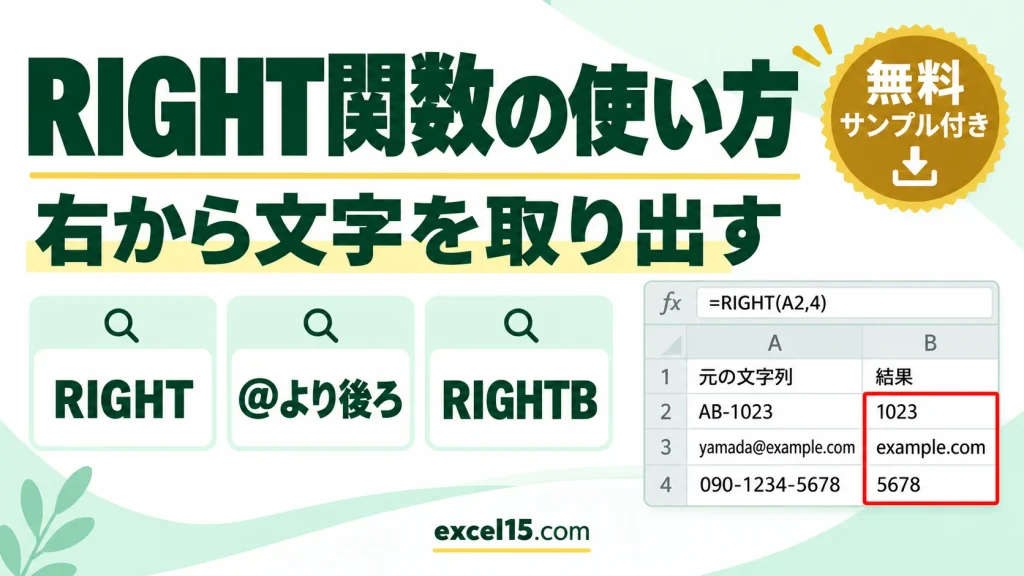
RIGHT関数・RIGHTB関数の使い方|右から文字を取り出す・@より後ろを取り出す
エクセルで、文字列の右から(末尾から)決まった文字数を取り出すには、RIGHT関数を使います。たとえば、商品コード「AB-1023」の末尾4文字は、=RIGHT(A3,4) で「1023」と取り出せます。 メールアドレスの「@」より後ろのように、長さが決まっていない末... -
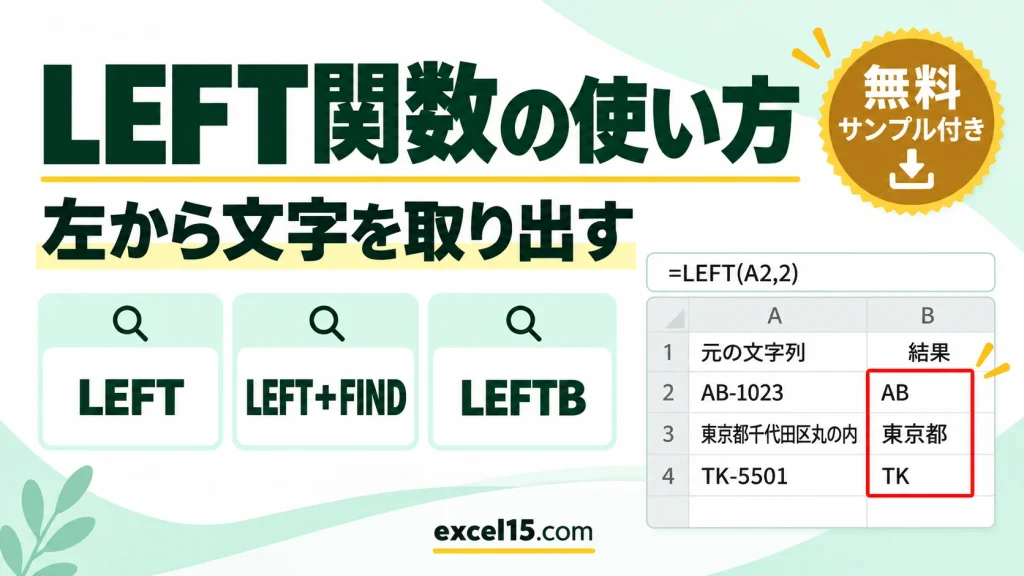
LEFT関数・LEFTB関数の使い方|左から文字を取り出す・区切りの前まで取り出す
エクセルで、文字列の左から(先頭から)決まった文字数を取り出すには、LEFT関数を使います。たとえば、商品コード「AB-1023」の先頭2文字は、=LEFT(A3,2) で「AB」と取り出せます。 区切り文字(ハイフンや空白)の前までを取り出したいときは、FIND関数...