ファイル・保存・保護– category –
保存やパスワード、シートの保護、外部リンクやハイパーリンクの設定です。
-

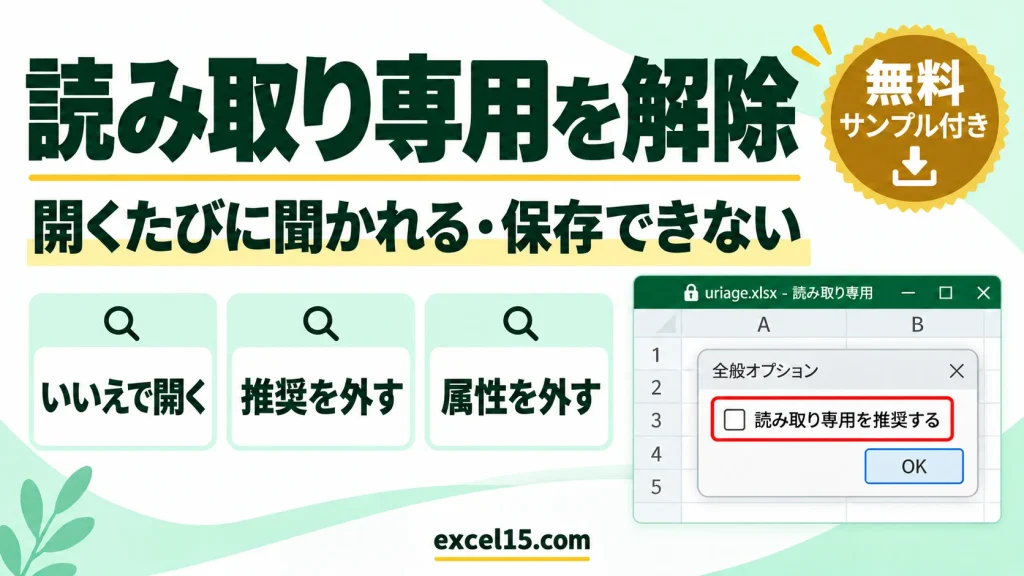
エクセルの読み取り専用を解除する方法|開くたびに聞かれる・上書き保存できないときの直し方
エクセルが「読み取り専用」になって上書き保存できないときは、まず原因が3つのどれかを見分けます。開くときに「読み取り専用で開きますか?」と聞かれるなら「いいえ」で開いてから設定を外し、何も聞かれずに読み取り専用になるならファイルのプロパテ... -
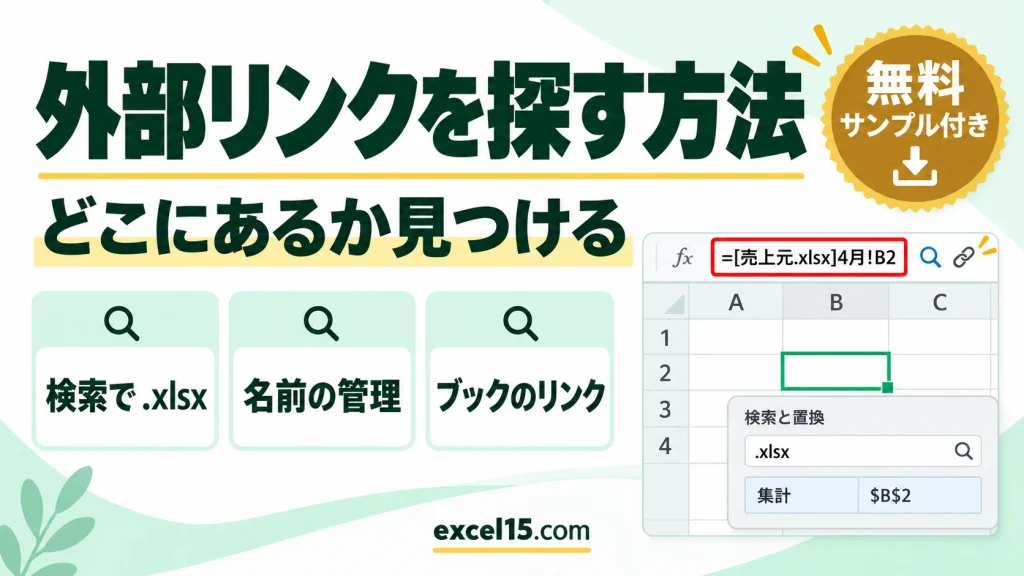
エクセルの外部リンクを探す方法|どこにあるか検索・名前の管理・ブックのリンク
エクセルで 外部リンク(ほかのファイルを参照している式)がどこにあるかを探すには、Ctrl+F の検索で「.xlsx」をブック全体から探すのがいちばん早い方法です。ただし、名前の定義の中にあるリンクは検索では見つからないので、「名前の管理」も確かめ... -
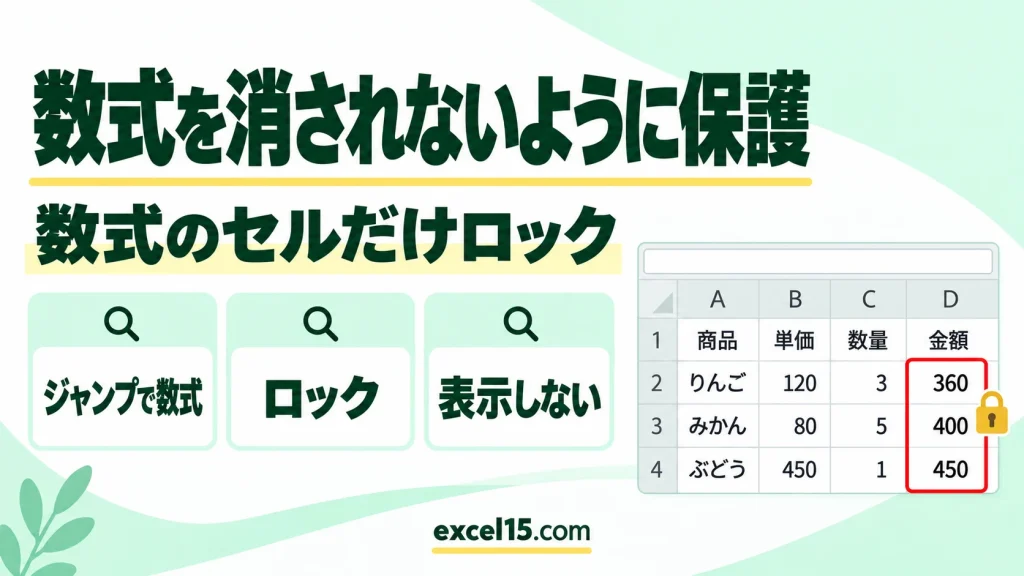
エクセルで数式を消されないように保護する方法|数式のセルだけロック・数式を非表示
エクセルで 数式を消されたり書き換えられたりしないように保護するには、数式のセルだけをロックしてから「シートの保護」をかけます。数値を入れるセルはそのまま入力でき、数式のセルだけが守られます。「表示しない」にも✓を付けると、数式そのものを... -
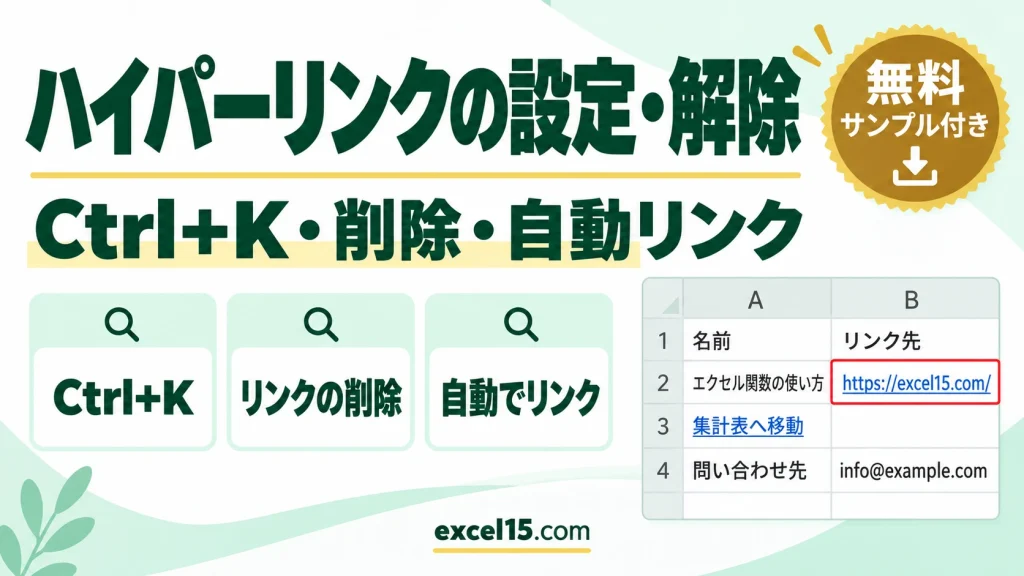
エクセルのハイパーリンクの設定・解除|Ctrl+K・削除・自動でリンクにしない方法
エクセルでセルにハイパーリンクを付けるには、セルを選んでCtrl+Kを押し、リンク先を指定します。Webページだけでなく、同じブックの別のシートにも移動できます。リンクを消すときは、セルを右クリック →「ハイパーリンクの削除」を選びます。URLを入力... -
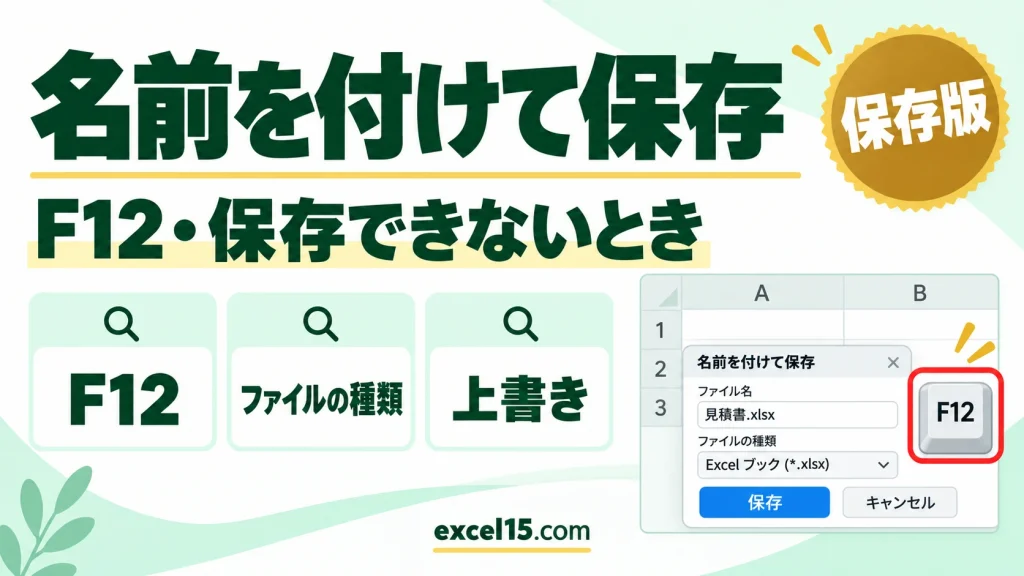
エクセルの名前を付けて保存|ショートカットF12・保存できないときの対処
エクセルで「名前を付けて保存」をすばやく開くショートカットは、F12キーです。メニューからは「ファイル」→「名前を付けて保存」で開けます。開いた画面で、ファイル名と保存する場所、ファイルの種類(Excel・CSV・PDFなど)を選んで「保存」を押します... -
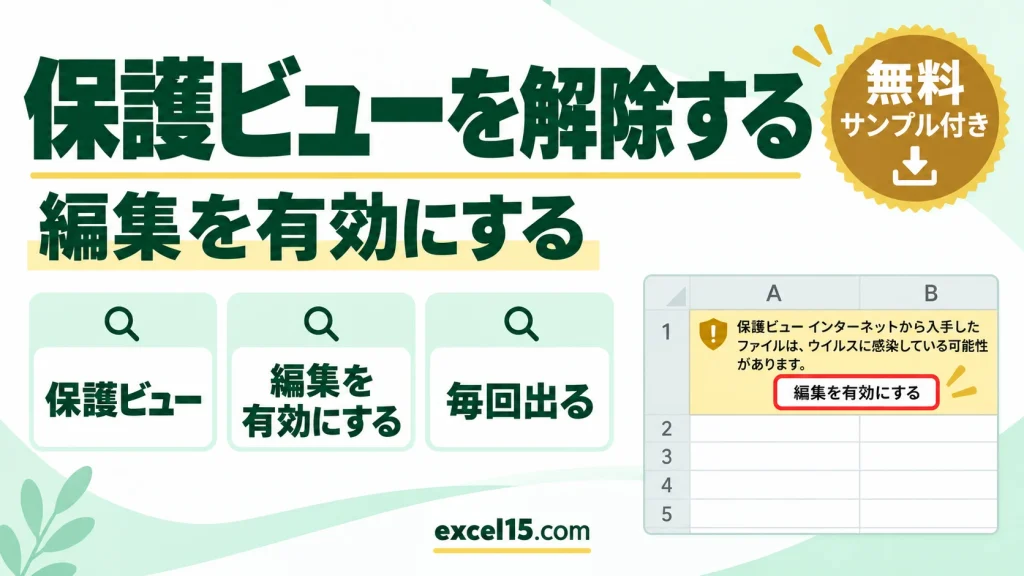
エクセルの保護ビューを解除する方法|編集を有効にする・毎回出るときの対処
メールやWebからダウンロードしたエクセルファイルを開くと、上に黄色い「保護ビュー」のバーが出て、編集できない状態で開きます。編集するには、バーの「編集を有効にする」をクリックします。一度有効にしたファイルは、次からは保護ビューで開かなくな... -
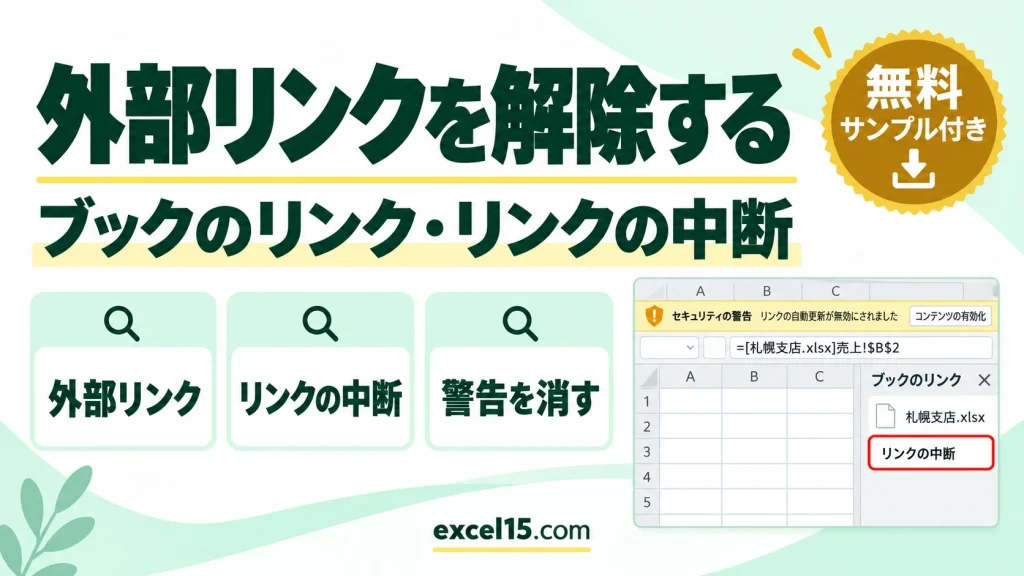
エクセルの外部リンクを解除する方法|ブックのリンク・リンクの中断・警告を消す
エクセルで、ほかのファイルを参照している数式(外部リンク)を解除するには、「データ」タブの「ブックのリンク」を開き、リンクの「…」→「リンクの中断」を選びます。数式は計算結果の値に変わり、ファイルを開いたときの「セキュリティの警告」も出な... -
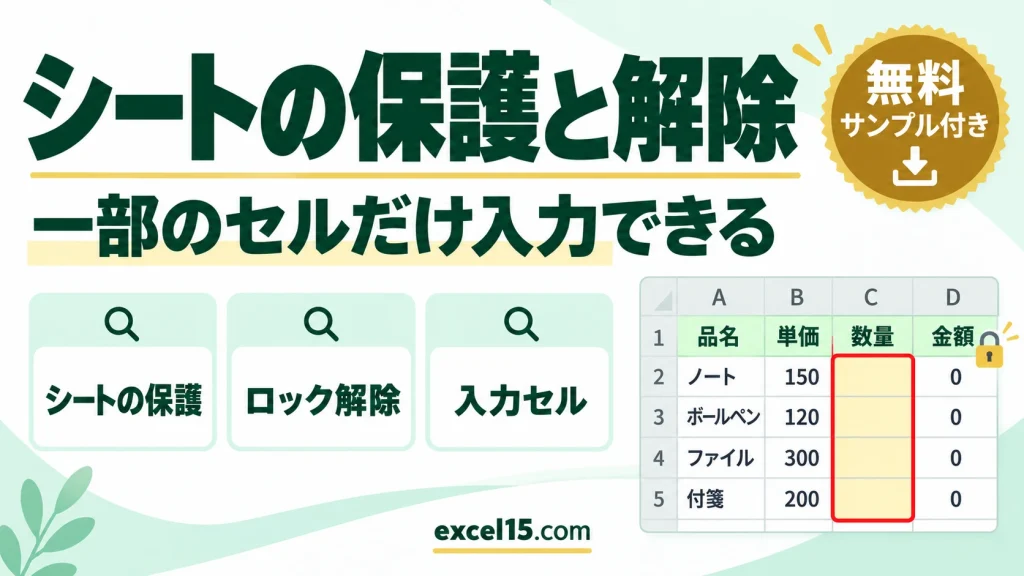
エクセルのシートの保護と解除|一部のセルだけ入力できるようにする方法
エクセルで、数式や見出しを書き換えられないようにするには、「校閲」タブの「シートの保護」を使います。入力してほしいセルだけは、先に「ロック」を外しておくと、そのセルだけ入力でき、ほかのセルは守られます。 この記事では、注文書の表を使って、... -
エクセルのパスワードを解除する方法|解除して保存する手順と、忘れたときの対処
エクセルのパスワードを解除するには、パスワードを入れてファイルを開き、「ファイル」→「情報」→「ブックの保護」→「パスワードを使用して暗号化」で、入っているパスワードを消して「OK」を押し、上書き保存します。保存しないと、解除されません。 こ... -
エクセルにパスワードを設定する方法|開く・編集のパスワードと読み取り専用の違い
エクセルのファイルにパスワードを設定するには、「ファイル」→「情報」→「ブックの保護」→「パスワードを使用して暗号化」を選び、パスワードを入力して上書き保存します。次にファイルを開くとき、パスワードを入れないと開けなくなります。 「開けるけ...
12