結論(先に答え)
文字数は =LEN(A2)(全角も半角も1文字=1)。バイト数は =LENB(A2)(全角2・半角1)。特定の文字の個数は =LEN(A2)-LEN(SUBSTITUTE(A2,"○","")) で数えられます。
入力文字数の制限チェックや、区切り文字の個数の確認など、「文字数を数えたい」場面は意外と多いもの。この記事では、LEN関数の基本から、全角だけを数える方法、特定の文字だけを数えるテクニックまで解説します。

練習用Excelファイル(無料ダウンロード)
この記事の解説で使うExcelデータです。数式と練習データが入っているので、本文の式を同じ表で試せます。
Excelファイル(.xlsx)/登録不要/数式・練習データ入り
目次
方法1:LEN関数(文字数を数える)
手順:B2 に LEN の式を入れて Enter
B2 に次の式を入力して、Enter キーを押します❶。
B2 に入れる式
=LEN(A2)A2 文字列(文字)
ひとことでセルの文字が何文字かを数える(半角も全角も1文字)
式を分けて読むと(色は画像の枠と同じ)
文字列
A2どの文字を数える?
→ 「Excel関数」
自分の表で使うときは
青に数えたいセルを入れるだけです。例:コメント(C 列)の文字数
青に数えたいセルを入れるだけです。例:コメント(C 列)の文字数
=LEN(C2)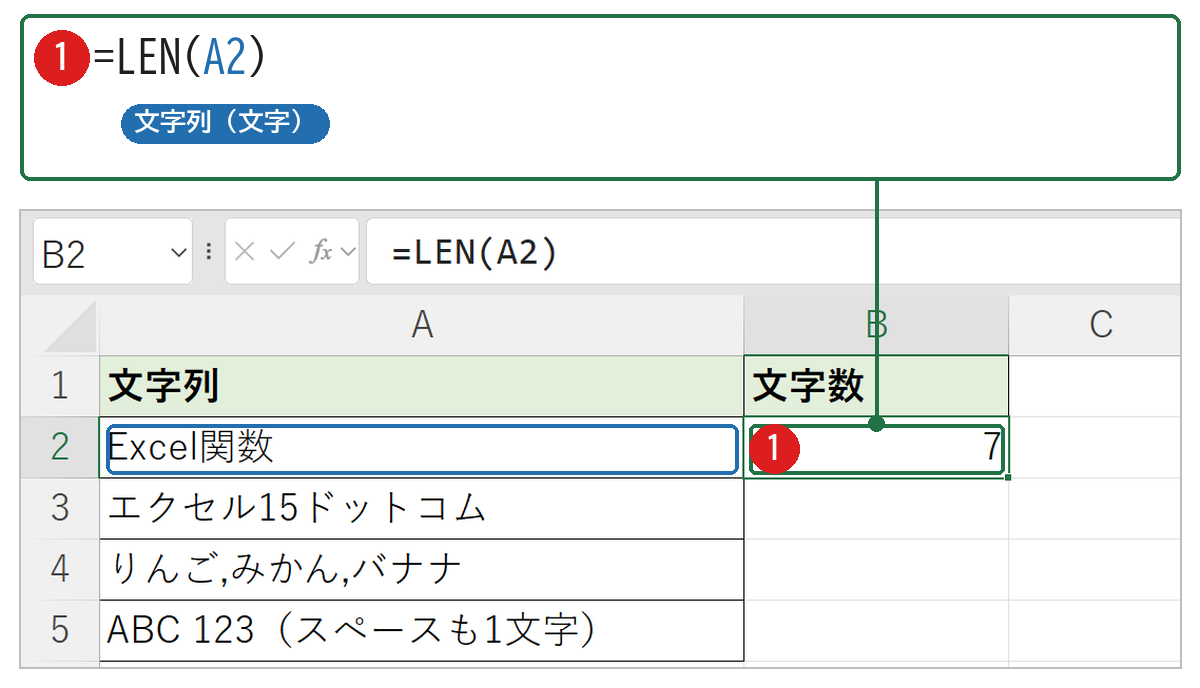
確認:「Excel関数」は 7 文字
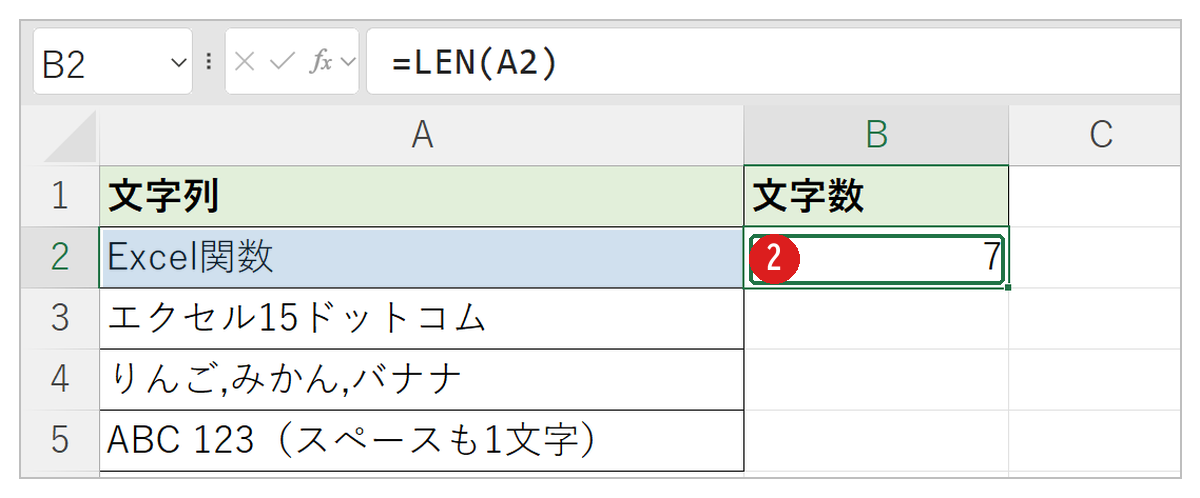
答えは 7 になりました❷。式は、次の順に計算しています。
- 半角の「Excel」
⇒ 5 文字 - 全角の「関数」を足す
⇒ 5+2=7
ポイントLEN関数は文字列の文字数を返します。全角・半角を区別せず1文字は1とカウントし、スペースや改行も1文字として数えます。「Excel関数」なら7(英字5+漢字2)です。
まず動かしてみよう|この記事のサンプルをその場で試せます
練習用ファイルをダウンロードしなくても、記事と同じデータ・同じセル番地のサンプルをここで動かせます。黄色いセルを書き換えると、結果がその場で変わります。各解説の最後にある「▶ この式を試す」を押すと、このツールの該当セルへ移動します。
方法2:LENB関数(バイト数を数える・全角判定に)
ポイントLENBは全角を2、半角を1と数えます。この性質を使うと、全角文字の個数を次の式で求められます。
▶ LENBと全角・半角の個数(C2・D2・E2)を、練習ツールで試す
練習用Excelファイル(無料ダウンロード)
文字数カウントの練習ファイルで、数えてみよう文字列を書き換えて、文字数やバイト数が変わるのを確認できます。
Excelファイル(.xlsx)/登録不要/数式・練習データ入り
方法3:特定の文字だけを数える(LEN×SUBSTITUTE)
ポイント「元の文字数」から「対象文字を全部消したときの文字数」を引くと、その文字の個数が出ます。上の例はカンマの数で、「りんご,みかん,バナナ」なら2。CSVの項目数チェック(カンマ数+1)などに便利です。「営業」のように2文字以上を数える場合は、差を文字数で割ります:
=(LEN(A2)-LEN(SUBSTITUTE(A2,"営業","")))/LEN("営業")応用:セル範囲の合計文字数
練習用Excelファイル(無料ダウンロード)
B2に式を入れて、B6までコピーすると、4つの文字列の文字数が一度に出ます。
Excelファイル(.xlsx)/登録不要/数式・練習データ入り
まとめ
| やりたいこと | 数式 |
|---|---|
| 文字数を数える | =LEN(A2) |
| バイト数を数える(全角2・半角1) | =LENB(A2) |
| 全角文字の個数 | =LENB(A2)-LEN(A2) |
| 特定の文字の個数 | =LEN(A2)-LEN(SUBSTITUTE(A2,”○”,””)) |
| 範囲の合計文字数 | =SUMPRODUCT(LEN(A2:A6)) |
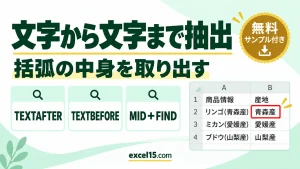
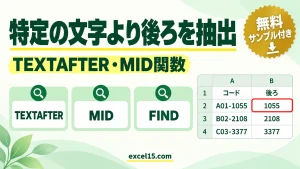
▶ こんな場合はこちら:LEFT・MID・RIGHT・LENなどテキスト操作の基本/特定の文字から特定の文字までを抽出する
セル内で改行する方法を、基本から確認したいときは、エクセルのセル内改行(Alt+Enter・Mac・関数)もあわせてご覧ください。


コメント